

ถ้า Surface ของคุณเปิดและคุณเห็นหน้าจอการกู้คืนสําหรับข้อมูลการกําหนดค่าการเริ่มต้นระบบหรือไฟล์ BCD ให้ทําตามขั้นตอนต่อไปนี้
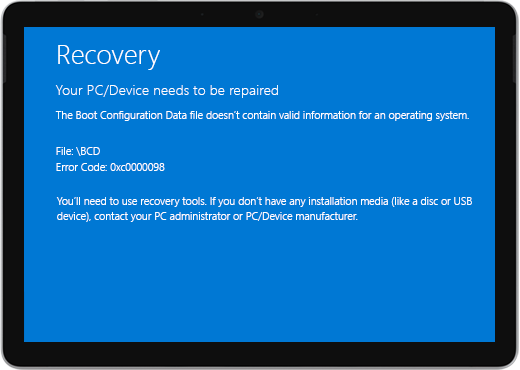
ขั้นตอนเหล่านี้ใช้ได้กับอุปกรณ์ Windows ทั้งหมด
การแก้ไขปัญหาที่ 1: ไปที่ Windows Recovery Environment
ปิดใช้งานอุปกรณ์ของคุณและลองเริ่มต้นระบบ
ลองเริ่มต้นระบบอีกครั้ง หลังจากการพยายามเริ่มต้นระบบล้มเหลวสองครั้ง อุปกรณ์ควรใส่ Windows Recovery Environment (WinRE) โดยอัตโนมัติ
หมายเหตุ
สําหรับข้อมูลเพิ่มเติมเกี่ยวกับวิธีการปิดอุปกรณ์ของคุณ ให้ดู บังคับปิดเครื่องและรีสตาร์ต Surface ของคุณ
การแก้ไขปัญหาที่ 2: ไปที่พร้อมท์คำสั่ง
จากเมนูตัวเลือก เลือก ให้เลือกพร้อมท์คําสั่งตัวเลือกการแก้ไขปัญหา>ขั้นสูง>
ถ้าได้รับพร้อมท์ ให้ใส่คีย์การกู้คืน BitLocker แล้วใส่คําสั่งต่อไปนี้ที่พร้อมท์:
- CMD>bootrec /scanos
- CMD>bootrec /rebuildbcd
- CMD>bootrec /fixmbr
- CMD>bootrec /fixboot
ตรวจสอบว่า Windows เริ่มทํางานหรือไม่:
- หาก Windows เริ่มต้นระบบ: ติดตั้งการอัปเดตล่าสุดของ Surface และ Windows เพื่อช่วยป้องกันปัญหาในอนาคต สำหรับข้อมูลเพิ่มเติม โปรดดู ดาวน์โหลดโปรแกรมควบคุมและเฟิร์มแวร์สำหรับ Surface
- หาก Windows ไม่เริ่มต้นระบบ: ไปที่วิธีแก้ไขปัญหาที่ 3
การแก้ไขปัญหาที่ 3: รีเซ็ต Surface ของคุณโดยใช้ไดรฟ์การกู้คืน USB
เริ่มต้น Surface ของคุณโดยใช้ไดรฟ์การกู้คืน USB ใส่ไดรฟ์การกู้คืนแบบ USB เข้าไปในพอร์ต USB ของ Surface จากนั้นกดปุ่มลดระดับเสียงค้างไว้พร้อมกับกดแล้วปล่อยปุ่มเปิด/ปิดเครื่อง
เมื่อโลโก้ Surface ปรากฏขึ้น ให้ปล่อยปุ่มลดระดับเสียง สำหรับข้อมูลเพิ่มเติม ให้ดูที่ การสร้างและการใช้ไดรฟ์การกู้คืนแบบ USB สำหรับ Surface
ตรวจสอบว่า Windows เริ่มทํางานหรือไม่
- หาก Windows เริ่มต้นระบบ: ติดตั้งการอัปเดตล่าสุดของ Surface และ Windows เพื่อช่วยป้องกันปัญหาในอนาคต สำหรับข้อมูลเพิ่มเติม โปรดดู ดาวน์โหลดโปรแกรมควบคุมและเฟิร์มแวร์สำหรับ Surface
- หาก Windows ไม่เริ่มทํางาน: ไปที่บริการและการซ่อมแซมอุปกรณ์
ยังคงมีปัญหาอยู่ใช่ไหม
หากวิธีแก้ไขปัญหาเหล่านี้ไม่สามารถแก้ไขปัญหาได้ การซ่อมแซมด้วยตนเอง ใบสั่งบริการ หรือการสนับสนุนด้วยตนเองอาจพร้อมช่วยเหลือคุณ หาก Surface ของคุณเป็นอุปกรณ์สําหรับธุรกิจ (เป็นเจ้าของโดยองค์กร) โปรดดูตัวเลือกบริการของ Surface สําหรับธุรกิจและการศึกษา
| ตัวเลือก | |
|---|---|

|
การซ่อมแซมด้วยตนเองมีประสบการณ์ทางเทคนิคและมีเครื่องมือที่เหมาะสมใช่ไหม Microsoft มีคู่มือบริการและชิ้นส่วนที่สามารถเปลี่ยนได้จํานวนมาก ซึ่งช่วยให้คุณสามารถดําเนินการซ่อมแซมบางอย่างได้ด้วยตนเอง |

|
ส่งไปยัง Microsoftเมื่อต้องการส่งอุปกรณ์ของคุณเพื่อซ่อมแซม คุณจะต้องสร้างใบสั่งบริการและพิมพ์ป้ายผนึกจดหมาย เรียนรู้เพิ่มเติมเกี่ยวกับวิธีตรวจสอบการรับประกันและเตรียมอุปกรณ์ของคุณสําหรับการจัดส่งไปยัง Microsoft |

|
รับการสนับสนุนแบบตัวต่อตัวในบางประเทศหรือภูมิภาค Microsoft ได้ร่วมมือกับผู้ให้บริการที่ได้รับอนุญาตเพื่อเสนอการสนับสนุนและการซ่อมแซมด้วยตนเอง ตัวเลือกต่างๆ อาจรวมถึงการตรวจสอบฮาร์ดแวร์แบบมืออาชีพ การแก้ไขปัญหา และการกู้คืนระบบ |
ต้องการความช่วยเหลือเพิ่มเติมไหม
การสนับสนุนทางเทคนิค

สําหรับการสนับสนุนทางเทคนิค เปิดแอป Surface หรือเว็บเบราว์เซอร์ อธิบายปัญหาของคุณ แล้วเลือกรับความช่วยเหลือ

การสนับสนุนอื่นๆ

หากคุณไม่สามารถใช้ Surface ของคุณหรือมีข้อสงสัยเกี่ยวกับสิ่งอื่น ให้ เปิด รับความช่วยเหลือ เพื่อรับการสนับสนุนอื่นๆ ทางออนไลน์


