

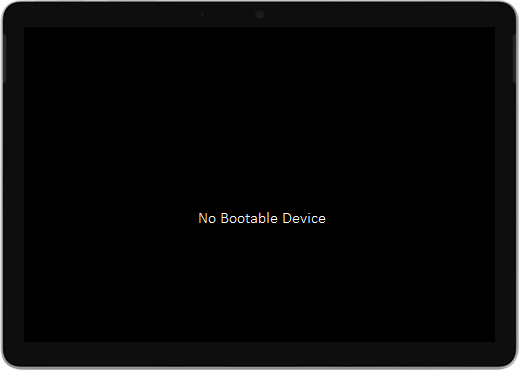
หาก Surface Go หรือ Surface Go 2 ของคุณเปิดขึ้นและคุณเห็นหน้าจอสีดําที่ระบุว่า ไม่มีอุปกรณ์ที่สามารถเริ่มต้นระบบได้ ให้ทําตามขั้นตอนต่อไปนี้
วิธีแก้ไขปัญหาที่ 1: แก้ไขปัญหาโดยใช้ไดรฟ์ USB
ก่อนเริ่มดำเนินการ
- ถอดสายทุกอย่าง ตรวจสอบให้แน่ใจว่าได้ยกเลิกการเชื่อมต่อไดรฟ์ USB, SD การ์ด, อุปกรณ์เสริม USB, จอภาพภายนอก และ Type Cover จาก Surface ของคุณ หากคุณกําลังใช้แท่นวาง Surface ให้ถอดออกจาก Surface ของคุณ
- เอาข้อความออกจากหน้าจอของคุณ หากมีข้อความ "ไม่มีอุปกรณ์ที่สามารถเริ่มต้นระบบได้" แสดงบนหน้าจอของคุณ ให้กดปุ่มเปิด/ปิดเครื่องค้างไว้จนกว่าข้อความจะหายไป
- เชื่อมต่อแหล่งจ่ายไฟ เสียบพาวเวอร์ซัพพลายของคุณกับเต้ารับบนผนัง และเชื่อมต่อกับ Surface ของคุณอย่างน้อย 15 นาที ใช้แหล่งจ่ายไฟเดิมที่มาพร้อมกับอุปกรณ์ของคุณ
สร้างไดรฟ์ USB
หมายเหตุ
เมื่อต้องการสร้างไดรฟ์ USB คุณต้องมีคอมพิวเตอร์เครื่องอื่น
ใช้ไดรฟ์ USB ที่มีขนาดอย่างน้อย 8 GB และฟอร์แมตเป็น FAT32
ดาวน์โหลดไฟล์ .zip โซลูชัน USB ลงในอุปกรณ์ของคุณ ห้ามดาวน์โหลดไฟล์ลงในไดรฟ์ USB โดยตรง
เปิดไฟล์ SurfaceGo_FixNoBootableDevice.zip ที่คุณดาวน์โหลดไว้ก่อนหน้านี้ด้วยการดับเบิลคลิกที่ไฟล์นั้น ถ้าคุณไม่พบไฟล์ .zip ให้ตรวจสอบโฟลเดอร์ดาวน์โหลดของคุณ
เลือกโฟลเดอร์และไฟล์ทั้งหมดจากโฟลเดอร์ .zip จากนั้นคัดลอกไปยังไดรฟ์ USB ที่คุณจัดรูปแบบไว้ก่อนหน้านี้ หลังจากคัดลอกโฟลเดอร์และไฟล์เสร็จแล้ว คุณจะเห็นโฟลเดอร์ 38 โฟลเดอร์และไฟล์ 2 ไฟล์บนไดรฟ์ USB
ใช้ไดรฟ์ USB บน Surface Go หรือ Surface Go 2
- เสียบไดรฟ์ USB ในพอร์ต USB-C ของ Surface หากคุณใช้ไดรฟ์ USB ที่มีหัวต่อ USB-A คุณจะต้องใช้อะแดปเตอร์ USB-A เข้ากับ USB-C
- กดปุ่มลดระดับเสียงบน Surface ค้างไว้ ขณะที่คุณกำลังดำเนินการนี้ ให้กดปุ่มเปิด/ปิดเครื่องแล้วปล่อย
- โลโก้ Microsoft จะปรากฏบนหน้าจอของคุณ กดปุ่มลดระดับเสียงค้างไว้
- หลังจากที่คุณเห็นข้อความ "โปรดรอสักครู่ขณะที่เราติดตั้งการอัปเดตระบบ" บนหน้าจอ ให้ปล่อยปุ่มลดระดับเสียง เปิด Surface ทิ้งไว้ และอย่าสัมผัสจนกว่าขั้นตอนจะเสร็จสมบูรณ์
- หน้าจอจะว่างเปล่าชั่วขณะ จากนั้นข้อความ "โปรดรอสักครู่ขณะที่เราติดตั้งการอัปเดตระบบ" ปรากฏขึ้นอีกครั้งพร้อมแถบความคืบหน้าสีน้ําเงิน
- เมื่อกระบวนการเสร็จสิ้น Surface จะรีสตาร์ต และ Windows จะเริ่มต้นโดยอัตโนมัติ
- ถอดไดรฟ์ USB ออกจากอุปกรณ์ของคุณ
เรียนรู้เพิ่มเติมเกี่ยวกับเริ่มต้นระบบ Surface จากอุปกรณ์ USB
ต้องการความช่วยเหลือเพิ่มเติมไหม ลองทำดังนี้:
- Surface ปิดเครื่อง หาก Surface ของคุณปิดแทนที่จะรีสตาร์ตหลังจากที่คุณทําตามขั้นตอนการแก้ปัญหา USB เสร็จสิ้น ให้กดปุ่มเปิด/ปิดเครื่องแล้วปล่อย และ Surface ของคุณควรเริ่มทํางานได้ตามปกติ
- โซลูชัน USB ไม่ทํางาน หากโซลูชัน USB ไม่ได้ผล ให้ตรวจสอบการตั้งค่า UEFI "เปิดใช้งานการบูตจากอุปกรณ์ USB" ตรวจสอบให้แน่ใจว่าการตั้งค่าเป็น เปิดใช้งาน และไม่ได้ตั้งค่าเป็น ปิดใช้งาน สําหรับข้อมูลเพิ่มเติมเกี่ยวกับวิธีการปรับเปลี่ยนการตั้งค่า UEFI โปรดดู วิธีใช้ Surface UEFI
- ข้อความแสดงข้อผิดพลาดของ Windows หากคุณเห็นข้อความแสดงข้อผิดพลาด Windows หลังจากการแก้ปัญหาแบบ USB เสร็จสิ้นและ Surface รีสตาร์ตแล้ว แสดงว่า Windows อาจเสียหาย คุณสามารถรีเซ็ตหรือติดตั้ง Windows ใหม่ได้โดยใช้อิมเมจการกู้คืนของ Surface สําหรับข้อมูลเพิ่มเติม โปรดดูที่ การดาวน์โหลดอิมเมจการกู้คืนสําหรับ Surface
หากคุณยังคงพบปัญหา ให้ไปที่วิธีแก้ไขปัญหาที่ 2
การแก้ไขปัญหาที่ 2: ขอรับบริการ
หากวิธีแก้ไขปัญหาเหล่านี้ไม่สามารถแก้ไขปัญหาได้ การซ่อมแซมด้วยตนเอง ใบสั่งบริการ หรือการสนับสนุนด้วยตนเองอาจพร้อมช่วยเหลือคุณ หาก Surface ของคุณเป็นอุปกรณ์สําหรับธุรกิจ (เป็นเจ้าของโดยองค์กร) โปรดดูตัวเลือกบริการของ Surface สําหรับธุรกิจและการศึกษา
| ตัวเลือก | |
|---|---|

|
การซ่อมแซมด้วยตนเองมีประสบการณ์ทางเทคนิคและมีเครื่องมือที่เหมาะสมใช่ไหม Microsoft มีคู่มือบริการและชิ้นส่วนที่สามารถเปลี่ยนได้จํานวนมาก ซึ่งช่วยให้คุณสามารถดําเนินการซ่อมแซมบางอย่างได้ด้วยตนเอง |

|
ส่งไปยัง Microsoftเมื่อต้องการส่งอุปกรณ์ของคุณเพื่อซ่อมแซม คุณจะต้องสร้างใบสั่งบริการและพิมพ์ป้ายผนึกจดหมาย เรียนรู้เพิ่มเติมเกี่ยวกับวิธีตรวจสอบการรับประกันและเตรียมอุปกรณ์ของคุณสําหรับการจัดส่งไปยัง Microsoft |

|
รับการสนับสนุนแบบตัวต่อตัวในบางประเทศหรือภูมิภาค Microsoft ได้ร่วมมือกับผู้ให้บริการที่ได้รับอนุญาตเพื่อเสนอการสนับสนุนและการซ่อมแซมด้วยตนเอง ตัวเลือกต่างๆ อาจรวมถึงการตรวจสอบฮาร์ดแวร์แบบมืออาชีพ การแก้ไขปัญหา และการกู้คืนระบบ |
ต้องการความช่วยเหลือเพิ่มเติมไหม
การสนับสนุนทางเทคนิค

สําหรับการสนับสนุนทางเทคนิค เปิดแอป Surface หรือเว็บเบราว์เซอร์ อธิบายปัญหาของคุณ แล้วเลือกรับความช่วยเหลือ

การสนับสนุนอื่นๆ

หากคุณไม่สามารถใช้ Surface ของคุณหรือมีข้อสงสัยเกี่ยวกับสิ่งอื่น ให้ เปิด รับความช่วยเหลือ เพื่อรับการสนับสนุนอื่นๆ ทางออนไลน์


