

ทําให้การประชุมของคุณเป็นระเบียบและมีประสิทธิภาพอยู่เสมอด้วยบันทึกย่อการประชุม เพิ่มกําหนดการ บันทึกย่อ และงานเพื่อให้ผู้อื่นดูและแก้ไขได้โดยตรงใน Teams เมื่อเพิ่มแล้ว บันทึกย่อการประชุมยังสามารถแชร์และแก้ไขใน Office.com ด้วยเอกสาร Loop ได้
People ที่ไม่ได้รับเชิญโดยตรงให้เข้าร่วมการประชุมอาจมีการเข้าถึงบันทึกย่อการประชุมที่จํากัด เพื่อประสบการณ์การใช้งานที่ดีที่สุด ให้แก้ไขบันทึกย่อก่อนหรือหลังการประชุมจาก Teams Calendar หรือเว็บเบราว์เซอร์ของคุณ
หมายเหตุ
ผู้เข้าร่วมภายนอกจะไม่สามารถเข้าถึงหรือแก้ไขบันทึกย่อการประชุมได้
เริ่มบันทึกย่อก่อนการประชุม
วางแผนการประชุมของคุณและช่วยผู้เข้าร่วมเตรียมพร้อมด้วยการเพิ่มกําหนดการที่ผู้อื่นสามารถดูและแก้ไขได้ ผู้เข้าร่วมหรือผู้จัดการทุกคนสามารถเริ่มบันทึกย่อและดูการเปลี่ยนแปลงขณะที่พวกเขาทําการเปลี่ยนแปลงได้
สร้างการประชุมด้วยบันทึกย่อการประชุม
- ไปที่ปฏิทิน Teams ของคุณ
- เลือก ใหม่
 เพื่อจัดกําหนดการประชุม
 - ในรายละเอียด ให้เลือกเพิ่มวาระการประชุม

- เพิ่มวาระการประชุม บันทึกย่อ หรืองาน
- เลือก ส่ง ผู้เข้าร่วมจะได้รับคําเชิญเข้าร่วมกิจกรรมพร้อมบันทึกย่อการประชุมแนบอยู่
เพิ่ม หรือเปลี่ยนบันทึกย่อการประชุมในการประชุมที่มีอยู่แล้ว
ไปที่ปฏิทิน Teams ของคุณ
เลือกการประชุมที่คุณต้องการเพิ่มบันทึกย่อการประชุม
- ถ้าการประชุมเป็นส่วนหนึ่งของชุดเหตุการณ์ ให้เลือก ดูชุดเหตุการณ์ เพื่อเปลี่ยนชุดเหตุการณ์ทั้งหมด
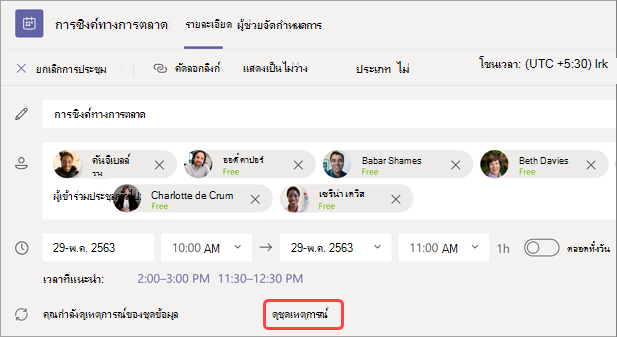
- ถ้าการประชุมเป็นส่วนหนึ่งของชุดเหตุการณ์ ให้เลือก ดูชุดเหตุการณ์ เพื่อเปลี่ยนชุดเหตุการณ์ทั้งหมด
อัปเดตวาระการประชุมหรือเลือกเพิ่มกําหนดการ ปุ่ม
ถ้ายังไม่ได้สร้าง
Updates to the agenda จะบันทึกและปรากฏให้ผู้อื่นเห็นโดยอัตโนมัติ
สำคัญ
การเปลี่ยนแปลงชุดการประชุมจะถูกนําไปใช้กับชุดการประชุมในอนาคตทั้งหมดในชุดการประชุมนั้น การเปลี่ยนแปลงที่ทํากับการประชุมครั้งเดียวจะมีผลเฉพาะกับการประชุมนั้นเท่านั้น
เข้าถึงบันทึกย่อระหว่างการประชุม
ทํางานร่วมกันในระหว่างการประชุมโดยการวางแผนวาระการประชุม การติดตามรายละเอียดที่สําคัญ และสร้างงาน การเปลี่ยนแปลงบันทึกย่อการประชุมสามารถดูสดได้โดยผู้ที่อยู่ในการประชุม ผู้เข้าร่วมหรือผู้จัดการประชุมสามารถเข้าถึงบันทึกย่อการประชุม และมอบหมายรายการกําหนดการหรืองานให้กับบุคคลที่ระบุได้โดยการแท็ก
เมื่อต้องการเพิ่มบันทึกย่อการประชุมในระหว่างการประชุม ให้ทําดังนี้
- เข้าร่วมการประชุม Teams ของคุณ
- เลือก บันทึกย่อ
 ใน ตัวควบคุมการประชุมของคุณ
 - เพิ่มวาระการประชุม บันทึกย่อ หรืองาน
- เลือก การกระทําเพิ่มเติม
 > ตัวเลือกเพิ่มเติมเปิดในหน้าต่างใหม่
 เพื่อทํางานหลายอย่างพร้อมกันในระหว่างการประชุมของคุณ
เคล็ดลับ
@mention บุคคลอื่นที่แท็กพวกเขาในวาระการประชุมหรือรายการงาน
เข้าถึงบันทึกย่อหลังการประชุม
บันทึกย่อการประชุมจะถูกบันทึกโดยอัตโนมัติ และสามารถดูและแก้ไขได้หลังจากการประชุมสิ้นสุดลง
เมื่อต้องการเข้าถึงบันทึกย่อการประชุมหลังการประชุม ให้ทําดังนี้
- ไปที่ปฏิทิน Teams ของคุณ
- เลือกการประชุมที่ผ่านมาที่คุณต้องการดูบันทึกย่อ
- เลือกไอคอนขยายรายละเอียดการประชุมเพื่อ

- เลื่อนลงเพื่อดูบันทึกย่อ
การเปลี่ยนแปลงที่คุณทํากับบันทึกย่อการประชุมจะปรากฏโดยอัตโนมัติสําหรับทุกคนที่ได้รับเชิญให้เข้าร่วมการประชุม
บันทึกย่อการประชุมในบทสรุป
รับรายละเอียดเพิ่มเติมของการประชุมของคุณในสรุปการประชุม ซึ่งคุณสามารถเข้าถึงบันทึกย่อการประชุม สําเนาบทสนทนา และอื่นๆ ได้
เมื่อต้องการเข้าถึงบันทึกย่อการประชุมในสรุปการประชุม ให้ทําดังนี้
- ไปที่ปฏิทิน Teams ของคุณ
- เลือกการประชุมที่ผ่านมาที่คุณต้องการดูบันทึกย่อ
- เลือก ดูไอคอนเหตุการณ์
- เลือก ดูบันทึกย่อสรุป>