

สื่อสารได้อย่างชัดเจนและมีประสิทธิภาพระหว่างการประชุมและการประชุมหลายภาษาด้วยการแปลภาษาใน Microsoft Teams
การตีความภาษาช่วยให้ล่ามมืออาชีพสามารถแปลงสิ่งที่ผู้พูดพูดเป็นภาษาอื่นได้แบบเรียลไทม์โดยไม่รบกวนขั้นตอนการพูดดั้งเดิมของผู้พูด การล่ามพร้อมกันนี้จะนําไปสู่การประชุมที่ครอบคลุมมากขึ้น ซึ่งผู้เข้าร่วมที่พูดภาษาต่างกันสามารถทํางานร่วมกันอย่างเต็มที่
หมายเหตุ
- ขณะนี้การแปลภาษาไม่พร้อมใช้งานในการประชุม Teams ที่เข้ารหัสลับตั้งแต่ต้นจนจบ (E2EE)
- ถ้าคุณเปิดใช้งาน ระบบเสียงเชิงพื้นที่ ในการประชุมที่มีการแปลสด คุณจะได้ยินเสียงต้นฉบับและเสียงที่แปลในระดับเสียงเดียวกัน ปิดระบบเสียงเชิงพื้นที่และเข้าร่วมการประชุมอีกครั้งเพื่อฟังเสียงของล่ามอย่างชัดเจนด้วยเสียงต้นฉบับที่ลดลง
ในบทความนี้:
เปลี่ยนภาษาและระดับเสียงการตีความ
จัดการประชุมด้วยการแปลภาษา
สามารถเพิ่มการแปลภาษาในการประชุมใดๆ คุณต้องเปิดใช้งานการแปลภาษาและเชิญล่ามขององค์กรของคุณก่อนเริ่มการประชุม ไม่ว่าจะในระหว่างหรือหลังการสร้างการประชุม
ในการสร้างการประชุมด้วยการแปลภาษา ให้ทําดังนี้
เพิ่มผู้เข้าร่วมในเขตข้อมูล
 ที่ต้องการเชิญผู้เข้าร่วม
เลือก
 ตัวเลือก
ใน
 เปิดการสลับ เปิดใช้งานการแปลภาษา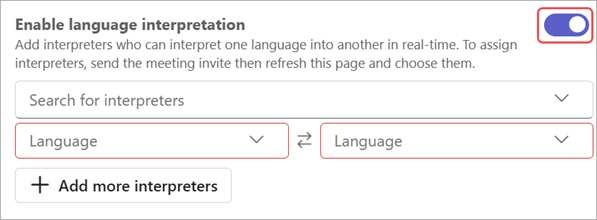
ในเมนูดรอปดาวน์ ค้นหาล่าม ค้นหาและเลือกล่าม ต้องเพิ่มพวกเขาลงใน เชิญผู้เข้าร่วมที่จําเป็น
เพื่อให้ปรากฏที่นี่ใน เมนูดรอ ปดาวน์ภาษา ให้กําหนดภาษาพูดและภาษาเป้าหมายของล่าม ล่ามสามารถสลับไปมาระหว่างการแปลภาษาหนึ่งเป็นอีกภาษาหนึ่งได้
หมายเหตุ
หากต้องการกําหนดล่ามภายนอกหรือผู้เยี่ยมชม คุณต้องกําหนดล่ามระหว่างการประชุม
เลือก เพิ่มพล่ามเพิ่มเติม
 ถ้าการประชุมของคุณต้องการแชนเนลภาษาเพิ่มเติม
เลือก นำไปใช้
กําหนดล่ามระหว่างการประชุม
เมื่อต้องการให้บุคคลอื่นเป็นล่ามในระหว่างการประชุม ให้ทําดังนี้
ปุ่ม เลือก PeoplePeople
ในตัวควบคุมการประชุมของคุณโฮเวอร์เหนือบุคคลที่คุณต้องการให้ล่าม แล้วเลือก ตัวเลือกเพิ่มเติม
 >ตัวเลือกเพิ่มเติมของ Microsoft Teamsกําหนดให้ตัวแปลภาษา
หมายเหตุ
ตัวเลือกนี้จะพร้อมใช้งานเฉพาะในการประชุมที่จัดกําหนดการด้วยการเปิดใช้งานการแปลภาษาเท่านั้น
ใน เมนูดรอ ปดาวน์ภาษา ให้กําหนดภาษาพูดและภาษาเป้าหมายของล่าม ล่ามสามารถสลับไปมาระหว่างการแปลภาษาหนึ่งเป็นอีกภาษาหนึ่งได้
เลือก ยืนยัน
กําหนดให้ล่ามเป็นผู้เข้าร่วม
- ปุ่ม เลือก PeoplePeople ในตัวควบคุมการประชุมของคุณ
- โฮเวอร์เหนือบุคคลที่คุณต้องการให้ล่ามเป็นภาษา แล้วเลือก ตัวเลือกเพิ่มเติม>ตัวเลือกเพิ่มเติมของ Microsoft Teamsกําหนดให้เป็นผู้เข้าร่วม
เปลี่ยนภาษาและระดับเสียงการตีความ
เมื่อคุณเข้าร่วมการประชุมด้วยการแปลภาษา คุณสามารถเลือกภาษาที่คุณต้องการฟังการประชุมได้ คุณยังสามารถปรับสมดุลระดับเสียงการแปลเพื่อเปลี่ยนความดังหรือความเงียบของเสียงต้นฉบับและเสียงที่แปลว่าเข้ากันได้
หมายเหตุ
ถ้าคุณเปิดใช้งาน ระบบเสียงเชิงพื้นที่ ในการประชุมที่มีการแปลสด คุณจะได้ยินเสียงต้นฉบับและเสียงที่แปลในระดับเสียงเดียวกัน ปิดระบบเสียงเชิงพื้นที่และเข้าร่วมการประชุมอีกครั้งเพื่อฟังเสียงของล่ามอย่างชัดเจนด้วยเสียงต้นฉบับที่ลดลง
เมื่อต้องการเปลี่ยนภาษาและระดับเสียงในการล่าม:
เลือก เลือกภาษาล่าม เมื่อคุณเข้าร่วมการประชุม
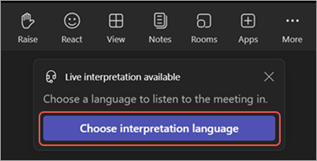
ในเมนูดรอปดาวน์ ฟังการประชุม ให้เลือก ภาษาที่คุณต้องการฟังการประชุม
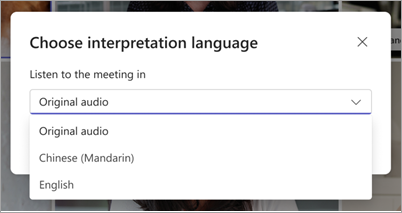
หมายเหตุ
เมื่อต้องการฟังการประชุมในภาษาพูดเท่านั้น ให้เลือกเสียงต้นฉบับไว้ แล้วเลือกบันทึก
ปรับแถบเลื่อน ระดับเสียงสมดุลให้ ตรงกับระดับเสียงที่คุณต้องการ ปริมาณการประชุมโดยรวมของคุณจะไม่ได้รับผลกระทบ
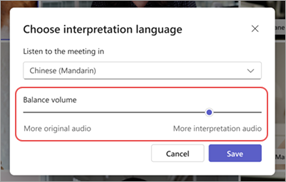
เลือก บันทึก เพื่อนําการเปลี่ยนแปลงไปใช้ทันที
เมื่อต้องการเปลี่ยนแปลงการตั้งค่าเหล่านี้ในระหว่างการประชุม ให้ทําดังนี้
- เลือก การดําเนินการเพิ่มเติม>ตัวเลือกเพิ่มเติมของ Microsoft Teamsภาษาและการพูด
 แปลภาษา การตั้งค่า>ของ Teams ในตัวควบคุมการประชุมของคุณ
 - ทําการเปลี่ยนแปลงที่คุณต้องการ
- เลือก บันทึก
ประสบการณ์ล่าม
ล่ามสามารถได้ยินผู้พูดทั้งหมดและเริ่มล่ามได้ทันทีหลังจากที่เข้าร่วมการประชุม เมื่อพวกเขาเข้าร่วม พวกเขาจะไม่สามารถสลับห้องด้วยตนเองได้
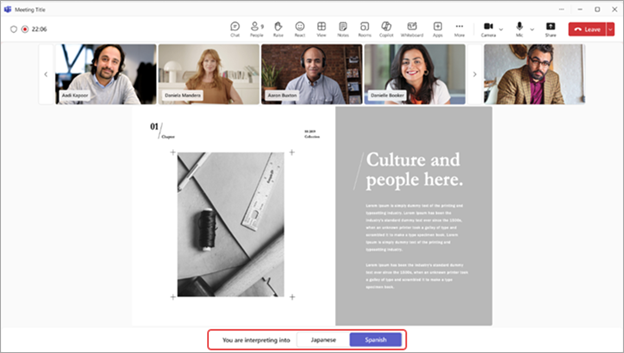
ล่ามยังสามารถสลับทิศทางการแปลในระหว่างการประชุม Teams โดยการเลือกภาษาที่กําลังแปลอยู่ที่ด้านล่างของหน้าต่างการประชุม ภาษาที่พวกเขากําลังแปลจะถูกเน้น
คำถามที่ถามบ่อย
Microsoft มีล่ามหรือไม่
Microsoft ไม่มีล่าม องค์กรต่างๆ จะต้องจ้างล่ามของตนเองเพื่อรองรับความต้องการด้านการล่าม
ล่ามสามารถเข้าร่วมบนเว็บได้หรือไม่?
ขณะนี้การแปลภาษายังไม่รองรับล่ามหรือผู้เข้าร่วมที่เข้าร่วมบน Teams สําหรับเว็บ
ล่ามสามารถเข้าถึงข้อมูลใดได้บ้าง
ล่ามจะมีสิทธิ์เดียวกันกับผู้เข้าร่วม พวกเขาจะสามารถดูการแชทการประชุม รายชื่อการประชุม และอื่นๆ
ฉันสามารถเพิ่มล่ามลงในการประชุมได้กี่คน
คุณสามารถเพิ่มคู่ภาษาที่แตกต่างกันได้ถึง 16 คู่ (เช่น การแปลภาษาฝรั่งเศสเป็นภาษาสเปนนับเป็นคู่ภาษาเดียว) คุณสามารถกําหนดคู่ภาษาทั้ง 16 คู่ได้มากเท่าที่ต้องการ
หมายเหตุ: ล่ามไม่สามารถเป็นผู้จัดการประชุมหรือผู้จัดร่วมของการประชุมได้
ฟีเจอร์นี้ทํางานกับการประชุมประเภทใดบ้าง
การแปลภาษาได้รับการสนับสนุนสําหรับการประชุมตามกําหนดการปกติ การประชุมแชนเนล การประชุมที่มีผู้เข้าร่วมสูงสุด 1000 คน และการสัมมนาผ่านเว็บ
ยังไม่รองรับห้องประชุมย่อยในขณะนี้ ในการประชุมที่มีห้องประชุมย่อย การประชุมหลักสามารถล่าความได้ แต่การล่าจะหยุดลงเมื่อห้องประชุมย่อยเริ่มต้น
ขณะนี้การแปลภาษาไม่พร้อมใช้งานในการประชุม Teams ที่เข้ารหัสลับตั้งแต่ต้นจนจบ (E2EE)
ฉันสามารถเปิดคําอธิบายภาพสําหรับการประชุมที่มีการล่ามได้หรือไม่
คําบรรยายในการประชุมกับการล่ามภาษาจะใส่คําบรรยายเฉพาะผู้พูดหลัก ไม่ใช่ล่าม ถ้าภาษาของผู้พูดหลักเปลี่ยนไป ผู้จัดการประชุมจะต้องเปลี่ยนภาษาพูดของคําบรรยายสดเป็นภาษาที่ถูกต้องเพื่อให้คําบรรยายใช้งานได้
การบันทึกการประชุมจะมีทั้งเสียงต้นฉบับและเสียงที่แปลแล้วหรือไม่
การบันทึกการประชุมในการประชุมที่มีการตีภาษาจะบันทึกเฉพาะเสียงของช่องหลักหรือผู้พูดเดิมเท่านั้น เสียงของล่ามจะไม่ปรากฏในการบันทึก
ขณะนี้ การบันทึกการปฏิบัติตามข้อกําหนดยังไม่ได้รับการสนับสนุนในการประชุมที่มีการแปลภาษา
ล่ามจําเป็นต้องมีการตั้งค่าแบบใด?
ล่ามต้องเข้าร่วมการประชุมใน Teams สําหรับเดสก์ท็อป การเลือกภาษาไม่พร้อมใช้งานใน Teams สําหรับเว็บหรืออุปกรณ์เคลื่อนที่