
August-September 2026
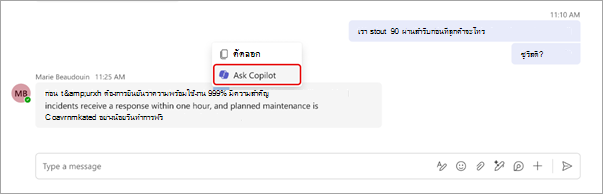
ถาม Copilot ในการสนทนาของ Teams
ในการแชทของ Teams ให้ไฮไลต์และคลิกขวาที่ส่วนหนึ่งของข้อความ เลือกปุ่ม ถาม Copilot เพื่อขอบริบทเพิ่มเติม เมื่อต้องการเรียนรู้เพิ่มเติม ให้ดู วิธีใช้ Microsoft Copilot ในการแชทและแชนเนลของ Teams
ค้นหาและแชร์ไฟล์ได้เร็วขึ้น
เลือก แนบไฟล์ ในกล่องเขียนของ Teams เพื่อเรียกดูและแชร์ไฟล์บนระบบคลาวด์ได้อย่างรวดเร็ว เมื่อต้องการเรียนรู้เพิ่มเติม ให้ดู แชร์ไฟล์ใน Microsoft Teams
อ่านข้อความที่เน้นได้ง่ายยิ่งขึ้น
การปรับปรุงการเน้นข้อความในโหมดสีเข้มและความคมชัดสูงช่วยให้เนื้อหาของคุณโดดเด่นได้ชัดเจนยิ่งขึ้น
ดูสรุปวิดีโอหลังจากการประชุม Teams
สรุปวิดีโอจะจับภาพไฮไลต์ที่สําคัญ รวมถึงเนื้อหาที่นําเสนอ คลิปวิดีโอ และการอภิปรายจากการประชุม Teams ที่ผ่านมา เมื่อต้องการเรียนรู้เพิ่มเติม ให้ดูสรุปวิดีโอใน Microsoft Teams
เค้าโครงการแชร์ใหม่ในเหตุการณ์ Teams
ตัวเลือกเค้าโครงที่อัปเดตแล้วช่วยให้ผู้จัดการประชุมและผู้นําเสนอสามารถกําหนดวิธีที่เนื้อหาที่แชร์ปรากฏในระหว่างเหตุการณ์ Teams ได้ เมื่อต้องการเรียนรู้เพิ่มเติม ให้ดูการจัดการสิ่งที่ผู้เข้าร่วมประชุมเห็นใน Microsoft Teams
เลือกบุคคลที่สามารถควบคุมเครื่องมือการผลิตในเหตุการณ์ Teams
กําหนดผู้ที่สามารถเริ่มและสิ้นสุดเหตุการณ์ และจัดการสิ่งที่ผู้เข้าร่วมเห็นระหว่างเหตุการณ์ Teams เมื่อต้องการเรียนรู้เพิ่มเติม ให้ดู ควบคุมเครื่องมือการผลิตการประชุมทั้งบริษัทใน Microsoft Teams
กําหนดแผงผู้นําเสนอในเหตุการณ์ Teams เอง
ปรับขนาดและขยายแผงผู้นําเสนอใน "จัดการสิ่งที่ผู้เข้าร่วมประชุมเห็น" เพื่อดู จัดการ และสลับไปมาระหว่างผู้นําเสนอในระหว่างเหตุการณ์ได้อย่างง่ายดาย เมื่อต้องการเรียนรู้เพิ่มเติม ให้ดูการจัดการสิ่งที่ผู้เข้าร่วมประชุมเห็นใน Microsoft Teams
ความจุห้องประชุมย่อยที่เพิ่มขึ้น
ขณะนี้ห้องประชุมย่อยในการประชุมและเหตุการณ์ของ Teams รองรับผู้เข้าร่วมได้สูงสุด 1,000 คนในทั้ง 100 ห้อง เมื่อต้องการเรียนรู้เพิ่มเติม ให้ดู จัดการห้องประชุมย่อยใน Microsoft Teams
การต้อนรับที่ขับเคลื่อนโดย AI สําหรับโทรศัพท์ของ Teams
เจ้าหน้าที่ด้านโทรศัพท์ของ Teams ช่วยผู้โทรที่มีการร้องขอทั่วไป เช่น คําถามทั่วไป เพื่อให้ทีมของคุณมุ่งเน้นไปที่การโทรที่ต้องการการช่วยเหลือของมนุษย์ เมื่อต้องการเรียนรู้เพิ่มเติม ให้ดู เอเจนต์โทรศัพท์ของ Teams
ติดตามการโทรด้วยสรุปการโทรอัจฉริยะ
ตรวจสอบส่วนสําคัญของการสนทนาที่ผ่านมา รวมถึงการดําเนินการติดตามผลด้วยสรุปการโทรอัจฉริยะ เมื่อต้องการเปิดสรุป ให้ค้นหาบันทึกการโทรในประวัติการโทรของแอปคิว แล้วเลือกสรุป
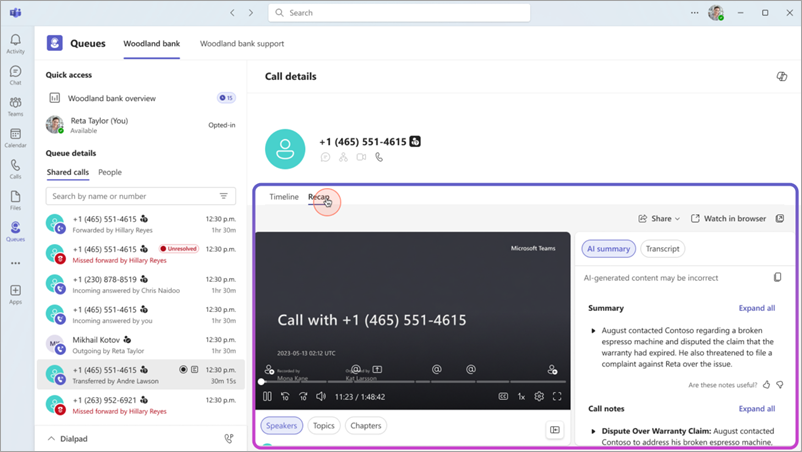
รับข้อมูลเชิงลึกจากการโทรที่ผ่านมาด้วย Copilot
ใช้ Copilot ในประวัติการโทรที่แชร์ของแอปคิวเพื่อถามคําถามเกี่ยวกับการโทรและเปิดเผยรายละเอียดสําคัญ เมื่อต้องการเรียนรู้เพิ่มเติม ให้ดู เริ่มต้นใช้งาน Microsoft Copilot ในโทรศัพท์ของ Teams
จัดการการเข้าร่วมอัตโนมัติที่แชร์ข้อความเสียง
ติดตาม คัดแยก และตอบกลับข้อความเสียงที่แชร์จากการเข้าร่วมอัตโนมัติโดยตรงในแอปคิว เมื่อต้องการเรียนรู้เพิ่มเติม ให้ดู ใช้แอปคิวสําหรับ Microsoft Teams
การควบคุมการโทรที่ได้รับมอบสิทธิ์เพิ่มเติม
ล็อกสายที่ใช้งานอยู่เพื่อป้องกันไม่ให้ผู้รับมอบสิทธิ์เข้าร่วมหรือโทรต่อ และดูว่าผู้รับมอบสิทธิ์เข้าร่วมเมื่อใด เสียงเตือนเพิ่มเติมจะแจ้งให้ผู้เข้าร่วมทราบถ้าผู้รับมอบสิทธิ์เข้าร่วมหรือกลับมาทํางานต่อ เมื่อต้องการเรียนรู้เพิ่มเติม ให้ดู แชร์สายโทรศัพท์กับผู้รับมอบสิทธิ์ใน Microsoft Teams
โหมดการปรับห้องให้เหมาะสมใหม่
โหมดการปรับห้องให้เหมาะสมช่วยให้คุณใช้แล็ปท็อปของคุณในสถานที่ที่ไม่มีระบบ Teams Rooms นอกจากนี้ ยังช่วยกําหนดการตั้งค่าการประชุมโดยอัตโนมัติเมื่อมีการเชื่อมต่ออุปกรณ์ต่อพ่วงของห้อง
ประสบการณ์โต๊ะทํางานแบบจองได้ที่ได้รับการปรับปรุง
แอปแผง Teams Panel ช่วยให้ผู้เยี่ยมชมเห็นความพร้อมใช้งานของโต๊ะที่สามารถจองได้ในทันทีและจองได้โดยตรงบนอุปกรณ์
สร้างเวิร์กโฟลว์จากฟอร์ม SharePoint
ในตอนนี้ เวิร์กโฟลว์สามารถถูกทริกเกอร์ได้โดยการส่งฟอร์ม SharePoint เพื่อให้ระบบอัตโนมัติสามารถเรียกใช้กับการป้อนข้อมูลที่มีแบบแผนได้
สัญญาณการซื้อแบบเรียลไทม์
Sales Navigator ใน Teams มอบข้อมูลเชิงลึกลูกค้าเป้าหมายและบัญชีแบบเรียลไทม์โดยตรงใน Teams ซึ่งช่วยให้ผู้ขายดําเนินการได้อย่างรวดเร็วในขณะที่โอกาสสําคัญมีความเกี่ยวข้องมากที่สุด
ใช้แป้นพิมพ์ลัดอักขระตัวเดียวในการแชท Teams
กําหนดทางลัดอักขระเดียวไว้ล่วงหน้าใน Teams เพื่อดําเนินการส่งข้อความทั่วไปอย่างรวดเร็ว เช่น การแก้ไข การลบ การตอบกลับ และอื่นๆ
ดําเนินการสนทนาให้ดําเนินต่อไปในขณะที่อัปโหลดไฟล์
เมื่อคุณแชร์ไฟล์ใน Teams คุณไม่จําเป็นต้องรอให้การอัปโหลดเสร็จสิ้นก่อนจะทํางานต่ออีกต่อไป ในแชท แชนเนล และการประชุม ไฟล์จะถูกอัปโหลดในเบื้องหลัง เพื่อให้คุณสามารถทํางานร่วมกันได้โดยไม่ถูกรบกวน ตัวบ่งชี้ความคืบหน้าช่วยให้คุณได้รับข้อมูลอยู่เสมอ และไฟล์ของคุณจะปรากฏในการสนทนาทันทีที่พร้อม ซึ่งจะสร้างประสบการณ์การทํางานร่วมกันที่ราบรื่นยิ่งขึ้น ซึ่งลดเวลารอและช่วยให้คุณมีสมาธิอยู่กับงาน เมื่อต้องการเรียนรู้เพิ่มเติม ให้ดู ส่งไฟล์ รูปภาพ หรือลิงก์ใน Microsoft Teams
กรกฎาคม 2026
ติดตามในแอปสรุปการประชุม
ตรวจสอบการประชุมที่ผ่านมาในที่เดียวจากแอป สรุปการประชุม เลือกจากสไตล์การสรุปต่างๆ เช่น เสียงและวิดีโอ เพื่อให้เหมาะกับความชอบส่วนตัวของคุณ กรองสรุปอย่างรวดเร็วเพื่อค้นหาสรุปที่สําคัญที่สุดสําหรับคุณ เมื่อต้องการเรียนรู้เพิ่มเติม ให้ดู เริ่มต้นใช้งานแอปสรุปการประชุมใน Microsoft Teams
เข้าถึงชุมชน Viva ใน Teams
เปิดชุมชน Viva ขององค์กรคุณโดยตรงใน Teams และอัปเดตอยู่เสมอด้วยการแจ้งเตือนที่ปรากฏในฟีด กิจกรรม ของคุณ
ค้นหาแป้นพิมพ์ลัด
ค้นหาแป้นพิมพ์ลัดได้อย่างรวดเร็วในฟังก์ชันการค้นหาใหม่ของกล่องโต้ตอบแป้นพิมพ์ลัด
การจ้างงานทําได้ง่ายขึ้นใน Teams
ขณะนี้ ตัวช่วยการจ้างงาน LinkedIn ได้รับการรวมอยู่ใน Teams แล้ว ช่วยทําให้การตรวจสอบผู้สมัครงานและการทํางานร่วมกันของผู้จัดการการจ้างงานง่ายขึ้น
จดจําการตั้งค่าการลงชื่อเข้าใช้บน Teams สําหรับเว็บ
ขณะนี้ Teams สําหรับเว็บเคารพการกําหนดลักษณะการลงชื่อเข้าใช้ของคุณในเซสชันเบราว์เซอร์ต่างๆ ไม่ว่าคุณต้องการลงชื่อเข้าใช้ต่อไปหรือลงชื่อเข้าใช้อีกครั้งเมื่อคุณเปิดเบราว์เซอร์ของคุณอีกครั้ง
มิถุนายน 2026
ค้นหาด้วย Copilot
ค้นหาการแชท ไฟล์ และเนื้อหาอื่นๆ โดยการถามคําถามเป็นภาษาธรรมชาติแทนการค้นหาคําหลักที่ตรงกัน Copilot ช่วยแสดงข้อมูลที่คุณกําลังมองหาทั่วทั้ง Teams เมื่อต้องการเรียนรู้เพิ่มเติม ให้ดู
ค้นหาไฟล์ได้เร็วขึ้น
ค้นพบไฟล์ในการแชทและแชนเนลด้วยตัวเลือกการค้นหาและการกรองที่ได้รับการปรับปรุง จํากัดผลลัพธ์ให้แคบลงตามชนิดไฟล์ ผู้ส่ง และวันที่เพื่อค้นหาเนื้อหาได้อย่างรวดเร็ว กด Ctrl+F (Windows), Cmd+F (Mac) หรือเลือก ค้นหาในการแชทเพื่อเริ่ม เมื่อต้องการเรียนรู้เพิ่มเติม ให้ดู ค้นหาข้อความและอื่นๆ ใน Microsoft Teams
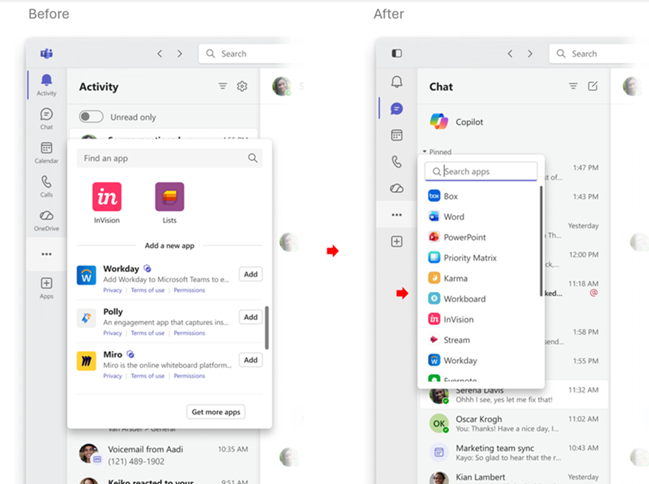
การค้นพบแอปที่ง่ายขึ้น
เรียกดูแอปของคุณในมุมมองรายการใหม่ ที่ออกแบบมาเพื่อทําให้การค้นหาและเปิดใช้แอปง่ายขึ้น เมื่อต้องการเรียนรู้เพิ่มเติม ให้ดู ค้นหาทีมและแอปส่วนบุคคลใน Microsoft Teams
กลับไปยังตําแหน่งที่คุณค้างไว้
ตอนนี้ Teams จะรักษาเค้าโครงการแชทของคุณและแผงที่เปิดอยู่เมื่อคุณนําทางระหว่างการสนทนา ทําให้ง่ายต่อการดําเนินการต่อจากที่ค้างไว้
การจัดระเบียบการแชทที่ดีขึ้น
การแชทที่ปิดเสียงและการแชทการประชุมจะจัดกลุ่มเข้าด้วยกันเป็นส่วนที่แยกจากกันเพื่อช่วยให้คุณติดตามการสนทนาและลดสิ่งรบกวน เมื่อต้องการเรียนรู้เพิ่มเติม ให้ดู Chat ในการประชุม Microsoft Teams
การดาวน์โหลดที่ได้รับการปรับปรุง
ขณะนี้ตัวจัดการการดาวน์โหลดของคุณจะปรากฏในแถบชื่อเรื่องของ Teams หรือพร้อมกับแป้นพิมพ์ลัดเพื่อให้คุณสามารถตรวจสอบการดาวน์โหลดได้โดยไม่บล็อกคุณจากการดําเนินการอื่นๆ ใน Teams
แชร์ด่วนสําหรับรูปภาพ
เข้าถึงตัวเลือกการแชร์รูปภาพจากโฮเวอร์ คลิกขวา เมนูที่ล้นออกมา และแท็บที่แชร์ สิทธิ์จะถูกรักษาไว้สําหรับรูปภาพที่เก็บไว้ใน OneDrive หรือ SharePoint เพื่อให้บุคคลที่เหมาะสมสามารถรักษาการเข้าถึงได้ รูปภาพที่วางโดยตรงในแชทไม่สนับสนุนการแชร์ตามสิทธิ์ เมื่อต้องการเรียนรู้เพิ่มเติม ให้ดู ส่งไฟล์ รูปภาพ หรือลิงก์ใน Microsoft Teams
ความปลอดภัยการประชุมที่ชาญฉลาดยิ่งขึ้น
Teams สามารถช่วยระบุผู้เข้าร่วมในการประชุมแบบอัตโนมัติ ทําให้ผู้จัดการประชุมและผู้ดูแลระบบมองเห็นบุคคลหรือสิ่งที่กําลังเข้าร่วมได้มากขึ้น
การตอบสนองการประชุมที่มีแบรนด์
แสดงตัวตนของคุณด้วยความรู้สึกที่แบรนด์ขององค์กรในระหว่างการประชุม บริษัทต่างๆ สามารถสร้างประสบการณ์การตอบสนองแบบกําหนดเองที่สอดคล้องกับแบรนด์ของตนได้ เมื่อต้องการเรียนรู้เพิ่มเติม ให้ดู ใช้ธีมการประชุมใน Microsoft Teams
ตัวบ่งชี้ความพร้อมใช้งานของห้อง
ดูว่าห้องประชุมพร้อมใช้งานหรือไม่ ก่อนที่จะยืนยันเมื่อจัดกําหนดการเหตุการณ์ Teams เมื่อต้องการเรียนรู้เพิ่มเติม ให้ดู โฮสต์หรือเข้าร่วมเหตุการณ์จาก Microsoft Teams Room (MTR)
การถอดเสียงข้อความเสียงที่ดีขึ้น
รับการถอดข้อความเสียงที่แม่นยํามากขึ้นด้วยการรองรับภาษาอื่นๆ เพิ่มเติม
รายงานสายที่น่าสงสัย
ตั้งค่าสถานะการโทรที่น่าสงสัยโดยตรงจาก Teams และเลือกบล็อกผู้โทรได้ รายงานของคุณช่วยเสริมสร้างการป้องกันจากการฉ้อโกงและภัยคุกคามการเลียนแบบ เมื่อต้องการเรียนรู้เพิ่มเติม ให้ดู การรายงานสําหรับการโทรของ Teams
พฤษภาคม 2026
ดูไฮไลต์การประชุมที่ผ่านมาพร้อมสรุปวิดีโอ
การสรุปวิดีโอเป็นวิธีใหม่และน่าสนใจในการติดตามการประชุมที่ผ่านมา การประชุมที่บันทึกไว้จะถูกตัดเป็นไฮไลต์สั้นๆ ที่มีคําบรรยาย ซึ่งแสดงการสนทนาสําคัญ เนื้อหาที่นําเสนอ และอื่นๆ เมื่อต้องการเรียนรู้เพิ่มเติม ให้ดูสรุปวิดีโอใน Microsoft Teams
ลบสรุปการประชุม
ลบการบันทึกการประชุม สรุป และบันทึกย่อในที่เดียว ในหน้าสรุป ให้เลือก ตัวเลือกเพิ่มเติม ไอคอน >ลบเนื้อหาสรุป ไอคอน
 ทั่วไปลบ ไฟล์ที่แชร์จะอยู่ในตําแหน่งที่ตั้งเดิม เมื่อต้องการเรียนรู้เพิ่มเติม ให้ดู สรุปใน Microsoft Teams
สร้างเวิร์กโฟลว์ด้วยคําสั่งเครื่องหมายทับ
ลดการสลับบริบทโดยใช้คําสั่งเครื่องหมายทับในกล่องเขียนเพื่อสร้างเวิร์กโฟลว์ เปลี่ยนสถานะ Teams ของคุณ จัดกําหนดการข้อความ และอื่นๆ
การแชร์โค้ดที่ชัดเจนในการแชทของ Teams
ตอนนี้ เมื่อคุณแชร์โค้ดในการแชทของ Teams Teams จะจัดรูปแบบให้แสดงหมายเลขบรรทัดโดยอัตโนมัติ ซึ่งทําให้ง่ายต่อการอ้างอิงบรรทัดเฉพาะในการสนทนา
การสร้างป้ายพิเศษสําหรับการอัปเดตการแชทที่เกี่ยวข้อง
ตัวบ่งชี้สีม่วงใหม่ในการแชท Teams จะแสดงการสนทนาที่ใช้งานอยู่และต้องการความสนใจจากคุณ ซึ่งจะปรากฏสําหรับการกล่าวถึง แท็ก และกิจกรรมในเธรดที่ติดตาม
ตัวกรองการค้นหาในการแชทและการค้นหาแชนเนล
เมื่อคุณค้นหาในแชทหรือแชนเนล ให้เลือกตัวกรองเพื่อดูผลลัพธ์จากวันที่และบุคคลที่เฉพาะเจาะจง หรือที่มีการกล่าวถึงและสิ่งที่แนบมา เมื่อต้องการเรียนรู้เพิ่มเติม ให้ดู ค้นหาข้อความและอื่นๆ ใน Microsoft Teams
การตั้งค่า "ห้ามรบกวน" ของ Windows จะถูกนําไปยัง Teams
เมื่อคุณตั้งค่าอุปกรณ์ Windows ของคุณเป็น "ห้ามรบกวน" การแจ้งเตือนใน Teams ของคุณจะถูกปิดใช้งาน การแจ้งเตือนจะดําเนินการต่อหลังจากที่ตัวเลือก "ห้ามรบกวน" ถูกปิดบนอุปกรณ์ของคุณ
ได้รับการป้องกันอยู่เสมอจากสแกมเมอร์ในการโทรของ Teams
ขณะนี้ Teams จะตรวจพบเมื่อผู้โทรอาจปลอมเป็นธนาคาร ผู้ดูแลระบบ IT หรือแบรนด์ที่เชื่อถือได้อื่นๆ ของคุณ และจะเตือนคุณ ปฏิเสธ ออก หรือรายงานการโทรทันที
รายงานสายที่น่าสงสัย
เลือก รายงานการโทร ในตัวเลือกการโทรของคุณเพื่อตั้งค่าสถานะกิจกรรมที่ไม่ต้องการหรือเป็นอันตราย และช่วยป้องกันไม่ให้เกิดขึ้นในอนาคต
ให้คําปรึกษาและรวมการโทรผ่าน PSTN ผ่าน DTMF
ขณะนี้ผู้จัดการประชุมสามารถปรึกษาและรวมผู้โทรผ่าน PSTN เข้ากับการประชุม Teams ที่ใช้งานอยู่ได้แล้ว แม้เมื่อจําเป็นต้องใช้เมนู Dual-Tone หลายความถี่ (DTMF) เมื่อต้องการเรียนรู้เพิ่มเติม ให้ดู รวมสายใน Microsoft Teams
เมษายน 2026
ควบคุมขนาดของเนื้อหาที่แชร์ในการประชุม
ระหว่างการประชุม Teams ให้ลากเส้นแบ่งระหว่างเนื้อหาที่แชร์และแกลเลอรีวิดีโอเพื่อปรับพื้นที่ที่แต่ละตัวใช้

น้อยแต่มาก
ในแถบแอปใหม่ที่ใช้งานง่ายใน Teams ขณะนี้ป้ายชื่อจะถูกซ่อนตามค่าเริ่มต้น เพื่อให้คุณสามารถโฟกัสสิ่งที่สําคัญได้ เมื่อต้องการเรียนรู้เพิ่มเติม ให้ดู เปลี่ยนการตั้งค่าใน Microsoft Teams
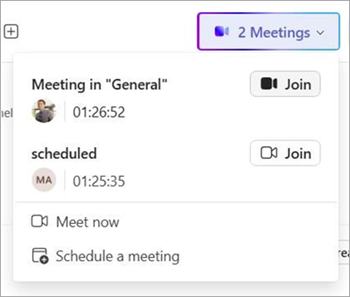
จดบันทึกระหว่างการประชุมแบบทันที
บันทึกย่อการประชุมพร้อมใช้งานสําหรับการประชุมแบบทันทีที่เริ่มผ่าน Meet ในปฏิทินแล้วในขณะนี้ เมื่อต้องการเรียนรู้เพิ่มเติม ให้ดู จดบันทึกย่อการประชุมใน Microsoft Teams
มุมมองด่วนในการแชทของ Teams
กรองการแชท Teams ของคุณตาม @mentionsเธรดที่ติดตาม และอื่นๆ โดยการเลือก มุมมองด่วน ที่ด้านบนของรายการการแชทของคุณ เมื่อต้องการกําหนดเอง ให้โฮเวอร์เหนือประเภทและเลือก ตัวเลือกการแสดงตัวอย่างด่วนเพิ่มเติม เมื่อต้องการเรียนรู้เพิ่มเติม ให้ดู จัดการการแจ้งเตือนใน Microsoft Teams
การถอดเสียงพูดที่ถูกต้องสําหรับการประชุมกับล่ามภาษามือ
ตอนนี้การถอดเสียงระบุการมีส่วนร่วมของผู้เข้าร่วมดั้งเดิมโดยใช้ภาษามือ ไม่ใช่ล่าม
การตรวจหาภาษาพูดอัตโนมัติ
Teams จะตรวจหาภาษาพูดของผู้พูดแต่ละคนโดยอัตโนมัติ และอัปเดตภาษาดังกล่าวแบบเรียลไทม์เมื่อการสนทนาพัฒนาไป การเลือกภาษาพูดด้วยตนเองจะไม่พร้อมใช้งานอีกต่อไป เมื่อต้องการเรียนรู้เพิ่มเติม ให้ดู การรู้จําเสียงหลายภาษาใน Microsoft Teams
รับมอบสิทธิ์การโทรด้วย Microsoft Copilot
Microsoft Copilot สามารถช่วยคุณรับสายเรียกเข้าของ Teams และกําหนดเวลาการนัดหมายติดตามผล เพื่อให้แน่ใจว่าคุณจะมีสมาธิโดยไม่พลาดการเชื่อมต่อที่สําคัญ เมื่อต้องการเรียนรู้เพิ่มเติม ให้ดู ใช้การมอบสิทธิ์การโทร Copilot ใน Microsoft Teams
มีนาคม 2026
การเพิ่มประสิทธิภาพแผนผังองค์กร
แผนผังองค์กรที่ออกแบบใหม่ของเราในบัตรโปรไฟล์จะปรับปรุงการนําทางผ่านความสัมพันธ์การรายงาน โปรไฟล์ที่ดูล่าสุด และอื่นๆ เลือก นําทางไปยังแผนผังองค์กร ในบัตรโปรไฟล์ของบุคคลอื่นเพื่อเริ่มต้นใช้งาน
ค้นหาแบบร่างที่ยังไม่ได้ส่งได้อย่างง่ายดาย
เลือก >ChatChatแบบร่าง
 Teams เพื่อค้นหาข้อความที่คุณสร้างแต่ยังไม่ได้ส่งอย่างรวดเร็ว
ตัวบ่งชี้ Live Meeting สําหรับแชนเนลแบบเธรด
ตัวบ่งชี้การประชุมสดทําให้ง่ายต่อการดูและข้ามไปยังการประชุมแชนเนลแบบเธรดที่ใช้งานอยู่ ซึ่งช่วยให้คุณไม่พลาดข้อมูลล่าสุด
การดูรูปที่ได้รับการปรับปรุง
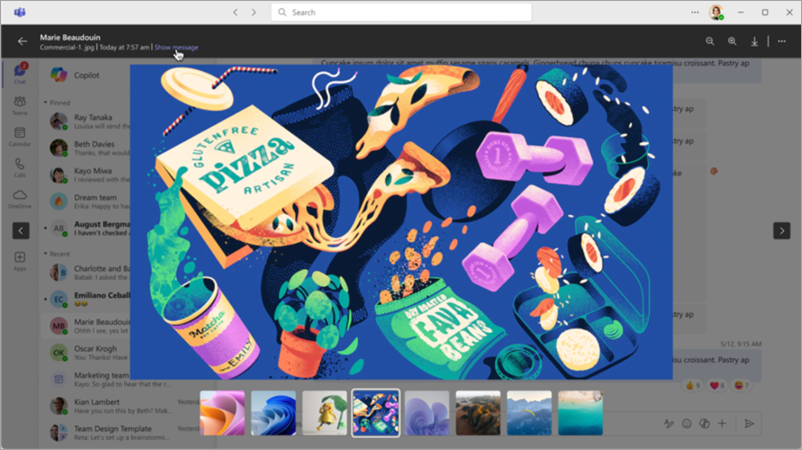
เลื่อนดูรูปภาพที่แชร์ในการแชทโดยไม่มีสิ่งรบกวน ประสบการณ์การใช้งาน Lightbox แบบใหม่จะไฮไลต์รูปภาพที่คุณกําลังดู เลือก แสดงข้อความ ในส่วนหัวเพื่อไปยังข้อความที่มีการแชร์รูปภาพ
กําหนดฟังก์ชันแป้น Enter ในการแชทของ Teams เอง
เลือกสิ่งที่แป้น Enter ทําในการแชท Teams โดยการเลือกการตั้งค่าและอื่นๆ>ไอคอนการตั้งค่า ไอคอน >การแชทและแชนเนล Teams และเลือกตัวเลือกใน เมื่อเขียนข้อความ ให้กด Enter เพื่อ
คีย์ลัดเพื่อทําเครื่องหมายการแชทและข้อความในแชนเนลว่าอ่านแล้ว
กด Shift + Enter บนคีย์บอร์ดของคุณเพื่อทําเครื่องหมายการแชทและข้อความในแชนเนลทั้งหมดของคุณว่าอ่านแล้วทันที
ดําเนินการใน Teams จาก Mac สปอตไลต์
ตั้งค่าสถานะการแสดงตนของคุณ เปิดปฏิทิน Teams ของคุณ เขียนข้อความ หรือเปิด Teams เพื่อสร้างการประชุมใหม่โดยไม่ต้องออกจากสปอตไลต์
แชร์ไฟล์และคอมโพเนนต์ของ Loop กับบุคคลภายนอกองค์กรของคุณ
ตอนนี้ Teams จะจัดการสิทธิ์โดยอัตโนมัติ เพื่อให้คุณสามารถทํางานร่วมกันในไฟล์ที่แชร์และคอมโพเนนต์ของ Loop กับบุคคลภายนอกองค์กรของคุณได้ เมื่อต้องการเรียนรู้เพิ่มเติม ให้ดู ทํางานร่วมกันบนไฟล์ใน Microsoft Teams
ภาษาที่รองรับเพิ่มเติมในสรุปเสียง
สรุปด้วยเสียงสําหรับการประชุม Teams ขณะนี้จะสร้างสรุปเป็นภาษาจีน อังกฤษ (หลายรูปแบบ) ฝรั่งเศส เยอรมัน อิตาลี ญี่ปุ่น โปรตุเกส และสเปน เมื่อต้องการเรียนรู้เพิ่มเติม ให้ดู ฟังสรุปเสียงของการประชุมของคุณ
ใส่คําอธิบายประกอบกับผู้อื่นบนหน้าต่างที่แชร์กันหน้าต่างเดียวระหว่างการประชุม
เมื่อคุณแชร์หน้าต่างแอปพลิเคชันที่เฉพาะเจาะจงในการประชุม คุณและผู้อื่นสามารถใส่คําอธิบายประกอบเนื้อหาที่แชร์นั้นได้โดยตรง โดยที่คุณไม่ต้องแชร์เดสก์ท็อปทั้งหมด เมื่อต้องการเรียนรู้เพิ่มเติม ให้ดู ใช้คําอธิบายประกอบขณะแชร์หน้าจอของคุณใน Microsoft Teams
กุมภาพันธ์ 2026
ส่งต่อหลายข้อความในครั้งเดียว
ส่งต่อข้อความได้สูงสุดห้าข้อความในแต่ละครั้งจากการแชทหรือแชนเนลของ Teams โฮเวอร์เหนือข้อความและเลือก ตัวเลือกเพิ่มเติม เลือก ส่งต่อ >หลายข้อความ แล้วเลือกข้อความที่คุณต้องการส่ง เลือก ถัดไป เพิ่มผู้รับ แล้วเลือก ส่งต่อ
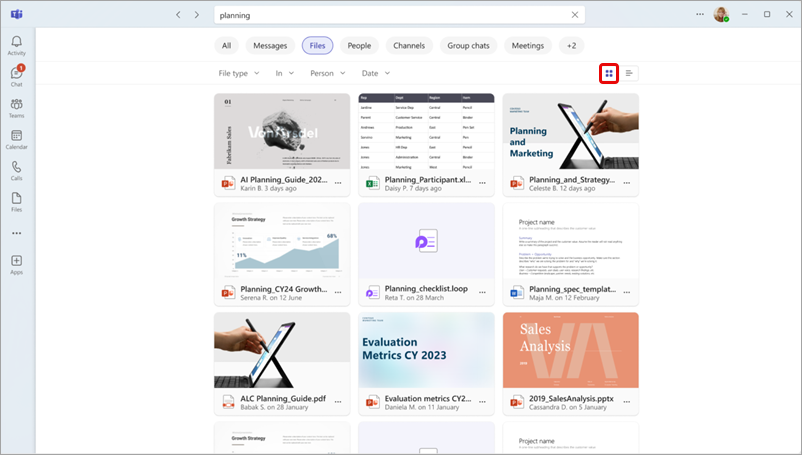
ดูผลลัพธ์การค้นหาไฟล์ในมุมมองเส้นตาราง
เมื่อคุณค้นหาไฟล์ใน Teams ให้เลือก Files>ดูไฟล์ทั้งหมด และสลับไปยังมุมมองตาราง สําหรับการเลือกดูผลลัพธ์ที่มองเห็นได้ง่ายขึ้น
รักษาการทํางานร่วมกันให้ปลอดภัยด้วยตัวบ่งชี้ความน่าเชื่อถือ
ประเมินว่าคุณทํางานกับใครโดยการตรวจสอบตัวบ่งชี้ความเชื่อถือ ป้ายภาพที่ปรากฏถัดจากบุคคลภายนอกใน Teams ป้ายชื่อจะถูกกําหนดโดยอัตโนมัติตามความสัมพันธ์ของบุคคลนั้นกับองค์กรของคุณ

ประสบการณ์ใช้งาน Copilot ในการประชุม Teams
Copilot ใน Teams สามารถวิเคราะห์ประวัติการแชท การถอดเสียงพูดการประชุม และเนื้อหาปฏิทินเพื่อสร้างสรุปอัจฉริยะ เขียนข้อความใหม่ และแสดงข้อมูลเชิงลึกที่เกี่ยวข้อง เมื่อต้องการเรียนรู้เพิ่มเติม ให้ดู ใช้ Copilot ในการประชุม Microsoft Teams
สรุปสรุปการประชุมที่สามารถกําหนดเองได้
สร้างสรุปการประชุมแบบกําหนดเองที่มีรายละเอียดที่สําคัญที่สุดสําหรับคุณ โดยใช้น้ําเสียงและรูปแบบที่คุณต้องการ เมื่อต้องการเรียนรู้เพิ่มเติม ให้ดู สรุปสรุปแบบกําหนดเองใน Microsoft Teams
อ้างอิงภาพการประชุมในสรุปสรุป
ขณะนี้การสรุปการประชุม Teams จะมีช่วงเวลาสําคัญบนหน้าจอ เช่น การแชร์หน้าจอ ที่อยู่ถัดจากส่วนที่เกี่ยวข้องของสรุปโดยตรง เพื่อให้คุณสามารถดูสิ่งที่กําลังพูดคุยกันได้ เมื่อต้องการเรียนรู้เพิ่มเติม ให้ดู สรุปใน Microsoft Teams
ปรับเค้าโครงการประชุม Teams ของคุณ
ปรับขนาดและปรับรูปแบบแกลเลอรีด้านขวาและด้านบนของคุณในระหว่างการประชุม Teams เพื่อจัดลําดับความสําคัญของเนื้อหาที่สําคัญที่สุดสําหรับคุณ
ตัวบ่งชี้ความแข็งแกร่งของเครือข่ายในการประชุม Teams
ถ้าการเชื่อมต่อของคุณล้มเหลวในการประชุม คุณจะเห็นการแจ้งเตือนที่แจ้งเตือนว่าการเชื่อมต่อเครือข่ายของคุณอ่อน คุณยังจะได้รับคําแนะนําในการเสริมสร้างและรักษาเสถียรภาพ เช่น การปิดวิดีโอของคุณ
มกราคม 2026
กำหนดสรุปของบทสรุปเอง
ดูสรุปการประชุมในรูปแบบที่คุณต้องการด้วยสรุปสรุปแบบกําหนดเอง ซึ่งพร้อมใช้งานกับสิทธิการใช้งาน Microsoft Copilot เลือกเทมเพลตสรุปสําเร็จรูปหรือสร้างเทมเพลตของคุณเอง เมื่อต้องการเรียนรู้เพิ่มเติม ให้ดู สรุปสรุปแบบกําหนดเองใน Microsoft Teams
ค้นหาไฟล์แชนเนลในแท็บ ที่แชร์
ตอนนี้แท็บ Files ในแชนเนลจะเป็นแท็บที่แชร์ ที่นั่น คุณสามารถค้นหาไฟล์และลิงก์ที่แชร์ในแชนเนลได้ เมื่อต้องการเรียนรู้เพิ่มเติม ให้ดู แชร์ไฟล์ใน Microsoft Teams
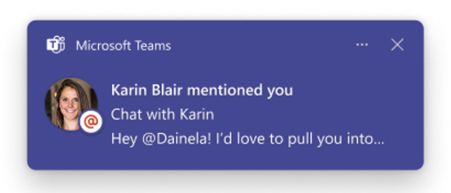
แสดงตัวอย่างข้อความในการแจ้งเตือนของคุณ
ตอนนี้ เมื่อคุณได้รับการแจ้งเตือนแชนเนล การกล่าวถึง หรือการแจ้งเตือนการตอบสนอง Teams จะแสดงตัวอย่างข้อความในการแจ้งเตือนนั้น
มุมมองหน้าต่าง Teams ของคุณอยู่เสมอ
ปักหมุดหน้าต่าง Teams ของคุณไว้ด้านบนของเดสก์ท็อปของคุณเพื่อให้มองเห็นได้เหนือหน้าต่างอื่นๆ ที่เปิดอยู่เสมอ เพียงเลือก การตั้งค่า และ>ปักหมุดหน้าต่างไว้ด้านบน ไอคอนปักหมุด Teams
การแชร์หน้าจอดั้งเดิมบน MacOS
แชร์หน้าจอของคุณหรือหน้าต่างที่เจาะจงโดยใช้ประสบการณ์การใช้ตัวเลือกดั้งเดิมของ Mac เมื่อต้องการเรียนรู้เพิ่มเติม ให้ดู นําเสนอเนื้อหาในการประชุม Microsoft Teams