อีโมจิ GIF แบบเคลื่อนไหว และสติกเกอร์เป็นวิธีที่ยอดเยี่ยมในการแสดงความเป็นตัวคุณและเพิ่มความสนุกให้กับการแชทของคุณ เรียกดูแกลเลอรีของ GIF ที่กําลังนิยม ค้นหาชุดสติกเกอร์ที่คุณชื่นชอบ และปรับแต่งโทนสีผิวอีโมจิของคุณ ทั้งหมดในที่เดียว
อีโมจิและการตอบสนองที่คุณใช้ล่าสุดจะซิงค์กับเดสก์ท็อปและอุปกรณ์เคลื่อนที่
ส่งอีโมจิ, GIF หรือสติกเกอร์
เมื่อต้องการแทรกอีโมจิ GIF หรือสติกเกอร์ในการแชทหรือข้อความในแชนเนล:
- เลือก อีโมจิ, GIF และสติกเกอร์
 ทางด้านขวาของกล่องข้อความ
- จากที่นี่ คุณสามารถค้นหาอีโมจิ, GIF หรือสติกเกอร์เฉพาะ หรือไปยังแกลเลอรีด้านบนของแถบค้นหา
- เลือกอีโมจิ, GIF หรือสติกเกอร์ที่คุณต้องการจากแกลเลอรี
- เมื่อคุณเลือกรายการที่คุณต้องการแล้ว รายการดังกล่าวจะปรากฏในกล่องเขียนการแชท เมื่อคุณทําเสร็จแล้ว ให้เลือกไอคอน

ส่งการตอบสนองอย่างรวดเร็ว
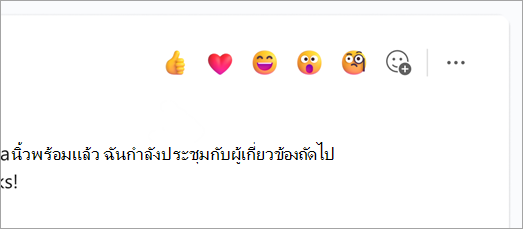
พูดได้มากขึ้น เร็วขึ้น ด้วยการตอบสนองที่รวดเร็ว โฮเวอร์เหนือข้อความ และเลือกข้อความที่คุณต้องการ จากนั้นดูที่มุมซ้ายล่างของข้อความ
เลือก ปฏิกิริยาเพิ่มเติม เพื่อเลือกจากรายการปฏิกิริยาทั้งหมด ทําซ้ําขั้นตอนนี้เพื่อเพิ่มการตอบสนองได้สูงสุด 20 รายการต่อข้อความ
ไปที่ ถูกใจหรือตอบสนองต่อข้อความใน Microsoft Teams เพื่อเรียนรู้เพิ่มเติมเกี่ยวกับการตอบสนอง
แทรกอีโมจิด้วยแป้นพิมพ์ลัด
- ในกล่องการเขียน ให้พิมพ์ : และ เริ่มพิมพ์ชื่ออีโมจิ (ตัวอย่างเช่น :smile:) เพื่อกรองคําแนะนํา
- เลือกอีโมจิจากรายการคําแนะนําหรือกด Enter เพื่อแทรกชื่อที่ตรงกันสูงสุด
ปรับแต่งอีโมจิของคุณ
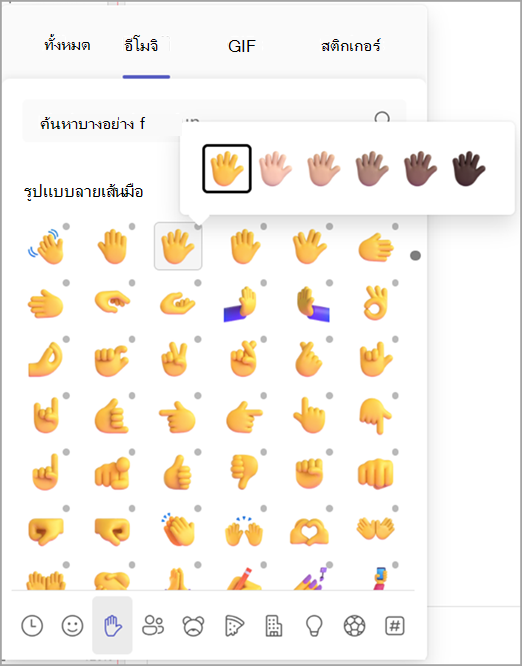
อีโมจิบางตัว รวมถึงอีโมจิที่มีจุดสีเทาอยู่ที่มุม สามารถปรับแต่งให้เป็นแบบเดียวกับโทนสีผิวต่างๆ ได้ เพียง คลิกขวา ที่อีโมจิใดๆ ที่มีจุดสีเทาเพื่อเปิดชุดรูปแบบของอีโมจินั้น และเลือกรูปแบบที่คุณต้องการส่ง
กำหนดมีมหรือสติกเกอร์เอง
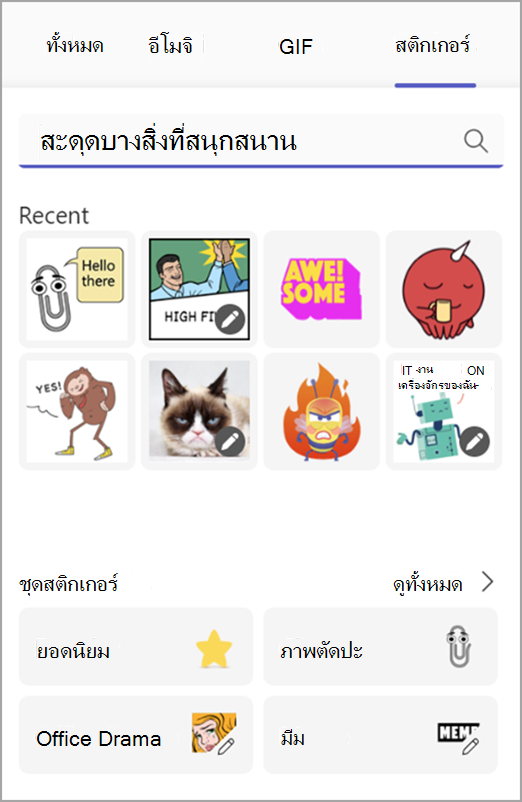
มีมและสติกเกอร์บางอย่างสามารถปรับแต่งด้วยคําอธิบายภาพของคุณเองได้
- ค้นหามีมหรือสติกเกอร์ที่มีไอคอนแก้ไขที่มุมล่างขวา
- คลิกมีมหรือสติกเกอร์ พิมพ์คําบรรยาย (ตลกขบขัน) ของคุณลงในกล่องข้อความ และเลือกเสร็จสิ้น
- มีมหรือสติกเกอร์แบบกําหนดเองของคุณจะปรากฏในกล่องแชท ตอนนี้สิ่งที่คุณต้องทําคือเลือกไอคอน
บทความที่เกี่ยวข้อง
ถูกใจหรือตอบสนองต่อข้อความ
สร้างสติกเกอร์ส่วนบุคคลด้วย Sticker Creator ของ Designer
เพิ่มอีโมจิ
เมื่อต้องการเพิ่มอีโมจิลงในข้อความ ให้แตะอีโมจิ ใต้กล่อง เลือกแกลเลอรีอีโมจิ รวมถึงรอยยิ้ม ท่าทางมือ People สัตว์ อาหาร การเดินทางและสถานที่ วัตถุ กิจกรรม และสัญลักษณ์ แล้วเลือกอีโมจิที่คุณต้องการส่ง
ความสนุกสนานและการแสดงออกมากยิ่งขึ้นที่นี่ด้วยตัวเลือกอิโมจิมากกว่า 800 รายการในเก้าแกลเลอรีที่แนะนําความหลากหลายและการเป็นตัวแทนที่หลากหลาย เลือกอีโมจิที่เข้ากับอารมณ์ของคุณด้วยตัวเลือกแกลเลอรี ตัวเลือกโทนสีผิว และตัวเลือกรหัสย่อใหม่
เพิ่มการตอบสนอง
เมื่อต้องการเพิ่มการตอบสนองด้วยอีโมจิ ให้แตะข้อความที่คุณต้องการเพิ่มการตอบสนองค้างไว้ จากนั้น แตะการตอบสนองที่คุณต้องการ แล้วดูที่มุมขวาบนของข้อความ ทําซ้ําขั้นตอนนี้เพื่อเพิ่มการตอบสนองได้สูงสุด 20 รายการต่อข้อความ
ไปที่ ถูกใจหรือตอบสนองต่อข้อความใน Microsoft Teams เพื่อเรียนรู้เพิ่มเติมเกี่ยวกับการตอบสนอง
เพิ่ม GIF
เมื่อต้องการเพิ่ม GIF แบบเคลื่อนไหวลงในข้อความหรือการสนทนาทางแชนเนล เพียงเลือกไอคอน GIF GIF ที่อยู่ใต้กล่อง ใช้แถบค้นหาที่ด้านบนของหน้าต่างเพื่อค้นหาสิ่งที่เฉพาะเจาะจง (เช่น "แมวเล่นเปียโน") หรือเรียกดูคอลเลกชันของ GIF ยอดนิยม
เมื่อต้องการเพิ่มมีมหรือสติกเกอร์แบบกำหนดเอง ให้ใช้เดสก์ท็อปหรือเว็บแอป
เพิ่มอีโมจิ
เมื่อต้องการเพิ่มอีโมจิลงในข้อความ ให้แตะอีโมจิใต้กล่อง เลือกแกลเลอรีอีโมจิ รวมถึงรอยยิ้ม ท่าทางมือ People สัตว์ อาหาร การเดินทางและสถานที่ วัตถุ กิจกรรม และสัญลักษณ์ แล้วเลือกอีโมจิที่คุณต้องการส่ง
ความสนุกสนานและการแสดงออกมากยิ่งขึ้นที่นี่ด้วยตัวเลือกอิโมจิมากกว่า 800 รายการในเก้าแกลเลอรีที่แนะนําความหลากหลายและการเป็นตัวแทนที่หลากหลาย เลือกอีโมจิที่เข้ากับอารมณ์ของคุณด้วยตัวเลือกแกลเลอรี ตัวเลือกโทนสีผิว และตัวเลือกรหัสย่อใหม่
เพิ่มการตอบสนอง
เมื่อต้องการเพิ่มการตอบสนองด้วยอีโมจิ ให้แตะข้อความที่คุณต้องการเพิ่มการตอบสนองค้างไว้ จากนั้นเลือกการตอบสนองที่คุณต้องการ แล้วดูที่มุมขวาบนของข้อความ ทําซ้ําขั้นตอนนี้เพื่อเพิ่มการตอบสนองได้สูงสุด 20 รายการต่อข้อความ
ไปที่ ถูกใจหรือตอบสนองต่อข้อความใน Microsoft Teams เพื่อเรียนรู้เพิ่มเติมเกี่ยวกับการตอบสนอง
เพิ่ม GIF
เมื่อต้องการเพิ่ม GIF แบบเคลื่อนไหวลงในข้อความหรือการสนทนาทางแชนเนล เพียงเลือกไอคอน GIF GIF ที่อยู่ใต้กล่อง ใช้แถบค้นหาที่ด้านบนของหน้าต่างเพื่อค้นหาสิ่งที่เฉพาะเจาะจง (เช่น "แมวเล่นเปียโน") หรือเรียกดูคอลเลกชันของ GIF ยอดนิยม
เมื่อต้องการเพิ่มมีมหรือสติกเกอร์แบบกำหนดเอง ให้ใช้เดสก์ท็อปหรือเว็บแอป

