

คุณสามารถเลือกใครบางคนใน Teams เป็นผู้รับมอบสิทธิ์ของคุณ ซึ่งเป็นบุคคลที่สามารถรับและโทรออกในนามของคุณได้ เมื่อคุณเพิ่มผู้รับมอบสิทธิ์ คุณกําลังแชร์สายโทรศัพท์ของคุณกับผู้รับมอบสิทธิ์ เพื่อให้ผู้รับมอบสิทธิ์สามารถเห็นและแชร์การโทรทั้งหมดของคุณได้
เพิ่มผู้รับมอบสิทธิ์หรือเปลี่ยนแปลงสิทธิ์ของผู้รับมอบสิทธิ์
ไปที่การตั้งค่าและอื่นๆ
 ถัดจากรูปภาพโปรไฟล์ของคุณที่ด้านบนของ Teams และเลือกการตั้งค่า
 >เฟืองการโทร
ภายใต้ จัดการผู้รับมอบสิทธิ์ ให้เลือก เพิ่มผู้รับมอบสิทธิ์
หมายเหตุ
หากคุณไม่เห็นตัวเลือกสําหรับการรับมอบสิทธิ์ในการตั้งค่าของคุณ อาจเป็นเพราะคุณไม่มีสิทธิการใช้งาน Enterprise Voice หรือ Business Voice นอกจากนี้ โปรดทราบว่าอาจใช้เวลาถึง 24 ชั่วโมงเพื่อให้การเปลี่ยนแปลงสิทธิ์การใช้งานมีผล
พิมพ์ชื่อของผู้รับมอบสิทธิ์ที่ต้องการในกล่องค้นหา และเลือกชื่อของผู้รับมอบสิทธิ์จากเมนูดรอปดาวน์
เมื่อคุณเพิ่มผู้รับมอบสิทธิ์ คุณจะสามารถให้สิทธิ์ที่แตกต่างกันแก่พวกเขาได้ เลือกกล่องที่อยู่ถัดจากสิทธิ์ที่คุณต้องการให้พวกเขามี
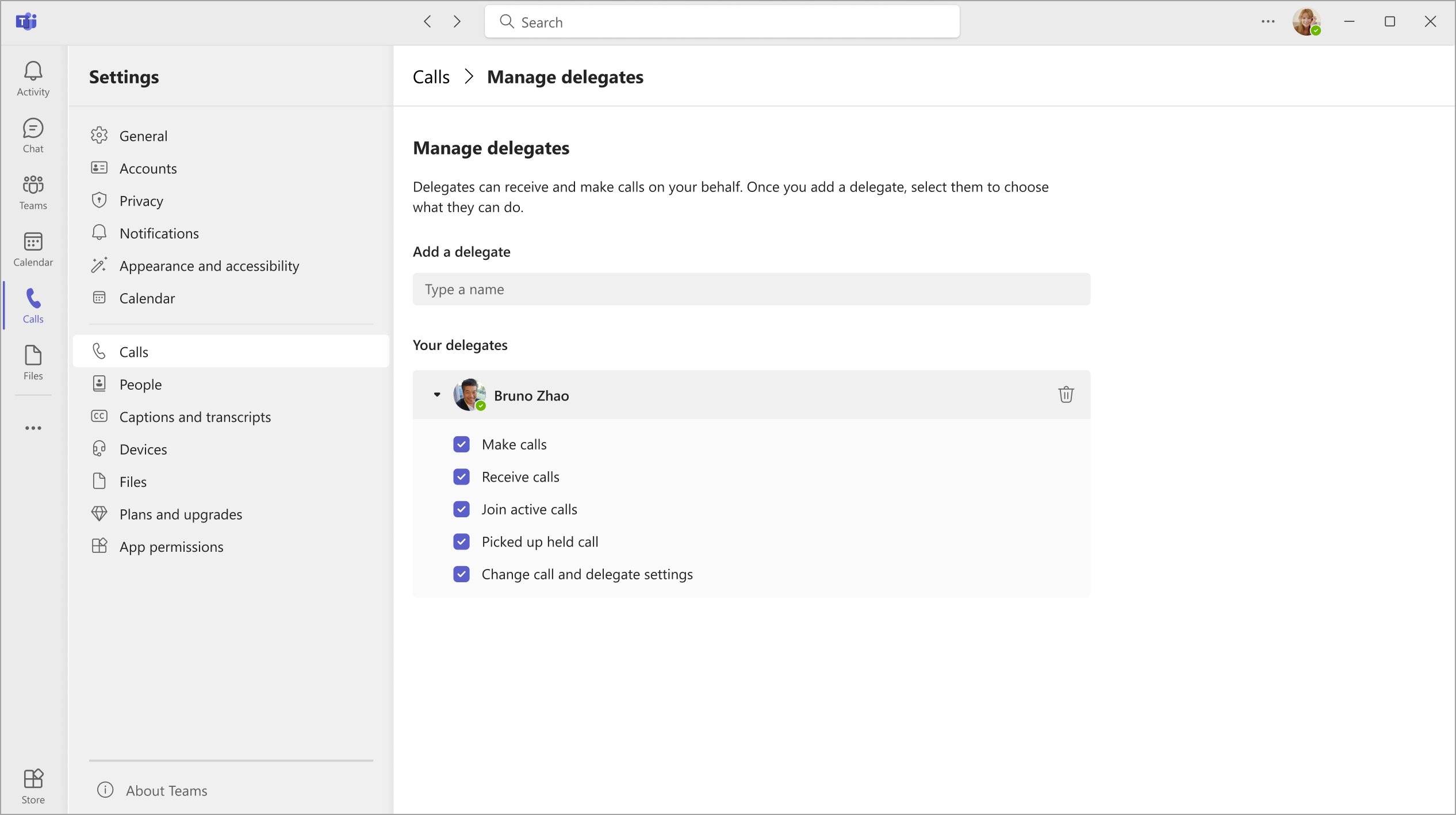
ผู้รับมอบสิทธิ์ของคุณจะได้รับการแจ้งเตือนเพื่อแจ้งให้พวกเขาทราบเกี่ยวกับสถานะใหม่ของตน
ผู้รับมอบสิทธิ์คนใหม่ของคุณจะปรากฏในรายการผู้รับมอบสิทธิ์ของคุณ และรายการนี้จะเป็นส่วนหนึ่งในตัวเลือกการ โอนสายเรียกเข้าและตัวเลือกการโทรหาพร้อมกัน ของคุณ กลับไปที่ไอคอน
หลักการตั้งค่า เพื่อตั้งค่าการโอนสายเรียกเข้าไปยังผู้รับมอบสิทธิ์ของคุณ ภายใต้การจัดการและการโอนสายเรียกเข้า
หมายเหตุ
- ผู้รับมอบสิทธิ์สามารถดูเมื่อคุณกําลังโทรอยู่ และอยู่กับใคร
- การโทรใดๆ ที่คุณหรือในนามของคุณสามารถหยุดชั่วคราวหรือดําเนินการต่อได้โดยคุณหรือผู้รับมอบสิทธิ์ของคุณ
- การเลือก การตั้งค่าเปลี่ยนการโทรและผู้รับมอบสิทธิ์ จะทําให้ผู้รับมอบสิทธิ์นั้นดูสิทธิ์เหล่านี้สําหรับผู้รับมอบสิทธิ์คนอื่นๆ ของคุณ และทําการเปลี่ยนแปลงได้
โทรออกและรับสายในฐานะผู้รับมอบสิทธิ์
เมื่อคุณถูกเพิ่มเป็นผู้รับมอบสิทธิ์แล้ว คุณสามารถโทรออกและรับสายในนามของบุคคลอื่นได้
- ไปยัง (หรือเริ่ม) การแชทแบบหนึ่ง-ต่อ-หนึ่งกับบุคคลที่คุณต้องการโทรหา
- หรือใส่หมายเลขบนแป้นกดหมายเลข แล้วเลือก

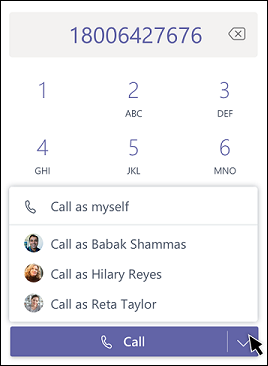
โปรดจําไว้ว่าผู้มอบสิทธิ์ทุกคน (ผู้ที่มอบหมายให้คุณเป็นผู้รับมอบสิทธิ์) สามารถดูการโทรที่คุณโทรออกและรับในนามของพวกเขาได้เสมอ
พักสายในฐานะผู้รับมอบสิทธิ์
ผู้รับมอบสิทธิ์ยังสามารถพักสายได้ เพียงเลือก การดําเนินการเพิ่มเติมในหน้าต่างการโทรของคุณ และเลือกพักสาย
ทุกคนในการโทรจะได้รับการแจ้งเตือนว่าพวกเขาถูกพักสาย และคุณหรือผู้รับมอบสิทธิ์ของคุณสามารถโทรต่อได้โดยการเลือกดําเนินการต่อ ผู้รับมอบสิทธิ์สามารถปิดสิทธิ์นี้ได้โดยการยกเลิกการเลือกรับสายที่พักไว้ในการตั้งค่า ผู้รับมอบสิทธิ์

หมายเหตุ
เพลงขณะพักสาย ควรถูกเปิดไว้สําหรับ พักสาย ในสายที่มีการแชร์
เข้าร่วมการโทรที่ใช้งานอยู่ในฐานะผู้รับมอบสิทธิ์หรือผู้รับมอบสิทธิ์
ทุกคนที่มีสิทธิ์ที่เหมาะสมสามารถเข้าร่วมการโทรได้
- ไปที่ การโทร>การโทรส่วนบุคคล ซึ่งคุณจะเห็นรายการการโทรที่ใช้งานอยู่ภายใต้ กําลังดําเนินการ
- เลือก เข้าร่วม เพื่อเข้าร่วมการโทร

หมายเหตุ
การเข้าร่วมการโทรที่อยู่ระหว่างดําเนินการจะทําให้เป็นการประชุมทางโทรศัพท์และตัวควบคุมการโทร เช่น การโอนสาย จะถูกเอาออก
ประวัติการโทร
ผู้รับมอบสิทธิ์และผู้รับมอบสิทธิ์สามารถดูประวัติการโทรที่แชร์สําหรับการโทรที่ได้รับมอบสิทธิ์ที่โทรออกหรือรับสายโดยใช้สายที่แชร์ของผู้มอบสิทธิ์ ไทม์ไลน์ประวัติการโทรจะแสดงข้อมูลเกี่ยวกับการโทรที่รับสายหรือโทรโดยผู้รับมอบสิทธิ์และผู้รับมอบสิทธิ์
หมายเหตุ
- เมื่อผู้รับมอบสิทธิ์โทรส่วนบุคคลโดยใช้ โทรในฐานะตัวฉันเอง การโทรนี้จะยังคงเป็นส่วนตัว และจะไม่ปรากฏในมุมมองประวัติที่แชร์
- วัตถุการโทร เช่น การบันทึกและการถอดเสียงพูดจะไม่ปรากฏในประวัติที่แชร์
- การลบประวัติที่แชร์ไม่ได้รับการสนับสนุน
- เมื่อปิดการรับมอบสิทธิ์ มุมมองประวัติที่แชร์จะถูกลบสําหรับผู้รับมอบสิทธิ์ทั้งหมด
- ข้อความเสียงที่แชร์ไม่ได้รับการสนับสนุน
เปลี่ยนการตั้งค่าการโทรและผู้รับมอบสิทธิ์ของผู้มอบสิทธิ์ของคุณ
การตั้งค่าผู้มอบสิทธิ์จะปรากฏเป็นแท็บถัดจากแท็บส่วนบุคคลของคุณ ผู้รับมอบสิทธิ์สามารถจัดการการจัดการและการโอนสายเรียกเข้า กลุ่มการโทร และการมอบสิทธิ์ในการโทรในนามของผู้มอบสิทธิ์ได้
ไปที่การตั้งค่าและอื่นๆถัดจากรูปภาพโปรไฟล์ของคุณที่ด้านบนของ Teams และเลือกการตั้งค่า>เฟืองการโทร