
ติดตามสรุปการประชุมที่ผ่านมาทั้งหมดของคุณได้ในที่เดียวด้วยแอปสรุปการประชุมใน Microsoft Teams สํารวจและเลือกสรุปประเภทต่างๆ รวมถึงสรุปอัจฉริยะ สรุปวิดีโอ และสรุปเสียง
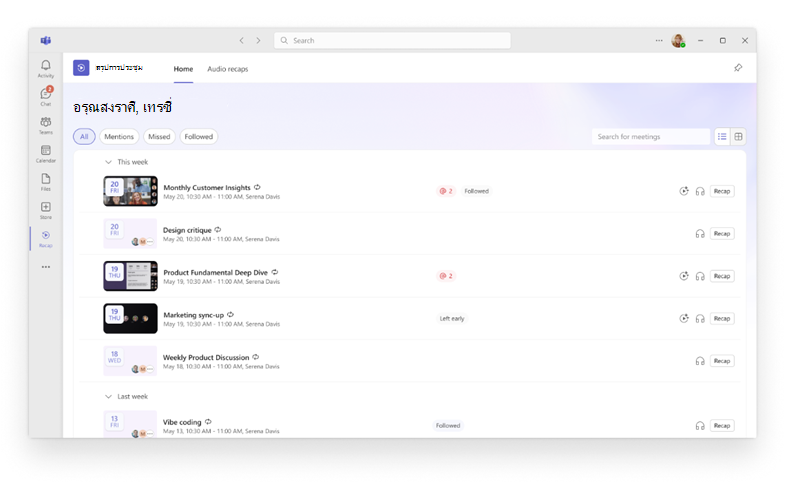
เพิ่มแอป สรุปการประชุม
เพิ่มแอปไปยัง Teams เพื่อให้การสรุปของคุณพร้อมใช้งานอยู่เสมอ
เลือก ไอคอน ดูแอปเพิ่มเติม
 ทางด้านซ้ายของ Teams
ค้นหา "สรุปการประชุม"
เลือกสรุป การประชุม
 ในผลลัพธ์การค้นหา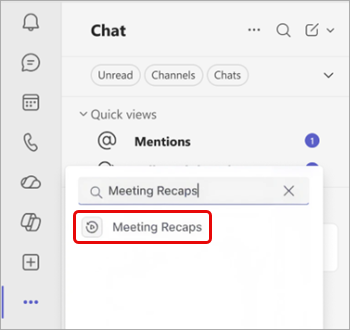
เมื่อต้องการปักหมุดแอปเพื่อให้เข้าถึงได้ง่าย ให้คลิกขวาที่ไอคอนสรุปการประชุม ทางด้านซ้ายของ Teams และเลือกปักหมุดไอคอน
เมื่อต้องการเข้าถึงแอปสรุปการประชุมจากหน้าสรุป ให้เลือก ไปที่ไอคอน สรุปการประชุมที่มุมบนซ้าย
หมายเหตุ
แอปสรุปการประชุมไม่ได้รับการสนับสนุนบน Teams สําหรับอุปกรณ์เคลื่อนที่
เรียกดูและค้นหาการประชุม
โฮมเพจของแอป สรุปการประชุม จะแสดงรายการการประชุมตามกําหนดการตั้งแต่ 30 วันที่ผ่านมาซึ่งได้รับการบันทึกหรือถอดความ สลับระหว่างมุมมอง รายการ และ มุมมองเส้นตาราง เพื่อเรียกดูการประชุมในแบบที่คุณต้องการ
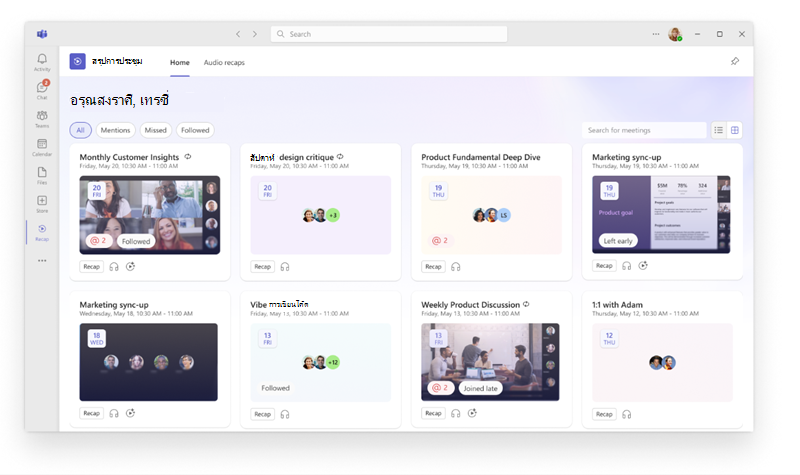
เลือกตัวกรอง เช่น การประชุม ที่ ไม่ได้รับ และ ติดตาม เพื่อจํากัดการประชุมที่คุณเห็นให้แคบลง เมื่อต้องการค้นหาการประชุมที่เฉพาะเจาะจง ให้ค้นหาชื่อการประชุม ผู้จัดการประชุม หรือคําสําคัญที่เกี่ยวข้องอื่นๆ
โฮมเพจไม่รวม:
- ประชุมทันทีหรือประชุมและการโทรแบบทันที
- การประชุมที่ใช้การถอดข้อความชั่วคราวเท่านั้น
- การประชุมที่ไม่มีการบันทึกหรือการถอดเสียงพูด
ถ้ากล่องจดหมายของคุณถูกโฮสต์บนเซิร์ฟเวอร์ Exchange ในองค์กร โฮมเพจจะไม่สามารถเข้าถึงได้
หมายเหตุ
ความถูกต้องของสถานะที่ ไม่ได้รับของ การประชุมขึ้นอยู่กับความพร้อมใช้งานและความสมบูรณ์ของรายงานการเข้าร่วม Teams สําหรับการประชุมนั้น ถ้าการรายงานการเข้าร่วมถูกปิดใช้งานเนื่องจากการตั้งค่านโยบายหรือการประชุม สถานะอาจไม่ถูกต้อง
เปิดสรุป
เมื่อต้องการเปิดสรุปการประชุม ให้เลือกการประชุมในแอปสรุปการประชุม ตรวจสอบสรุป ดูสรุปวิดีโอ หรือฟังสรุปเสียง ทั้งนี้ขึ้นอยู่กับสิ่งที่พร้อมใช้งานสําหรับการประชุม
เมื่อต้องการแสดงตัวอย่างรายละเอียดก่อนที่จะเปิดสรุป ให้เลือก กล่าวถึง @ หรือ งาน บนรายการการประชุม
ประเภทของสรุป
หมายเหตุ
การสรุปอัจฉริยะจําเป็นต้องมีสิทธิการใช้งาน Microsoft Copilot หรือสิทธิการใช้งาน Teams Premium การสรุปเสียงและวิดีโอจําเป็นต้องมีสิทธิการใช้งาน Microsoft Copilot ถ้าคุณไม่มีสิทธิการใช้งาน Microsoft Copilot คุณยังคงสามารถเข้าถึงสําเนาบทสนทนาการประชุมหรือการบันทึกที่คุณมีสิทธิ์ดูได้
เลือกจากสรุปประเภทต่างๆ เพื่ออ่าน รับชม หรือฟังไฮไลต์สําคัญจากการประชุม
สรุปข่าวกรอง
การสรุปอัจฉริยะเป็นการสรุปตามข้อความที่มีสรุป AI งาน การกล่าวถึง และอื่นๆ
เมื่อต้องการเรียนรู้เพิ่มเติม ให้ดู สรุปใน Microsoft Teams
สรุปวิดีโอ
การสรุปวิดีโอประกอบด้วยวิดีโอไฮไลท์ที่มีคําบรรยายซึ่งจับภาพเนื้อหาที่นําเสนอ คลิปวิดีโอจริง และการอภิปรายในการประชุม
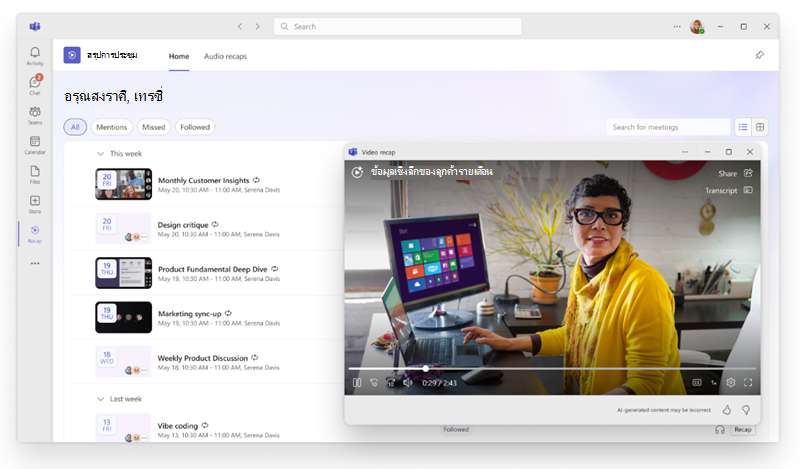
เมื่อต้องการเรียนรู้เพิ่มเติม ให้ดูสรุปวิดีโอใน Microsoft Teams
สรุปเสียง
สรุปเสียงเป็นการสรุปสไตล์พ็อดแคสต์ที่รวบรวมการประชุมหลายรายการเข้าด้วยกันเป็นการประชุมเดียว ช่วยให้คุณติดตามสัปดาห์ที่วุ่นวายได้อย่างมีประสิทธิภาพในขณะเดินทาง
ในการสร้างสรุปเสียง:
เปิดแอป สรุปการประชุม
ใน Teamsเลือกการประชุมอย่างน้อยหนึ่งรายการที่คุณต้องการรวมไว้ในสรุปเสียง
เลือก สร้างคําบรรยายเสียง

ในเมนูดรอปดาวน์ สไตล์ ให้เลือกสไตล์ที่คุณต้องการฟังคําบรรยายของคุณ
ใน เมนูดรอ ปดาวน์ภาษา ให้เลือกภาษาที่คุณต้องการฟังสรุปของคุณ
เลือกการประชุมได้สูงสุดแปดรายการเพื่อรวมไว้ในสรุปเสียงของคุณ
เลือก สร้าง
สรุปของคุณจะเริ่มเล่นโดยอัตโนมัติเมื่อสร้างขึ้น กลับไปที่แท็บ สรุปเสียง ในแอปสรุปการประชุมได้ทุกเมื่อเพื่อฟังสรุปที่คุณได้สร้างไว้ก่อนหน้านี้