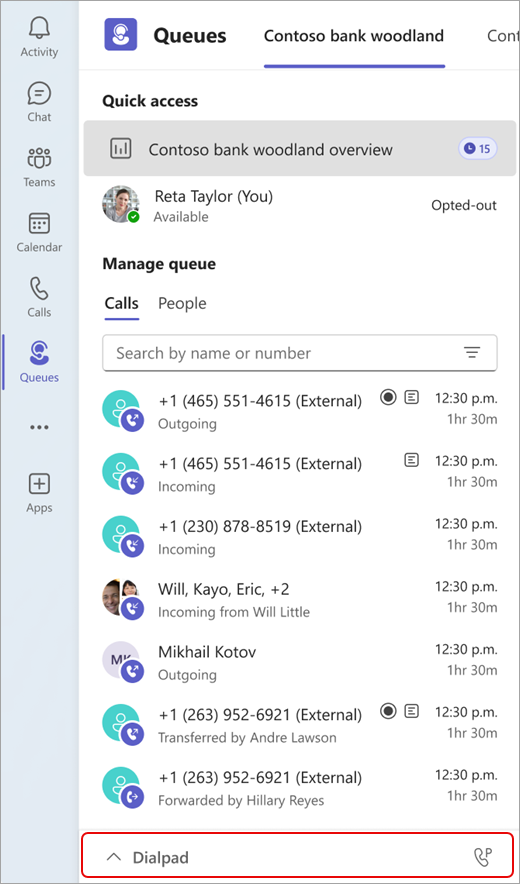
แอป คิว เป็นประสบการณ์ Teams ดั้งเดิมที่ขยายความสามารถในการมีส่วนร่วมกับลูกค้าขององค์กรของคุณ โซลูชันการจัดการการโทรร่วมกันนี้ช่วยให้สมาชิกทีมสามารถจัดการการโทรของลูกค้าและทีมนําเพื่อจัดการคิว เข้าถึงรายงาน และวิเคราะห์ข้อมูลได้ คุณสามารถปักหมุดแอปไว้ทางด้านซ้ายของ Teams เพื่อให้เข้าถึงได้ง่าย
ทีมของคุณสามารถใช้แอป คิว เพื่อ:
- จัดการสายเรียกเข้า ไม่ว่าจะเป็น PSTN หรือ VOIP
- โทรออกในนามของคิวการโทรหรือการเข้าร่วมอัตโนมัติที่คุณได้รับมอบหมาย
- ตรวจสอบตัวชี้วัดคิวการโทรของคุณและทํางานร่วมกันได้อย่างราบรื่นกับลูกค้าเป้าหมายหรือเพื่อนร่วมงานภายในขั้นตอนการทํางาน
- ตรวจสอบคิวการโทรและการเข้าร่วมอัตโนมัติแบบเรียลไทม์ เลือกเข้าร่วมหรือปฏิเสธสมาชิกในทีมของคุณ สร้างรายงานประสิทธิภาพ การทํางาน และกําหนดค่าคิวการโทรและการเข้าร่วมอัตโนมัติ
หมายเหตุ
แอป คิว จะพร้อมใช้งานตามค่าเริ่มต้น ถ้าองค์กรของคุณมีทั้งสิทธิ์การใช้งาน Teams Premium และ Teams Phone
เปิดใช้แอป
เมื่อคุณได้รับอนุญาตจากผู้ดูแลระบบ IT ของคุณ แล้ว แอปคิวจะพร้อมใช้งาน
- เลือก ดูแอปเพิ่มเติม
 ทางด้านซ้ายของหน้าต่าง Teams
- ค้นหาแอป คิว
- คุณสามารถปักหมุดแอปไว้ที่แถบได้โดยการคลิกขวาที่แอปแล้วเลือก ปักหมุด
ดูคิวการโทร
คุณอาจมีคิวการโทรหลายคิวที่คุณสามารถเลือกเข้าร่วมได้ ทั้งนี้ขึ้นอยู่กับโครงสร้างขององค์กรของคุณ จากแอป คิว คุณสามารถดูคิวที่พร้อมใช้งานเพื่อเข้าร่วมที่ด้านบนของหน้าต่าง

- เลือกคิวที่คุณต้องการเลือกรับ
- เลือก เลือกรับ
เมื่อเลือกรับแล้ว คุณจะเริ่มรับสายจากคิวนี้ เมื่อต้องการปฏิเสธเข้าร่วม ให้กลับไปที่ปุ่มเดียวกัน แล้วเลือก ปฏิเสธการเข้าร่วม การดําเนินการนี้จะนําคุณออกจากรายการสมาชิกทีมที่เข้าร่วม และคุณจะหยุดรับสาย
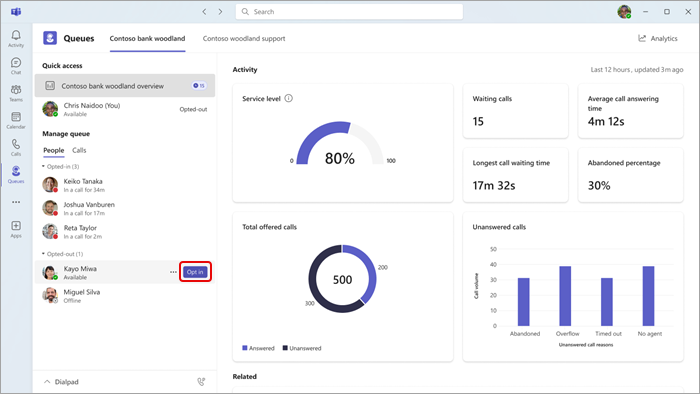
นอกจากนี้ ลูกค้าเป้าหมายทีมสามารถเลือกเข้าร่วมหรือปฏิเสธเข้าร่วมสมาชิกในทีมของตนได้โดยตรง โฮเวอร์เหนือชื่อของพวกเขา และปุ่ม เลือกรับ/ปฏิเสธเข้าร่วม จะปรากฏขึ้น
หมายเหตุ
ถ้า การกําหนดเส้นทางตามการแสดงตน ถูกเปิดใช้งานใน การตั้งค่าการโทร สมาชิกทีมจะต้องเลือกทั้งคู่และตั้งค่าสถานะเป็น พร้อมใช้งาน เพื่อรับสาย
โต้ตอบกับทีมของคุณ
เพื่อนร่วมทีมของคุณจะถูกจัดกลุ่มตามสถานะการเข้าร่วม/ปฏิเสธการเข้าร่วมของพวกเขา เมื่อต้องการส่งข้อความหรือเริ่มการโทร เพียงเลือกสมาชิกทีมจากเมนู
- ภายใต้ จัดการคิว ให้เลือก People
- คลิกที่ชื่อของบุคคลที่คุณต้องการโต้ตอบด้วย ถ้าคุณโทรหาสมาชิกทีมด้วยวิธีนี้ คุณจะมีตัวเลือกในการเลือกหมายเลขโทรศัพท์ที่การโทรออกใช้
ใช้แป้นกดหมายเลข
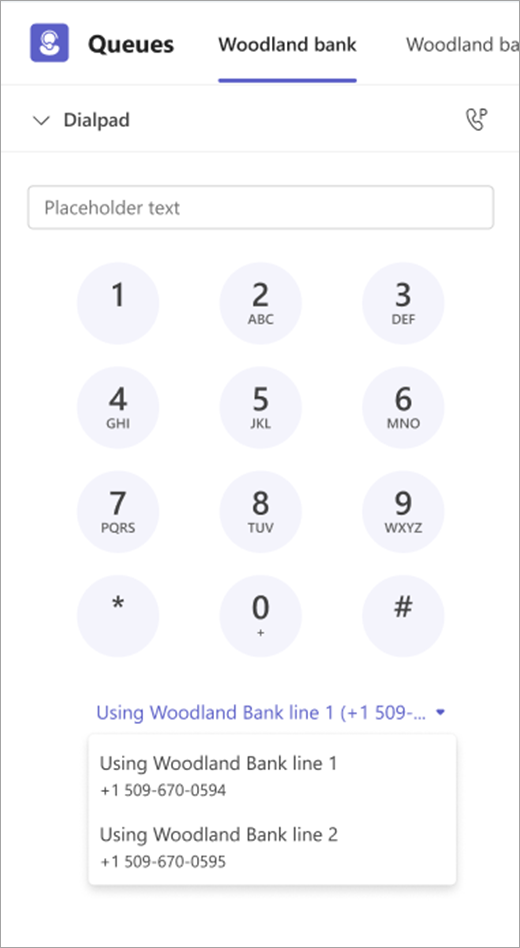
เลือก แป้นกดหมายเลข จากมุมล่างซ้ายของหน้าต่างเพื่อขยายมุมมอง จากที่นั่น คุณสามารถโทรออกได้
ถ้าองค์กรของคุณมีหมายเลขขาออกให้เลือกหลายหมายเลข คุณจะเห็นรายการดรอปดาวน์ปรากฏเหนือปุ่ม โทร ซึ่งช่วยให้คุณสามารถเลือกหมายเลขที่คุณต้องการโทรออกด้วยได้
ดูประวัติการโทรในแอปคิว
จัดการการตั้งค่าคิวการโทรและการเข้าร่วมอัตโนมัติของคุณ
การเข้าร่วมอัตโนมัติและคิวการโทรรายงานประวัติ
จัดการคิวการโทรและมีส่วนร่วมกับลูกค้าไม่ว่าจะทํางานที่ไหนก็ตาม
แอป คิว บนอุปกรณ์เคลื่อนที่ Teams (iOS และ Android) ช่วยให้พนักงานที่ทํางานระหว่างเดินทางสามารถเชื่อมต่อและตอบสนองได้อยู่เสมอเมื่อจัดการกับการโทรของลูกค้า
ด้วยการเข้าถึงอุปกรณ์เคลื่อนที่อย่างราบรื่น ตัวแทนการโทรและหัวหน้างาน สามารถจัดการคิวที่ได้รับมอบหมาย ควบคุมการเข้าร่วมคิว และตรวจสอบประวัติการโทรทั้งหมดได้จากอุปกรณ์เคลื่อนที่ของพวกเขา
ถ้าองค์กรของคุณใช้ Teams Phone และ Teams Premium ผู้ใช้ที่มีสิทธิ์จะสามารถเข้าถึงแอปคิวได้โดยตรงจากแอป Teams สำหรับอุปกรณ์เคลื่อนที่เพื่อจัดการคิวการโทรในขณะที่ไม่ได้อยู่ที่โต๊ะทํางาน
ด้วยแอป คิว บนอุปกรณ์เคลื่อนที่ Teams:
- โทรหาตัวแทนและหัวหน้าลูกค้าเป้าหมายสามารถดูคิวการโทรที่พวกเขาได้รับมอบหมายได้
- โทรหาตัวแทนและหัวหน้าหัวหน้างานสามารถตรวจสอบรายละเอียดคิว รวมทั้งรายการสมาชิกทั้งหมดที่เชื่อมโยงกับคิวได้
- ตัวแทนการโทรสามารถเลือกไม่รับสายของคิวจากอุปกรณ์เคลื่อนที่ของตนได้
- หัวหน้างานสามารถจัดการการเข้าร่วมคิวเป็นกลุ่มสําหรับทีมของตนได้
- โทรหาตัวแทนและหัวหน้างานสามารถตรวจสอบประวัติการโทรที่เกี่ยวข้องกับคิวบนมือถือได้
ด้วยการเข้าถึงคิวก่อนอุปกรณ์เคลื่อนที่ ทีมสามารถตอบสนองได้เร็วขึ้น จัดการการโทรได้อย่างราบรื่นยิ่งขึ้น และมอบประสบการณ์การใช้งานที่ดีขึ้นให้กับลูกค้าทุกที่ทุกเวลา
เปิดใช้แอป
หลังจากที่คุณได้รับอนุญาตจากผู้ดูแลระบบ IT ของคุณ แล้ว แอปคิวจะพร้อมใช้งาน
เปิดแอป Teams สำหรับอุปกรณ์เคลื่อนที่ แล้วแตะ เพิ่มเติม ในแถบแท็บ คุณอาจต้องปัดผ่านถาดแอปเพื่อค้นหาแอปคิว

เลือกไม่รับหรือไม่เข้าร่วมคิวการโทร
เปิดแอป คิว เพื่อดูคิวการโทรทั้งหมดที่คุณเพิ่มเข้าไป
บนหน้าจอหลัก ให้แตะปุ่มสลับที่อยู่ถัดจากคิวแต่ละคิวเพื่อเข้าร่วมหรือปฏิเสธเข้าร่วม เมื่อเลือกรับ คุณจะเริ่มรับสายจากคิวนั้น
เมื่อต้องการปฏิเสธเข้าร่วม ให้ย้อนกลับไปยังแป้นสลับเดียวกันและปิด การดําเนินการนี้จะนําคุณออกจากรายการของสมาชิกทีมที่เลือกรับและคุณหยุดรับสายจากคิว
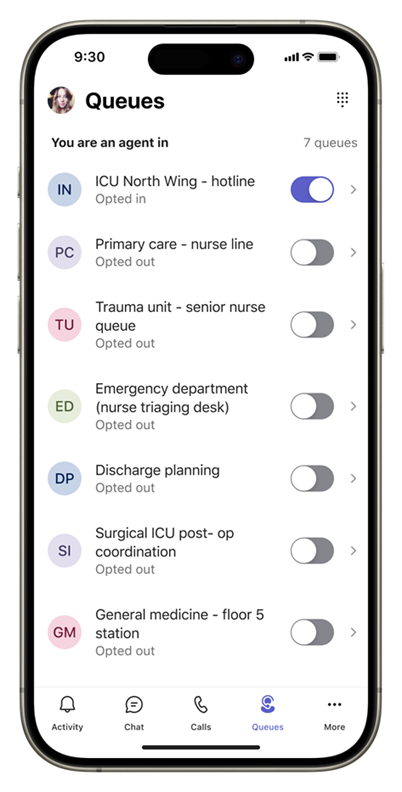
แตะคิวเพื่อดูรายละเอียดทั้งหมด คุณยังสามารถเลือกรับหรือปฏิเสธเข้าร่วมได้จากที่นี่
เลือกเข้าร่วมหรือไม่เข้าร่วมสมาชิกทีม
ถ้าคุณเป็นหัวหน้างาน คุณสามารถเลือกให้สมาชิกในทีมของคุณเข้าหรือออกได้
เลือกเข้าร่วมหรือไม่เข้าร่วมสมาชิกทีมเป็นกลุ่ม
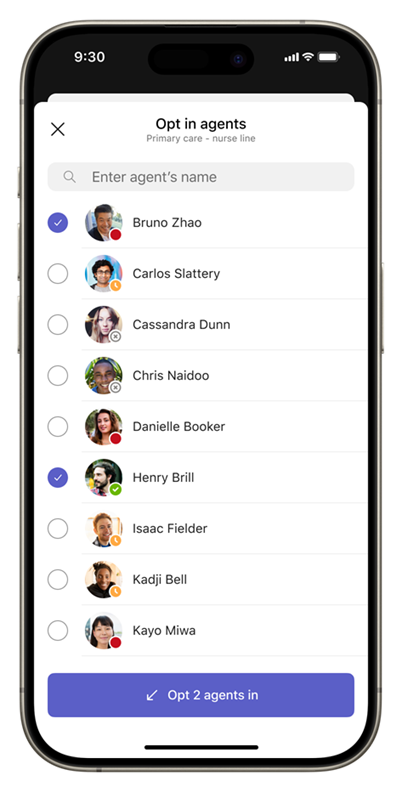
เปิดคิวการโทรและไปที่แท็บ People แตะ เลือกตัวแทนเข้าร่วม หรือ เลือกไม่รับตัวแทน เพื่อดูรายการทั้งหมด

เลือกทุกคนที่คุณต้องการเลือกไม่รับ แล้วนําการเปลี่ยนแปลงไปใช้ในครั้งเดียว
เลือกเข้าร่วมหรือไม่เข้าร่วมสมาชิกทีมทีละคน
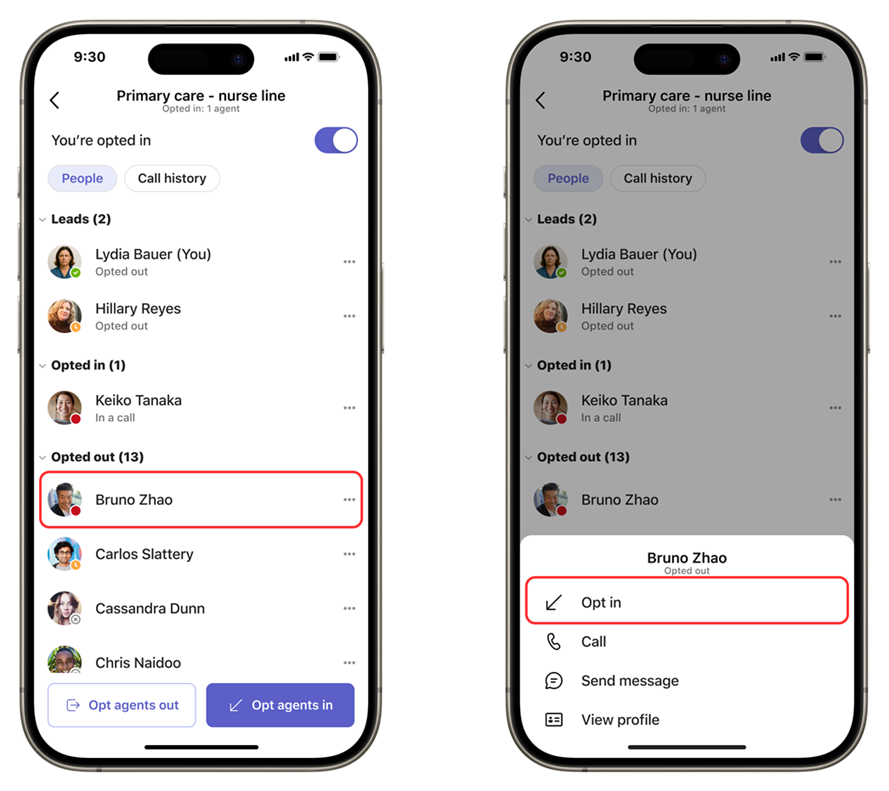
อีกวิธีหนึ่งคือ แตะชื่อของบุคคลเพื่อเข้าร่วมหรือออกจากคิว
โทรออกและดูประวัติการโทร
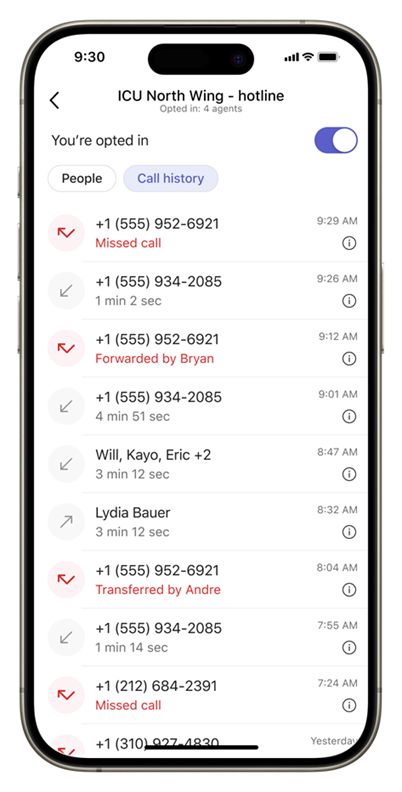
เมื่อคุณเลือกคิวการโทร คุณจะเห็นแท็บสองแท็บภายใต้ชื่อคิว: People และ ประวัติการโทร แท็บ ประวัติการโทร จะแสดงการโทรของคุณในคิว
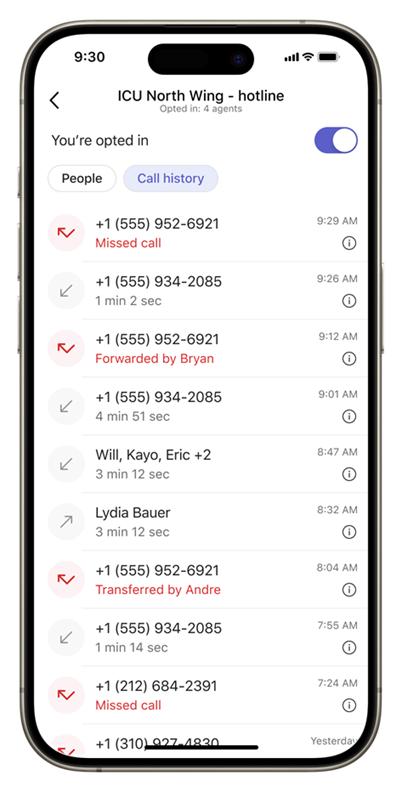
แตะรายการเพื่อโทรกลับหรือแตะการ ประทับเวลา สําหรับการดําเนินการเพิ่มเติม
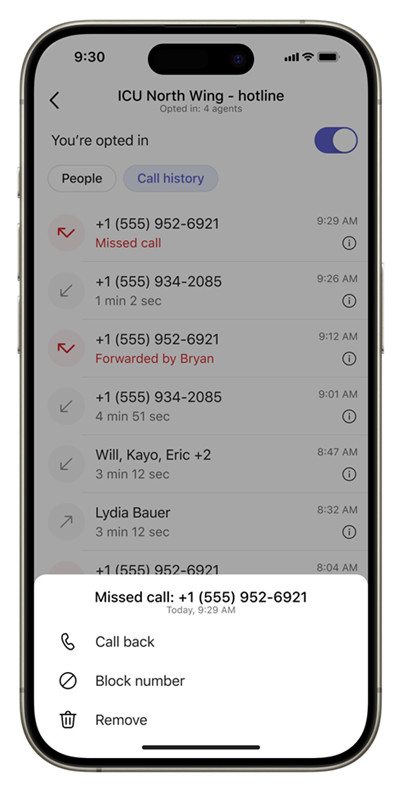
ใช้แป้นกดหมายเลข
เมื่อต้องการโทรออก ที่มุมขวาบนบนหน้าจอหลักของแอป คิว ให้แตะ แป้นกดหมายเลข

โต้ตอบกับทีมของคุณ
เพื่อนร่วมทีมของคุณจะถูกจัดกลุ่มตามสถานะการเข้าร่วมหรือการปฏิเสธการเข้าร่วมของพวกเขา เมื่อต้องการส่งข้อความหรือเริ่มการโทร ให้แตะชื่อของบุคคลที่คุณต้องการติดต่อ

เมื่อผู้ดูแลระบบ IT ของคุณดําเนินการตั้งค่าและอนุญาตเสร็จสิ้นแล้ว แอปคิวจะพร้อมใช้งานบนอุปกรณ์ Teams Phone ของคุณ
เลือกไม่รับหรือออกจากคิวการโทร
เลือก คิว บนโทรศัพท์ Teams ของคุณเพื่อเริ่มต้นใช้งาน
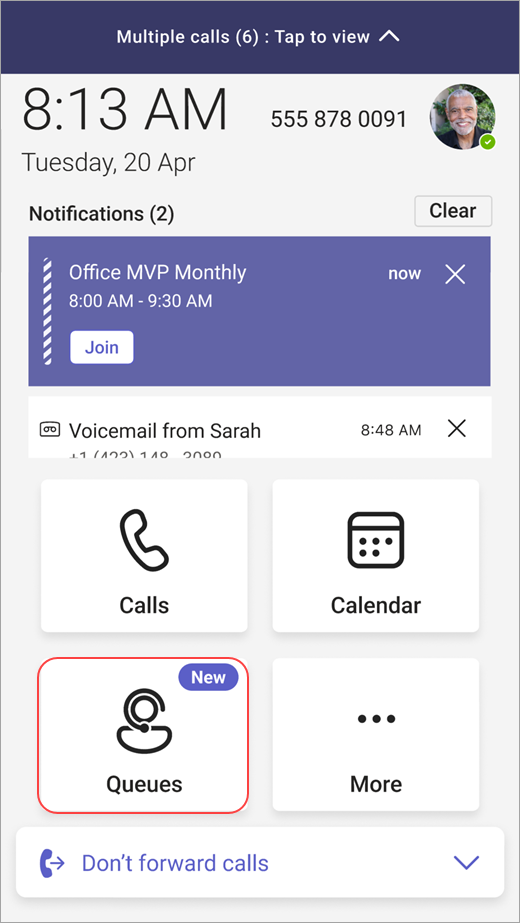
บนหน้าจอถัดไป คุณจะเห็นคิวที่พร้อมใช้งานเพื่อเข้าร่วม
เลือกแป้นสลับที่อยู่ถัดจากคิวเพื่อเข้าร่วมหรือปฏิเสธเข้าร่วม
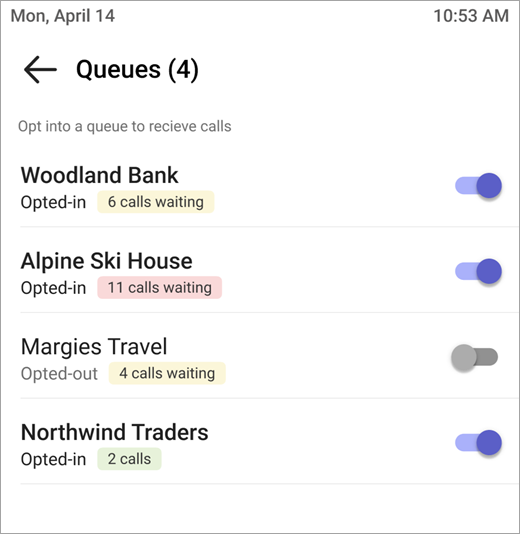
เมื่อเลือกรับแล้ว คุณจะเริ่มรับสายจากคิวนี้
เมื่อต้องการปฏิเสธเข้าร่วม ให้ย้อนกลับไปที่แป้นสลับเดียวกันและปิด การดําเนินการนี้จะนําคุณออกจากรายการสมาชิกทีมที่เข้าร่วม และคุณจะหยุดรับสาย
โทรออกและดูประวัติการโทร
เมื่อคุณเลือกคิวการโทร คุณจะเห็นแท็บสองแท็บภายใต้ชื่อคิว: การโทรและ People
จาก แท็บ การโทร คุณสามารถดูประวัติการโทรของคุณได้
เลือกการโทรใดๆ ในประวัติของคุณเพื่อดูข้อมูลรายละเอียดเพิ่มเติม และโทรกลับโดยใช้หมายเลขที่เชื่อมโยงกับคิวการโทรของคุณ
ขณะนี้ประวัติการโทรรวมถึงการโทรในอดีตที่คุณรับสายหรือสายที่คุณไม่ได้รับซึ่งมีข้อความเสียง
ในแท็บ People คุณจะเห็นสถานะ Teams ของลูกค้าเป้าหมายและบุคคลที่คุณกําลังสังเกต
เมื่อต้องการดูข้อมูลโปรไฟล์และตัวเลือกการโทร ให้เลือก ตัวเลือกเพิ่มเติม ที่อยู่ถัดจากชื่อของบุคคลนั้น
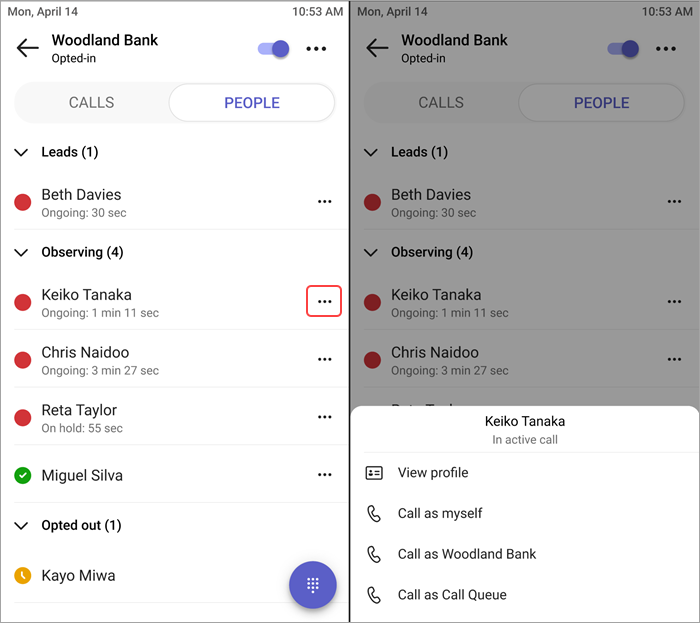
คุณสามารถเข้าถึง ของแป้นกดหมายเลขได้ตลอดเวลาจากปุ่มที่ด้านล่างของหน้าจอ ถ้าองค์กรของคุณมีหมายเลขขาออกให้เลือกหลายหมายเลข คุณจะเห็นรายการดรอปดาวน์ปรากฏเหนือปุ่ม โทร ซึ่งช่วยให้คุณสามารถเลือกหมายเลขที่คุณต้องการโทรออกด้วยได้