
Bir liste veya kitaplık sütununa dizin eklemek, filtreleri kullandığınızda performansı artırır. Bir liste veya kitaplıkta en çok 20 sütuna dizin ekleyebilirsiniz. Liste veya kitaplık başına en çok 20 dizin ekleyebilseniz de, yalnızca en sık kullanılan sütunlara ve hem görünümlerde hem de sütun başlıklarında verileri filtrelemek için kullandığınız sütunlara dizin eklemeniz önerilir. Dizinler verilere ek yük getirir, bu nedenle dizinleri yalnızca kullanım açısından anlamlı olduklarında kullanın.
Liste Görünümü Eşiği'ni aştıysanız ve engellendiyseniz, listenizde veya kitaplığınızda 5.000'den (SharePoint Server 2013) veya 20.000'den (SharePoint Server 2016 ve SharePoint Server 2019) az öğe olduğunda, varsayılan olarak sütunlara dizin eklemeye devam edebilirsiniz. Bu değerler SharePoint'te web uygulaması düzeyinde grup yöneticisi tarafından yapılandırılabilir ve ortamınız için farklı ayarlanabilir. SharePoint'te herhangi bir boyuttaki listeye el ile dizin ekleyebilirsiniz.
Basit veya birleşik dizin oluşturma
Bir liste veya kitaplıktaki sütun verilerine filtre uygulamak için bkz. SharePoint görünümünü değiştirmek için filtre kullanma.
Hangi sütunların dizine alınacağını seçmenize yardımcı olması için, farklı görünümlerde filtreleme için en yaygın olarak hangi sütunların kullanıldığına dikkat edin.
Önemli
Dizin oluşturmak için listedeki tüm öğelere erişim gerekir, bu nedenle listenin tamamı Liste Görünümü Eşiği'ni aşarsa bir sütun için dizin oluşturmanız engellenebilir. Bu sınırlar hakkında daha fazla bilgi için yukarıdaki ikinci paragrafa bakın. Böyle bir durumda, işlemi Günlük Zaman Penceresi sırasında yapın veya yöneticinize başvurun.
Gezintide listenin veya kitaplığın adını seçin veya
 (veya SharePoint 2010'da Site Eylemleri), Site İçeriği'ni seçin (veya SharePoint 2010'da Tüm Site İçeriğini Görüntüle) ve ardından listenin veya kitaplığın adına tıklayın.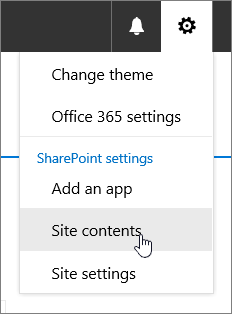
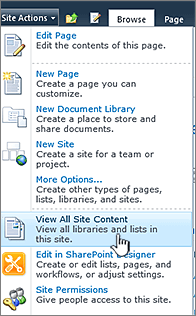
Aşağıdakilerden birini yapın:
Microsoft 365'te SharePoint veya SharePoint 2019 için AyarlarOffice
seçin ve ardından Liste ayarları veya Kitaplık ayarları'nı seçin.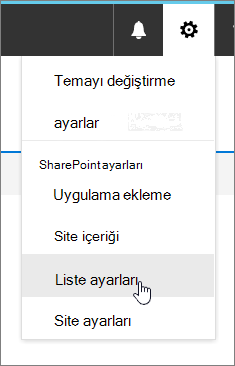
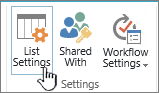
SharePoint 2016, 2013 veya 2010'da, Liste veya Kitaplık'ı seçin ve ardından şeritte Liste Ayarları'nı veya Kitaplık Ayarları'nı seçin.
Sütunlar bölümüne inin.
Önemli
Performansı geliştirmek için arama sütununu dizine alsanız bile, Liste Görünümü Eşiği'nin aşılmasını önlemek için dizine alınmış arama sütunu kullanılamaz. Birincil veya ikincil dizin olarak başka türde bir sütun kullanın.
Dizine alınmış sütunlar'ı seçin.
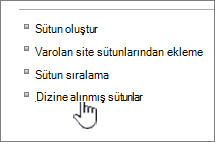
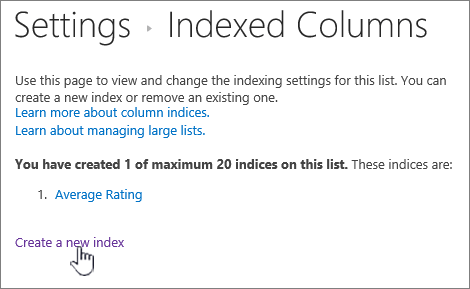
Dizinli Sütunlar sayfasında Yeni dizin oluştur'u seçin.
Aşağıdakileri yapın:
Basit bir dizin oluşturmak için Birincil Sütun bölümünde, Bu dizinin Birincil sütunu'nun altında, Arama sütunu olmayan bir sütun seçin.
Bileşik dizin oluşturmak için, bu dizinin birincil sütunu olarak bir arama sütunu seçin. Bu dizin için İkincil sütun altında, İkincil Sütun bölümünde Arama sütunu olmayan farklı bir sütun kullanın.
Not
- Dizine almak için desteklenen bir sütun seçtiğinizden emin olun
- Liste Görünümü Eşiği hatasından kaçınmak için dizin ekliyorsanız, kullanılan alanın bir arama alanı olmadığından emin olun. Hangi alan türlerinin arama alanı olduğunu belirlemek için lütfen desteklenen sütuna bakın.
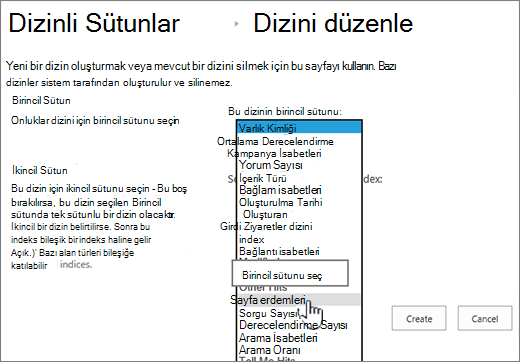
Oluştur’u seçin.
Kitaplıklarınızı başlangıçta planlama hakkında fikirler için bkz: Kitaplıklara giriş
Dizin nasıl kaldırılır?
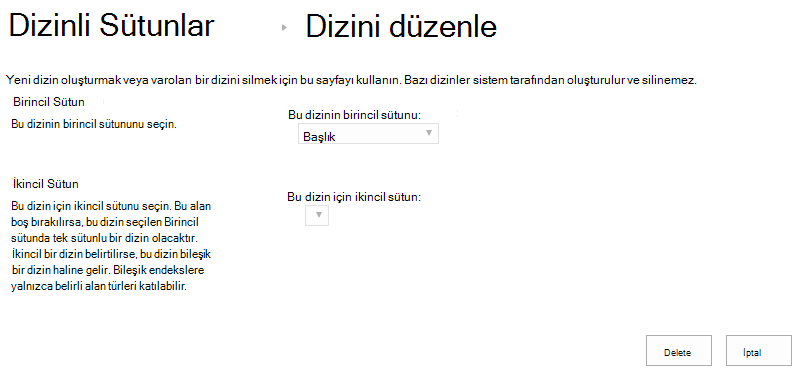
Bir sütundan mevcut bir dizini kaldırmak istiyorsanız, yukarıdaki 5. adımdaki dizini seçin ve ardından yeniden kaldırmak için Sil'i seçin.
Dizin oluşturma için desteklenen ve desteklenmeyen sütunlar
Desteklenen Sütun Türleri
|
Desteklenmeyen Sütun Türleri
|
|---|
Dizinli ve geri dönüş sorgularını kullanma
Meta Veri Gezintisi ve Filtreleme, SharePoint sitelerinin çoğunda varsayılan olarak etkindir. Meta veri gezintisi belirli bir liste veya kitaplık için yapılandırılmamış olsa da, görünümlerin performansını artırmak için arka planda Meta Veri Gezinme ve Filtreleme hala çalışmaktadır. Meta Veri Gezinme ve Filtreleme özelliği, bir görünüm her yüklendiğinde çalışmak için en iyi dizini otomatik olarak seçebilir. Yeni görünümler yüklediğinizde, görünümlere filtre uyguladığınızda, filtreleri temizlediğinizde veya bir alana sıralama uyguladığınızda, sorgu iyileştirme, veritabanını sorgulamanın en iyi yolunu belirler.
Bir kullanıcı, listeyi sorgulamak için dizin kullanamayan bir görünüm oluşturur veya yüklerse, Meta Veri Gezinme ve Filtreleme bir geri dönüş sorgusu oluşturur ve yürütür. Geri dönüş sorgusu, listenin tamamı yerine yalnızca bir kısmında sorguladığından, istenen öğelerin bir kısmını görüntüleyen özgün kullanıcı sorgusunun değiştirilmiş bir sürümüdür. Bunun, özgün sorgunun büyük liste azaltma nedeniyle engellendiği durumlarda size yararlı sonuçlar sağlaması amaçlanmıştır. Liste öğelerinin listeye eklendiği zamana bağlı olarak, en yeni öğelerin en çok 1.250'si görüntülenir. Bazen, listenin sorgu tarafından taranan bölümündeki hiçbir öğe özgün kullanıcı sorgusuyla eşleşen sonuçlar içermiyorsa, geri dönüş sorguları 0 sonuç döndürür.
Daha fazla bilgi için Liste veya kitaplık için meta veri gezintisini ayarlama konusuna bakın.