
Liste sütunlarındaki metinler için varsayılan ayar düz metindir. Ancak gelişmiş zengin metin sütunu ayarını seçerek metnin yazı tipi rengini, boyutunu, stilini veya biçimlendirmesini özelleştirebilirsiniz. Gelişmiş zengin metin sütunu oluşturmak için Düzenleme izin düzeyi veya daha yüksek olması gerekir.
Gelişmiş zengin metin sütunu oluşturma
Not
Ekranınız buradaki örneklerden farklı mı görünüyor? Yöneticiniz listeyi klasik deneyime ayarlamış olabilir veya daha eski bir sürümü kullanıyorsunuzdur. Bu durumda, listelerde sütun başlıklarının altındaki metni biçimlendirme konusuna bakın. Liste sahibi, site sahibi veya yöneticiyseniz, varsayılan deneyimi ayarlama adımları için Listeler ve belge kitaplıkları için varsayılan deneyimi yeni veya klasik olarak değiştirme konusuna bakın.
- Gelişmiş zengin metin sütunu oluşturmak istediğiniz listeyi açın.
- Listeyi sağ uca kaydırın ve ardından + Sütun ekle veya + öğesini seçin.
- Menüde Birden çok metin satırı'nı seçin.
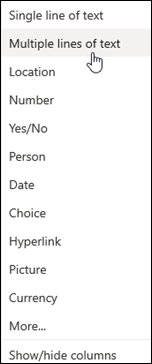
- Sütununuzun adını ve açıklamasını yazın.
-
Diğer seçenekler'e tıklayın ve ardından Gelişmiş zengin metin kullan (Resim, tablo ve köprü içeren zengin metin) seçeneğini belirtin.
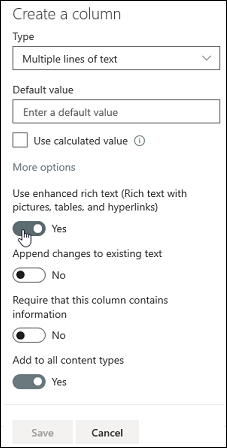
- Kaydet'e tıklayın.
Geliştirilmiş zengin metin sütununu düzenleme
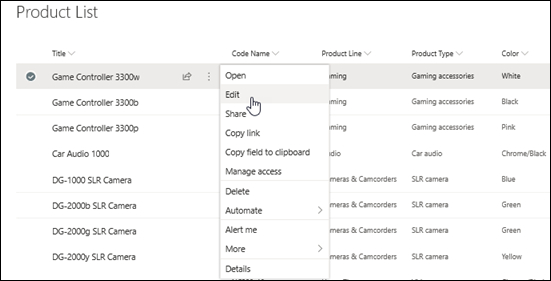
Düzenlemek istediğiniz listeyi açın.
Liste öğesini seçin, sağ tıklayın ve ardından Düzenle'yi seçin.
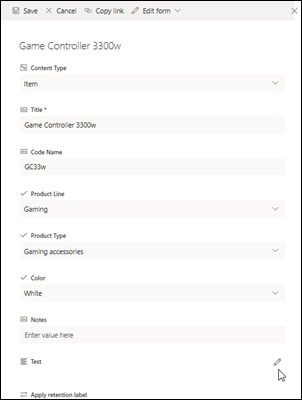
Metin etiketinin yanında bulunan Kalem
 tıklayarak Düzenle penceresini görüntüleyin.
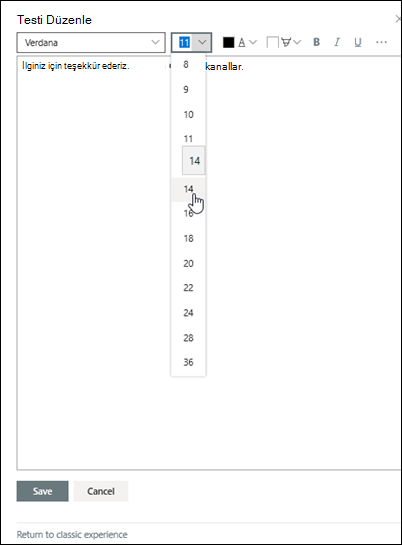
Gelişmiş bir zengin metin sütununu Hızlı Düzenleme görünümünde düzenleyemeyeceğinizi unutmayın.İstediğiniz şekilde metin ekleyin ve biçimlendirin (yazı tipini, yazı tipi boyutunu, yazı tipi rengini, vurguyu, kalın, italik, altı çizili, madde işaretlerini, numaralandırmayı vb. değiştirin).
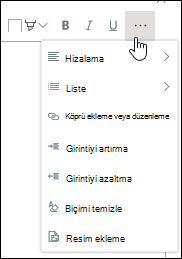
- Ek biçimlendirme seçenekleri için üç noktayı (...) tıklatın ve listeden seçim yapın.
- Aşağıdaki tabloda yer alan biçimlendirmelerden herhangi birini uygulamak isterseniz Düzenle penceresinin alt kısmındaki Klasik deneyime dön'ü seçin.
Klasik zengin metin düzenleyicisinde Modern zengin metin düzenleyicisinde desteklenmeyen özellikler: Metnin üstünü çizme Alt simge, Süper komut dosyası Soldan sağa paragraf, sağdan sola paragraf Hizalamayı iki yana yaslama Stiller İşaretleme > HTML kaynağını düzenle İşaretleme > : Sayfadaki öğeleri html öğelerine göre seçme İşaretleme: > HTML'yi XHMTL'ye dönüştürme İşaretleme > Dil seçin Tablo Ekle > Ekle > Siteye resim yükle Ekle > Siteye dosya yükleme Ekleme kodu ekleme > - Ek biçimlendirme seçenekleri için üç noktayı (...) tıklatın ve listeden seçim yapın.
Herhangi bir değişiklik yaptıysanız, Düzenle sekmesine ve ardından Kaydet'e tıklayın.
Kaydet'e tıklayın.
Bize yorumunuzu iletin
Bu makale yardımcı oldu mu? Olduysa, lütfen bu sayfanın sonunda bunu bize iletin. Yardımcı olmadıysa, neyin kafa karıştırıcı veya eksik olduğunu bize söyleyin. Geri bildiriminizi kullanarak olguları yeniden kontrol edecek, bilgi ekleyecek ve bu makaleyi geliştireceğiz.