
Microsoft ListsMicrosoft Listeler önemsediğiniz bilgileri düzenlemenize, işbirliği yapmanıza ve paylaşmanıza yardımcı olur.
Sorunları, varlıkları, yordamları, kişileri, stokları ve daha fazlasını izlemenize yardımcı olacak listeler oluşturabilir ve paylaşabilirsiniz. Microsoft Listeler uygulaması, Microsoft Teams veya SharePoint'te şablon veya Excel dosyası kullanarak veya sıfırdan başlayın.
Bu makalede, Microsoft 365'e dahil edilen liste şablonları açıklanır. Şablondan liste oluşturmayı öğrenin.
Liste şablonları
Şablonlar, sütunlar, renk biçimlendirmesi ve veri yapısı içeren önceden yapılandırılmış düzenleri kullanarak listeler oluşturmanıza yardımcı olur. Önemli verileri vurgulamak için biçimlendirmeyi değiştirerek, bir bakışta daha fazlasını görmek için formları yapılandırarak ve sizi ve ekibinizi olup bitenlerden haberdar etmek için anımsatıcılar ayarlayarak her listeyi durumunuza uygun olarak özelleştirebilirsiniz.
Bir Microsoft ListsMicrosoft Listeler şablonuna dayalı bir liste oluşturduğunuzda, bu listeyi kuruluşunuzun belirli gereksinimlerini karşılayacak şekilde özelleştirme seçenekleriniz vardır. Listeleri düzenleme, sütunları özelleştirme ve sütun sırasını değiştirme hakkında daha fazla bilgi edinin. Liste öğeleri hakkında daha fazla bilgi edinmek için bkz. Liste öğelerini ekleme, düzenleme veya silme.
Oluşturduğunuz yeni listenin sütunlarıyla ilgili ayrıntılar için aşağıdaki Liste şablonlarından birini seçin.
Varlık yöneticisi

Varlık yöneticisi şablonu, ekibinizin kullandığı fiziksel varlıkları izlemenize yardımcı olur, böylece kimin hangi varlığa sahip olduğunu, hangi varlıkların onarımda olduğunu ve her biri için iade ve kullanıma alma tarihlerini bilirsiniz.
Örnek liste
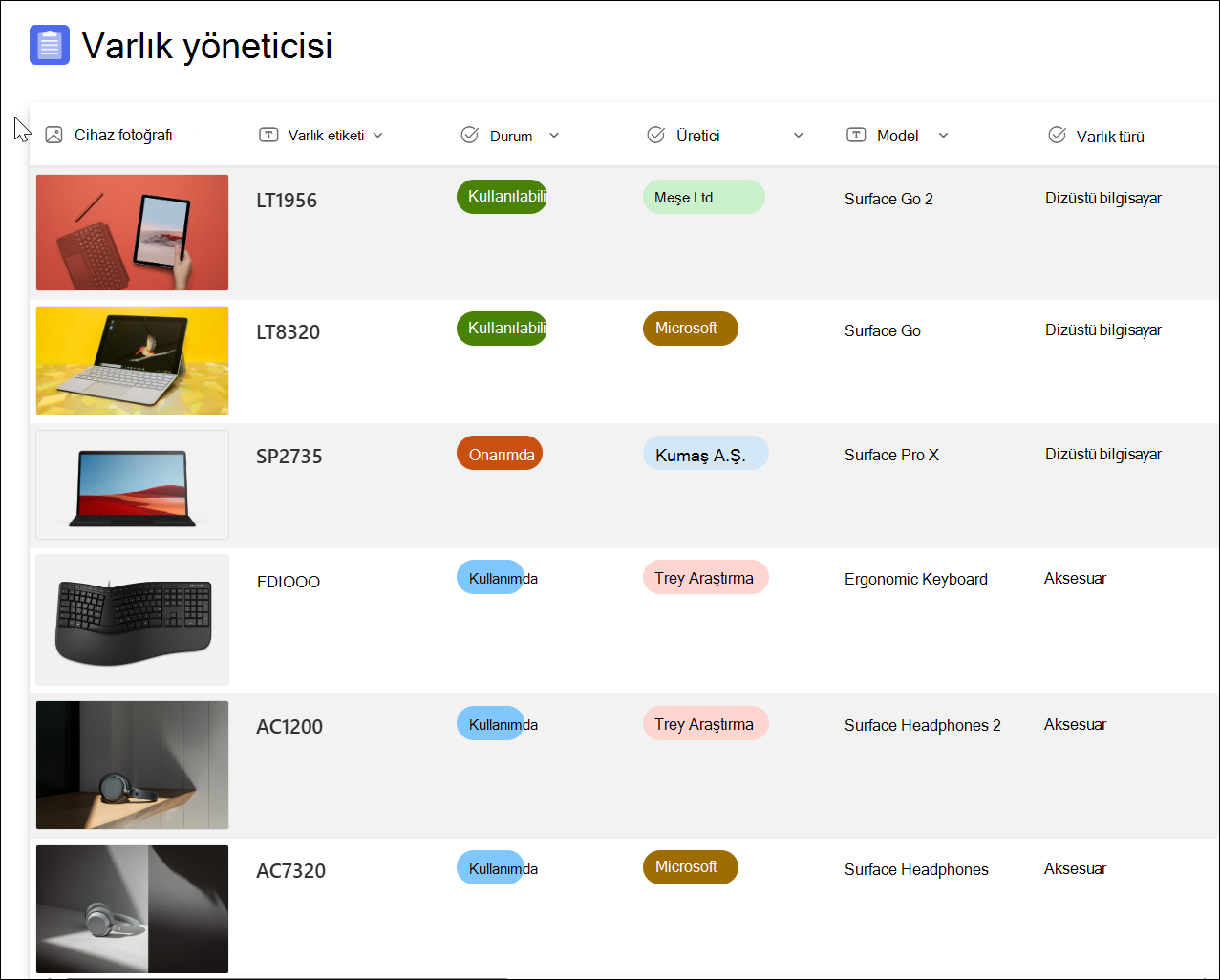
Liste sütunu ayrıntıları
| Liste sütunu | Açıklama | Sütun türü |
|---|---|---|
| Varlık etiketi | Malın kimlik numarası | Tek satırlık metin |
| Durum | Kullanılabilir, ayrılmış, kullanımda, onarımda veya kullanımdan kaldırıldı arasından seçim yapın | Seçim |
| Üretici | Varlığın üreticisi | Seçim |
| Model | Cihazın modeli/markası | Tek satırlık metin |
| Varlık türü | Varlık türünü seçin | Seçim |
| Renk | Varlığın rengini seçme | Seçim |
| Seri numarası | Malla ilişkili seri numarası | Tek satırlık metin |
| Satın alma tarihi | Malın satın alındığı tarihi girin | Tarih ve saat |
| Satın alma fiyatı | Malın alış fiyatıdır | Para Birimi |
| Sipariş numarası | Malın sipariş veya fatura numarası | Tek satırlık metin |
| Geçerli sahip | Varlığı şu anda kullanan kişinin adı veya e-posta adresi | Kişi |
| Önceki sahibi | Varlığı son kullanan kişinin adı veya e-posta adresi | Kişi |
| Son tarih | Malın iade edileceği tarih | Tarih ve saat |
| Durum notları | Varlığın mevcut durumu hakkında notlar | Çok satırlı metin |
| Ekler | Varlıkla ilgili bir dosya ekleme | Dış dosya |
İçerik zamanlayıcı
İçerik zamanlayıcı şablonu, içerik stratejinizi planlamanıza ve yönetmenize yardımcı olur. Son tarihi yakında dolan öğelere kadar filtreleyin veya yazarlar taslaklarını iade ettiklerinde bildirim alın.
Örnek liste
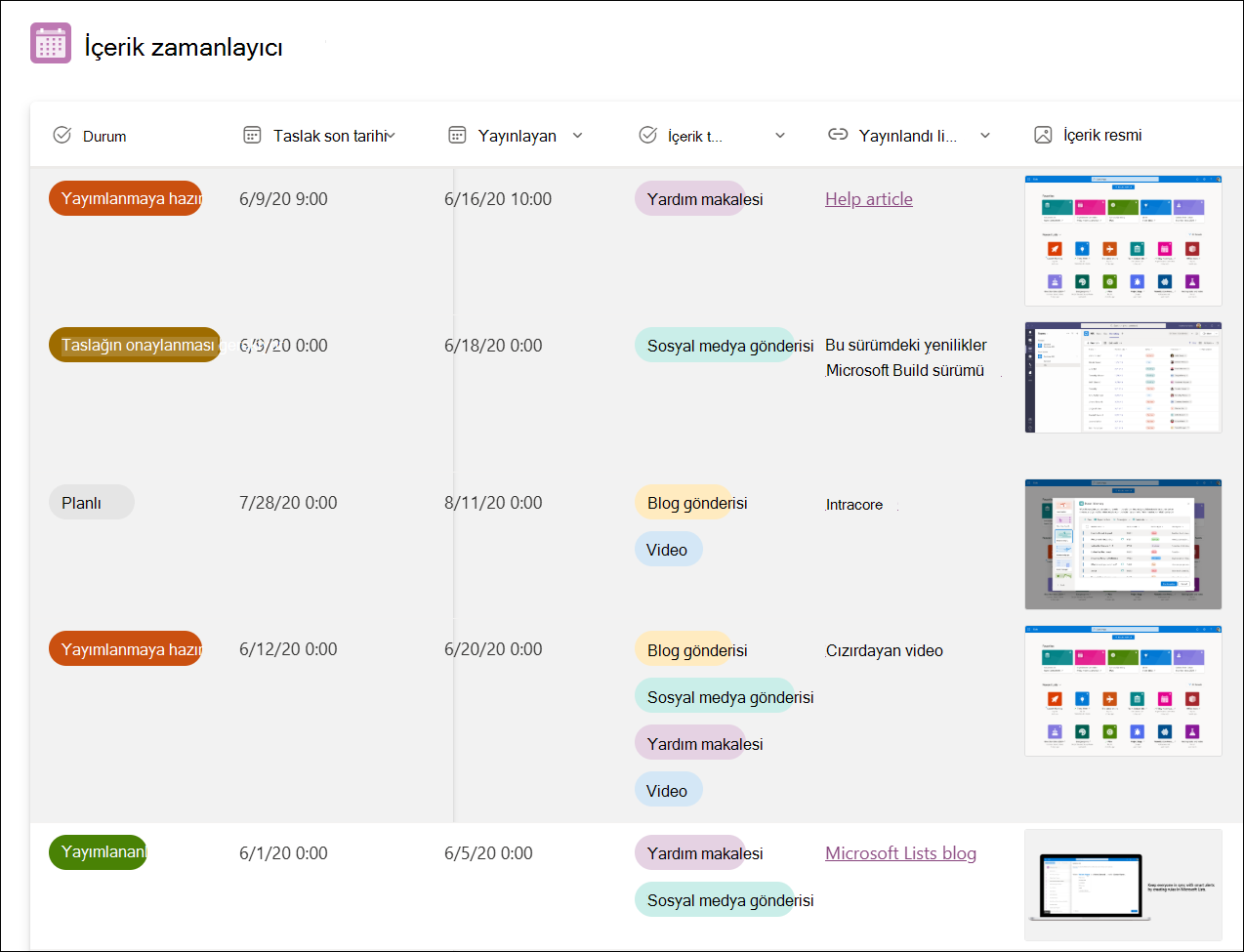
Liste sütunu ayrıntıları
| Liste sütunu | Açıklama | Sütun türü |
|---|---|---|
| İçerik başlığı | İçeriğin adı | Tek satırlık metin |
| Açıklama | İçeriğin açıklaması | Çok satırlı metin |
| Yazar | İçerik yaratıcısı | Kişi |
| Durum | Planlanan, atanan, onaylanması gereken taslak, yayımlanmaya hazır, yayımlanacak seçenekler arasından seçim yapın | Seçim |
| Taslak son tarihi | İçeriğin son tarihinin tarihi | Tarih ve saat |
| Yayınlayan | İçeriğin yayımlanacağı tarih | Tarih ve saat |
| İçerik türü | Yardım makalesi, blog gönderisi, video veya sosyal medya gönderisi arasından seçim yapma | Seçim |
| Yayımlanma bağlantısı | Yayımlanan içeriğe bağlantı verme | Köprü |
| İçerik resmi | İçerik kopyalama | Görüntü |
| İçerik dosyaları | Bir dosyada depolanıyorsa, içerik kopyasına ek | Dış dosya |
Çalışan katılımı
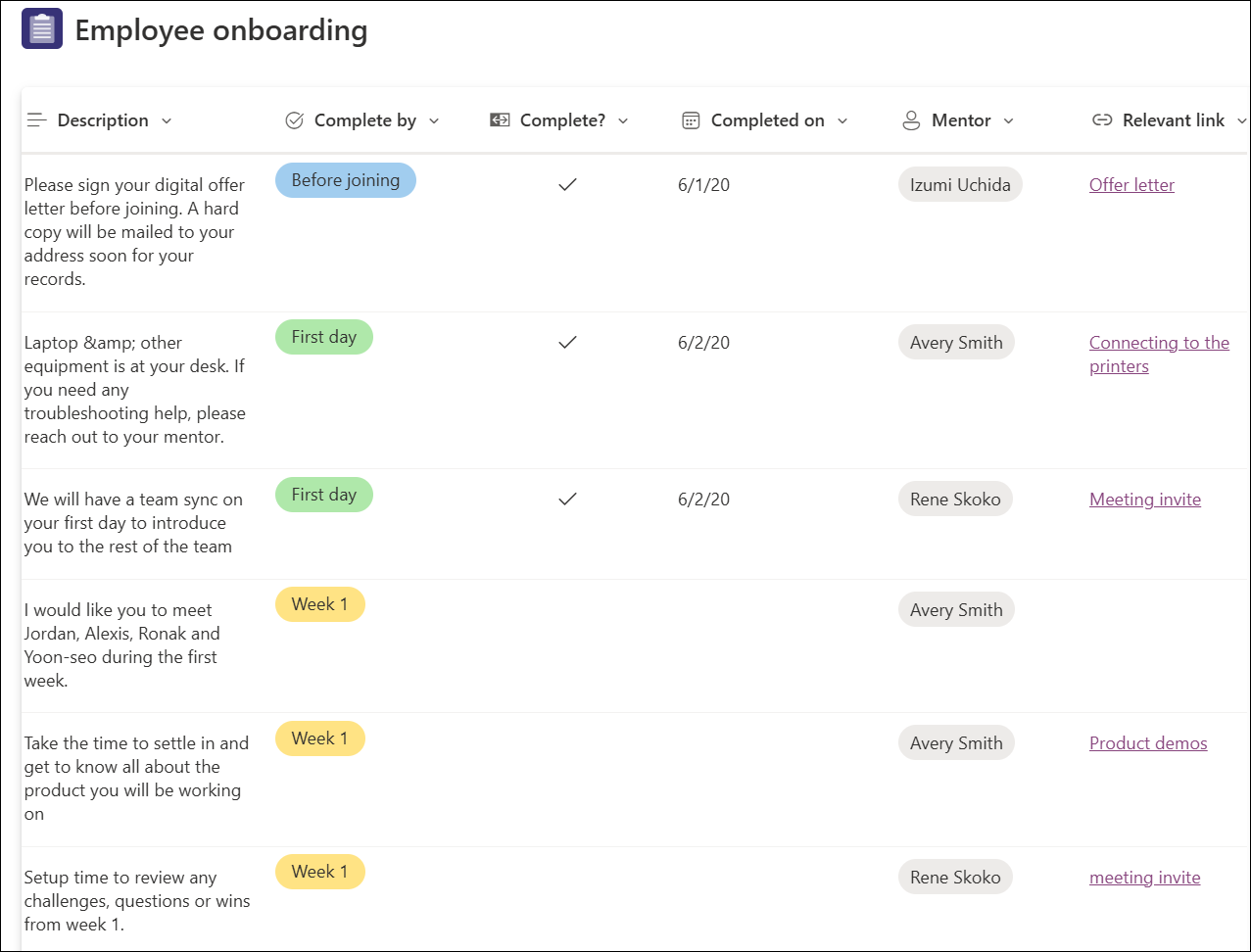
Çalışan işe alım şablonu, yeni çalışanınızın işe başlama sürecini yönetmenizi kolaylaştırır ve ilgili kişiler ve kaynaklar aracılığıyla ona rehberlik etmenizi sağlar.
Örnek liste
Liste sütunu ayrıntıları
| Liste sütunu | Açıklama | Sütun türü |
|---|---|---|
| Çalışma | İş öğesinin adı | Tek satırlık metin |
| Açıklama | İş öğesinin özeti | Çok satırlı metin |
| Tamamlayan | Çalışmanın tamamlanması gereken son tarih | Tarih ve saat |
| Tamamlandı | Çalışma tamamlandığında işaretleme | Evet/Hayır |
| Tamamlanma tarihi | Çalışmanın tamamlandığı tarih | Tarih ve saat |
| Akıl hocası | İş öğesiyle ilgili yardım için iletişim noktası | Kişi |
| İlgili bağlantı | İş öğesini destekleme bağlantısı | Köprü |
| İlgili dosyalar | İş öğesini desteklemek için dosya | Dış dosya |
Etkinlik güzergahı
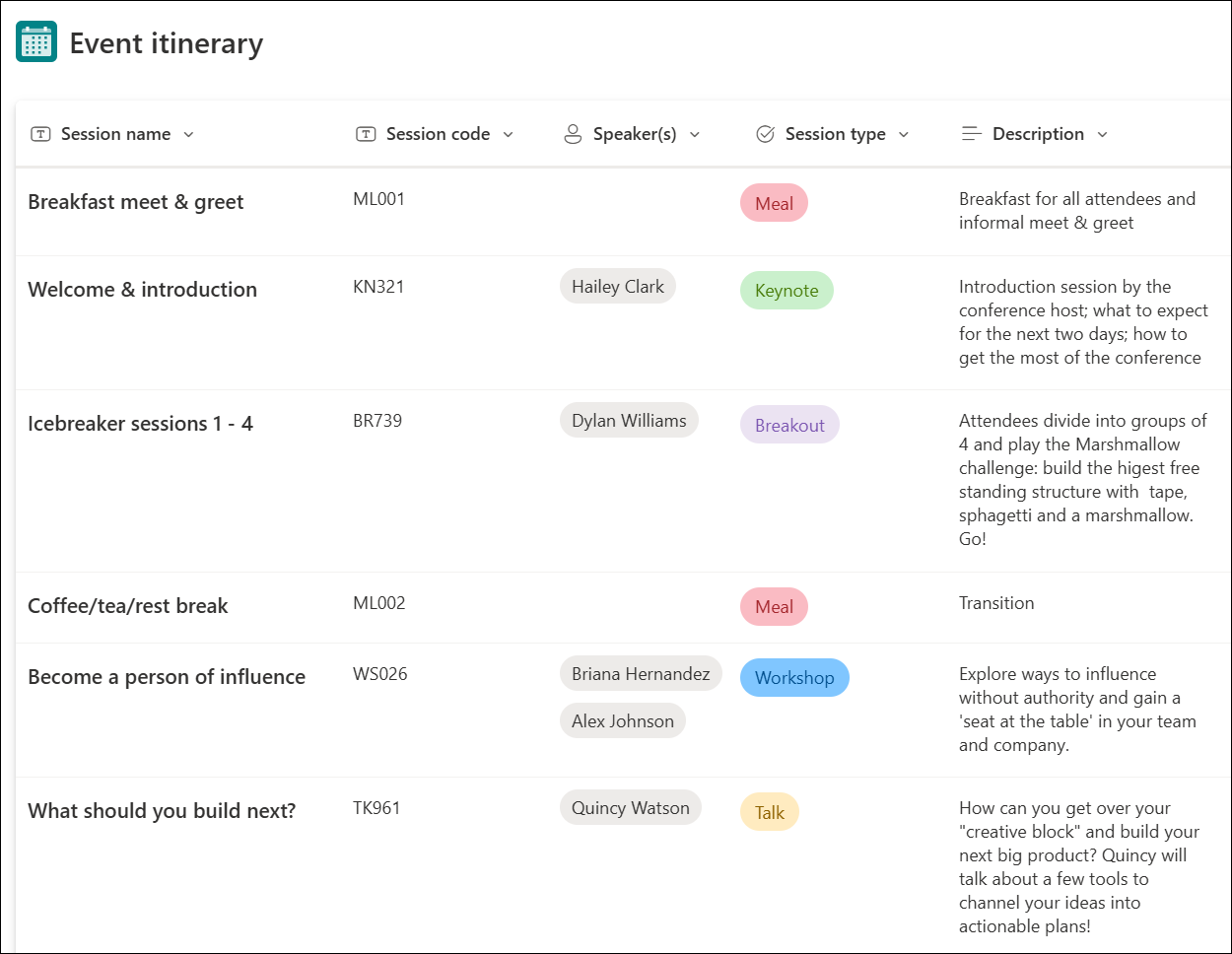
Etkinlik seyahat planı şablonu, tüm önemli etkinlik ayrıntılarınızı tek bir yerde düzenlemenize yardımcı olur, böylece her şey sorunsuz çalışır. Takvim görünümüne geçerek, zaman içindeki olay etkinliklerinin (gün, hafta, ay) net bir resmini elde edersiniz.
Örnek liste
Liste sütunu ayrıntıları
| Liste sütunu | Açıklama | Sütun türü |
|---|---|---|
| Oturum Adı | Olayın adı | Tek satırlık metin |
| Oturum kodu | Olayla ilişkilendirilen kimlik | Tek satırlık metin |
| Konuşmacı(lar) | Etkinlik konuşmacılarının adları | Kişi |
| Oturum türü | Olay türü | Tek satırlık metin |
| Açıklama | Olayın açıklaması | Çok satırlı metin |
| Başlangıç tarihi ve saati | Olayın başlama tarihi ve saati | Tarih ve saat |
| Bitiş tarihi ve saati | Etkinliğin sona ereceği tarih ve saat | Tarih ve saat |
| Süre | Etkinlik süresi | Tek satırlık metin |
| Kapasite | Maksimum kişi sayısı | Sayı |
| Konum | Olayın yeri | Tek satırlık metin |
| Notlar | Etkinlikle ilgili bilgiler | Çok satırlı metin |
Sorun izleyicisi

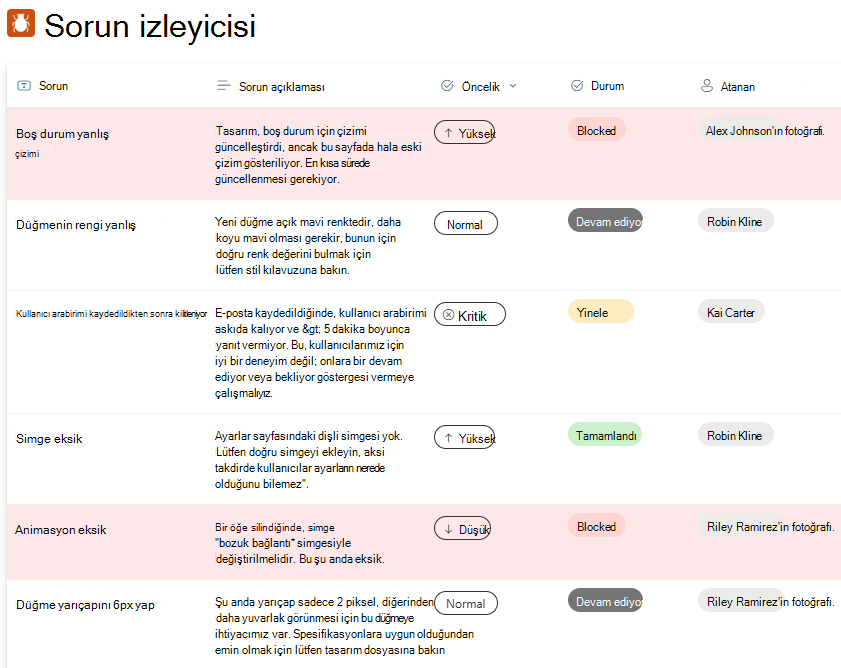
Sorun izleyici şablonu sorunları izlemenize, yönetmenize ve sona erdirmenize yardımcı olur.
Durum sütununda öncelikleri belirlemek ve sorunlar ortaya çıktığında ekip üyelerine bildirim göndermek kolaydır.
Örnek liste
Liste sütunu ayrıntıları
| Liste sütunu | Açıklama | Sütun türü |
|---|---|---|
| Sorun | Sorunun adı | Tek satırlık metin |
| Sorun açıklaması | Sorunun açıklaması | Çok satırlı metin (zengin metin düzenleyicisi) |
| Öncelik | Kritik, yüksek, normal veya düşük seçeneğini belirleyin | Seçim |
| Durum | Engellendi, sürüyor, tamamlandı, yinelenen, tasarım gereği, düzeltilmeyecek, yeni seçeneğini belirleyin | Seçim |
| Atanan | Sorunun atandığı kişi veya grubun adı | Kişi |
| İlişkili dosyalar | Sorunla ilişkili Files | Ekler |
| İlgili sorun | İlişkili olarak işaretlemek için listedeki diğer öğeler arasından seçim yapma | Arama |
Özel biçimlendirme
Not
Durum sütunu seçeneklerini güncelleştirdiğinizde özel biçimlendirme kaldırılır. JSON'u güncelleştirmek için başka bir listeye başvurabilir ve yönergeleri izleyebilirsiniz: SharePoint'i özelleştirmek için sütun biçimlendirmesini kullanın.
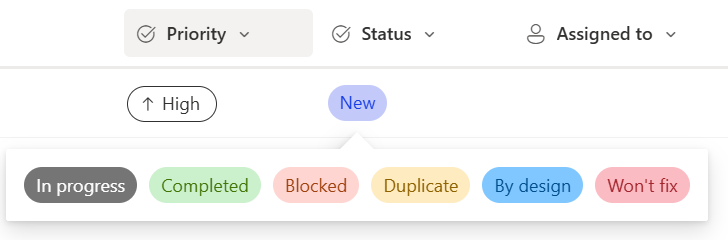
Hap değerine tıklayarak sorun durumunda hızlı değişiklikler yapmak için özel bir açıklama balonu kullanın. Öğeleri güncelleştirmek için normal kılavuz görünümünü veya form düzenleme deneyimini de kullanabilirsiniz.
Otomatik kurallar
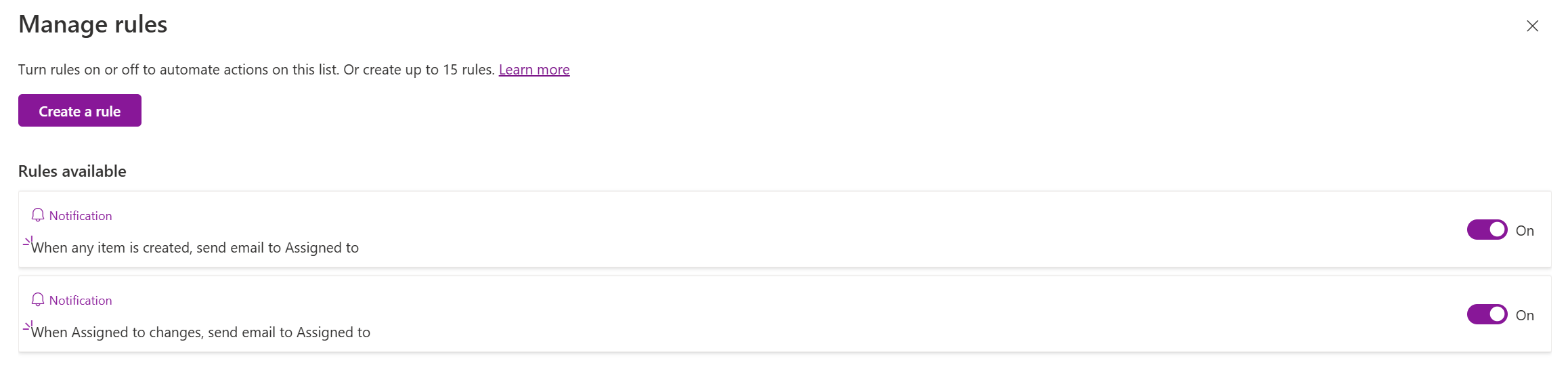
Bu şablon, Atanan kişiye e-posta göndermek için önceden oluşturulmuş iki Kural ile birlikte gelir. İstediğiniz zaman Otomatikleştir açılır menüsüne gidip Kuralları Yönet'i seçerek daha fazla kural ekleyebilir, kuralları düzenleyebilir veya kaldırabilirsiniz.
İşe alım izleyicisi
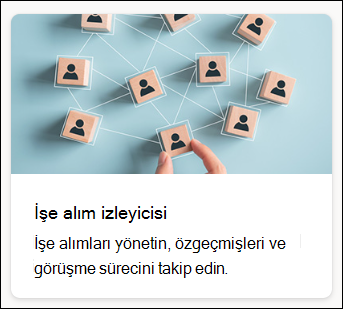
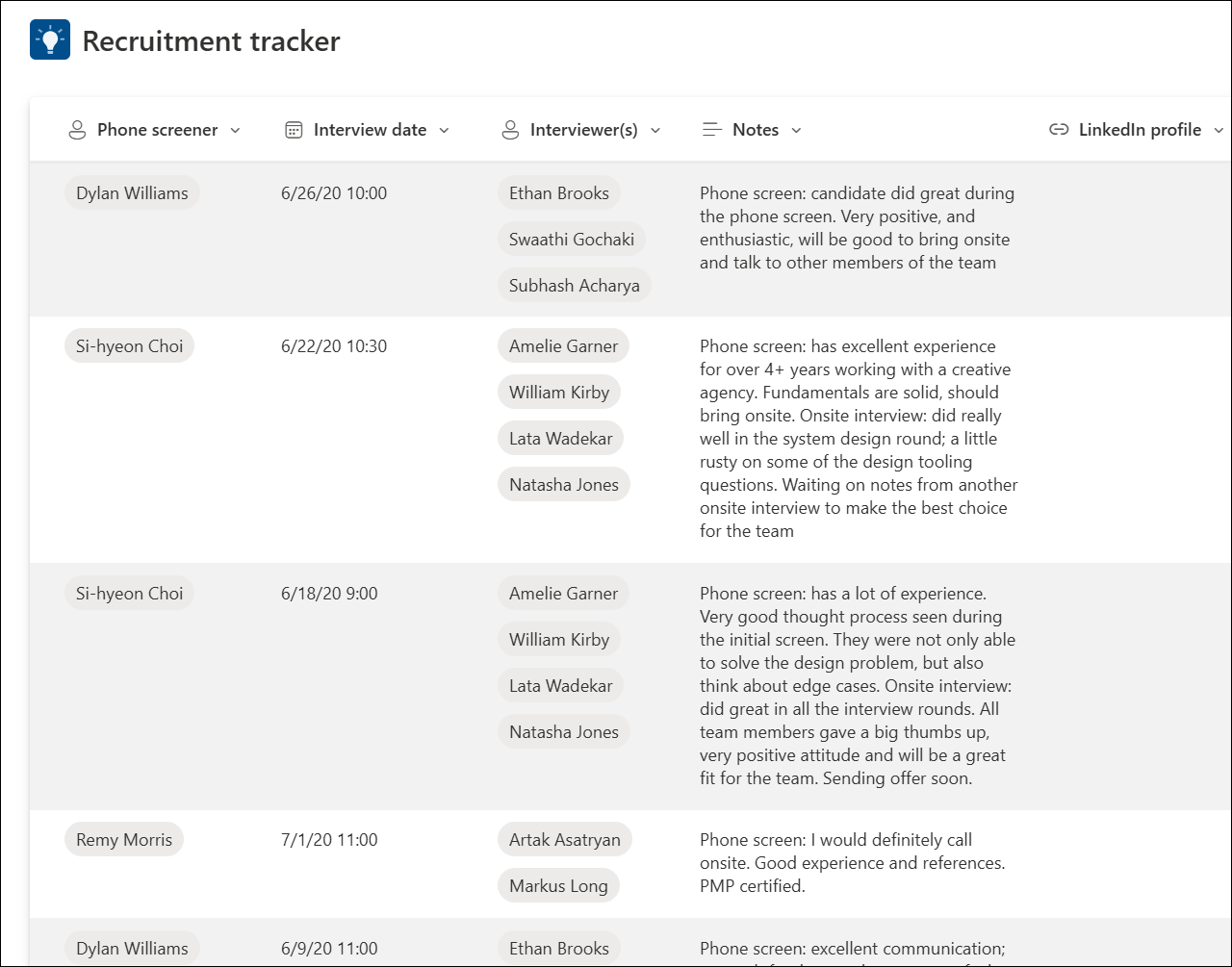
İşe alım takibi şablonu, kurumunuzdaki veya ekibinizdeki işe alım sürecini izlemenize ve yönetmenize yardımcı olarak tüm adayların geri bildirimlerinin nabzını tutmanıza yardımcı olur.
Örnek liste
Liste sütunu ayrıntıları
| Liste sütunu | Açıklama | Sütun türü |
|---|---|---|
| Aday adı | Adayın adı | Tek satırlık metin |
| Konum | Adayın başvurduğu pozisyon | Seçim |
| İlerleme | İşe alım sürecindeki yeri | Seçim |
| İşveren | İşe alımı yöneten kişinin adı | Kişi |
| Başvuru tarihi | Başvurunun gönderildiği tarih | Tarih ve saat |
| Telefon ekranı ayrıntıları | Telefon ekranının tarihi | Tarih ve saat |
| Telefon tarayıcısı | Adayı tarayan kişi | Kişi |
| Görüşme tarihi | Görüşme tarihi ve saati | Tarih ve saat |
| Görüşmeci(ler) | Adayla mülakat yapacak kişilerin isimleri | Kişi |
| Notlar | Aday ve/veya pozisyonla ilgili notlar | Çok satırlı metin |
| LinkedIn profili | Adayın LinkedIn profiline bağlantı | Köprü |
| Özgeçmiş veya CV | Adayın özgeçmişine veya özgeçmişine ek | Dış dosya |
Seyahat istekleri

Seyahat istekleri şablonu, tüm seyahat isteklerinizi yönetmenize ve bütçeleri takip etmenize yardımcı olur.
Örnek liste
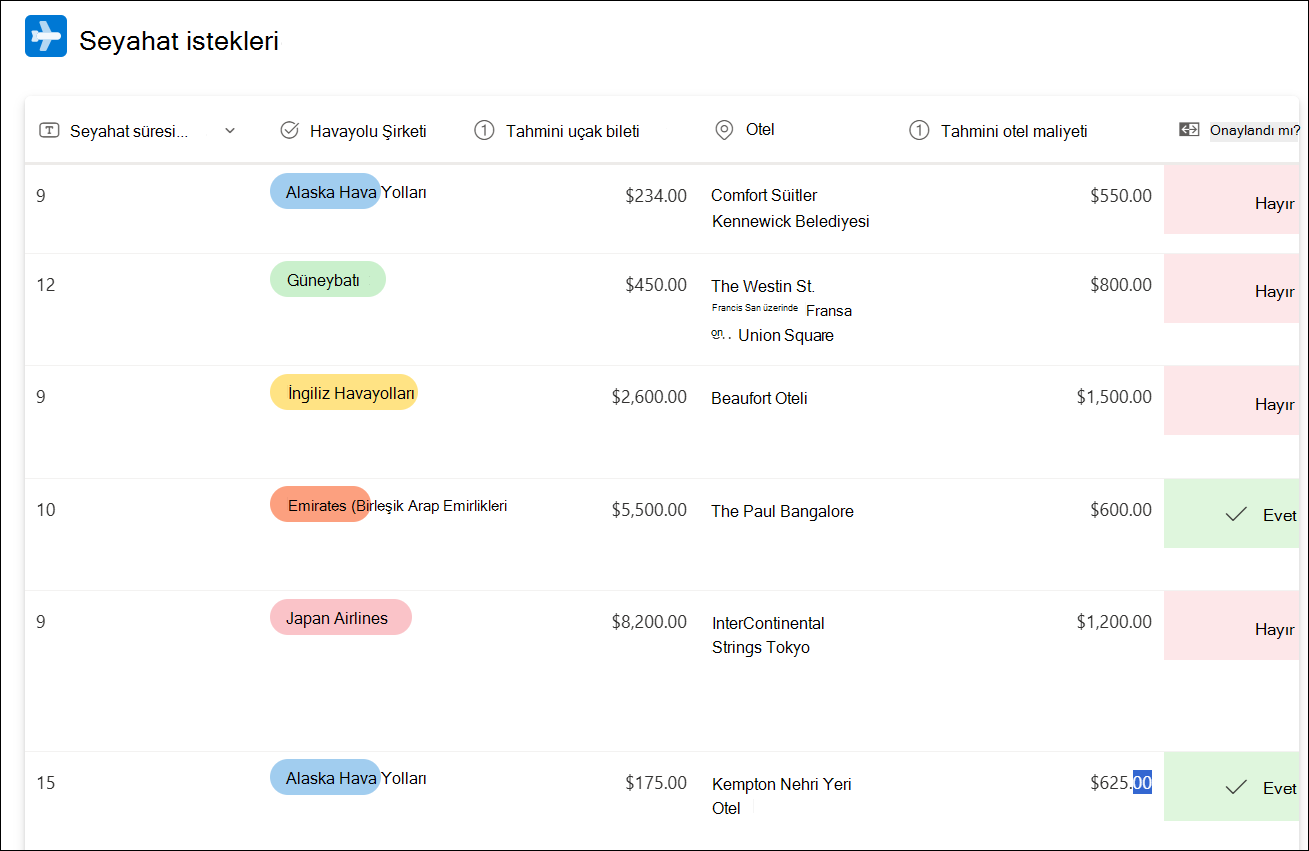
Liste sütunu ayrıntıları
| Liste sütunu | Açıklama | Sütun türü |
|---|---|---|
| Seyahat başlığı | Seyahat isteğinin adı | Tek satırlık metin |
| Seyahat nedeni | Seyahat isteğinin nedeni | Çok satırlı metin (zengin metin düzenleyicisi) |
| İstek Sahibi | Seyahat talebinde bulunan kişinin adı | Kişi |
| Hedef | Kişinin seyahat ettiği konum | Konum |
| Seyahat başlangıç tarihi | Seyahatin başladığı tarih | Tarih ve saat |
| Seyahat bitiş tarihi | Seyahatin sona ereceği tarih | Tarih ve saat |
| Seyahat süresi | Seyahatin gerçekleşeceği gün sayısı | Sayı |
| Havayolu Şirketi | Havayolu şirketinin adını seçin | Seçim |
| Tahmini uçak bileti | Uçak bileti maliyetini tahmin edin | Para Birimi |
| Otel | Seyahat eden kişi için otelin adı | Tek satırlık metin |
| Tahmini otel maliyeti | Otelin maliyetini tahmin edin | Para Birimi |
| Onaylandı | Seyahat talebi onaylandı mı? | Evet/Hayır |
İş izleyicisi

İş izleyicisi şablonu, ürün ve hizmet sunma yolunda ilerlerken öncelikleri ve ilerleme durumunuzu izlemenize yardımcı olur.
Örnek liste
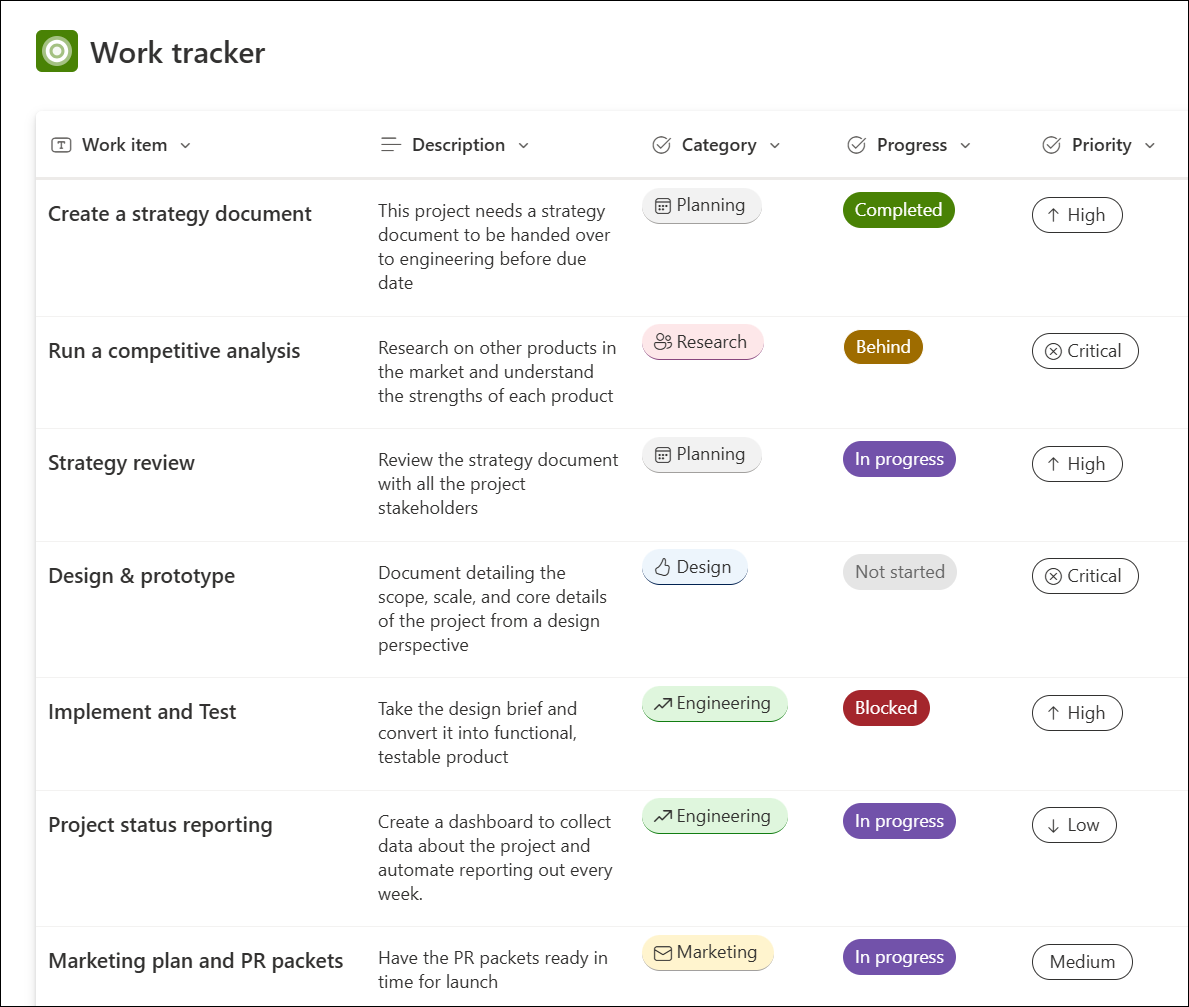
Liste sütunu ayrıntıları
| Liste sütunu | Açıklama | Sütun türü |
|---|---|---|
| İş öğesi | Yapılacak işin adı | Tek satırlık metin |
| Açıklama | İş öğesinin açıklaması | Çok satırlı metin |
| Kategori | Planlamayı, tasarımı, mühendisliği, pazarlamayı seçin | Seçim |
| İlerleme | Başlamadı, devam ediyor, tamamlandı, engellendi, arkasında | Seçim |
| Öncelik | Kritik, yüksek, orta, düşük seçeneğini belirleyin | Seçim |
| Başlangıç tarihi | İş öğesinin başlatıldığı tarih | Tarih ve saat |
| Son tarih | İş öğesinin tamamlanması gereken tarih | Tarih ve saat |
| Atanan | İş öğesinin atandığı kişi veya grup | Kişi |
| Notlar | İş öğesine özgü notlar ekleme | Çok satırlı metin |
| Önemli paydaşlar | İlerleme durumlarından haberdar olmak için kişileri ekleyin | Kişi |
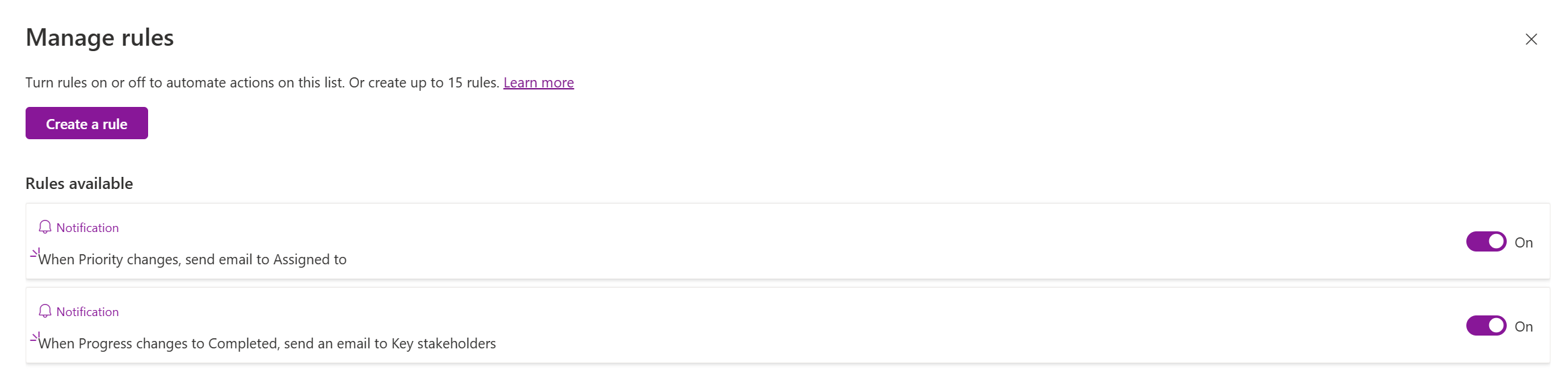
Otomatik kurallar
Bu şablon, Öncelik ve İlerleme alanlarına göre e-posta göndermek için önceden oluşturulmuş iki Kural ile birlikte gelir. İstediğiniz zaman Otomatikleştir açılır menüsüne gidip Kuralları Yönet'i seçerek daha fazla kural ekleyebilir, kuralları düzenleyebilir veya kaldırabilirsiniz.
Not
- Microsoft ListsMicrosoft Listeler SharePoint ile diğer Microsoft 365 ve üçüncü taraf hizmetleri arasındaki ortak görevleri otomatikleştirmenize yardımcı olmak için Power Automate ile entegre edin. Daha fazla bilgi edinmek için bkz: Power Automate'i kullanmaya başlama.
- İş gereksinimlerinize özel uygulamalar oluşturmak için bir uygulama geliştirme ortamı olan Microsoft Power AppsMicrosoft Power Apps özelliğini kullanarak listelerinizi özelleştirebilirsiniz. Yeni bir liste oluşturduktan sonra, Yeni öğe formunu açın ve Formu> düzenle'yi seçinPower Apps ile özelleştirin. Daha fazla bilgi edinmek için bkz. SharePoint'te bir liste için Power App oluşturma.