
Microsoft Lists, Listeler, Microsoft Listeler, SharePoint veya Teams içinde bir liste veya kitaplık oluşturduktan sonra, özel bir komut veya önceden tanımlı eylem olarak kullanmak üzere hızlı adımlar oluşturabilirsiniz. Örnekler arasında bir öğe seçmek ve bir akış çalıştırmak veya bir öğe seçmek ve belirli bir sütundaki kişilere dayalı bir e-posta oluşturmak yer alır.
Hızlı adımlar iki yolla oluşturulabilir:
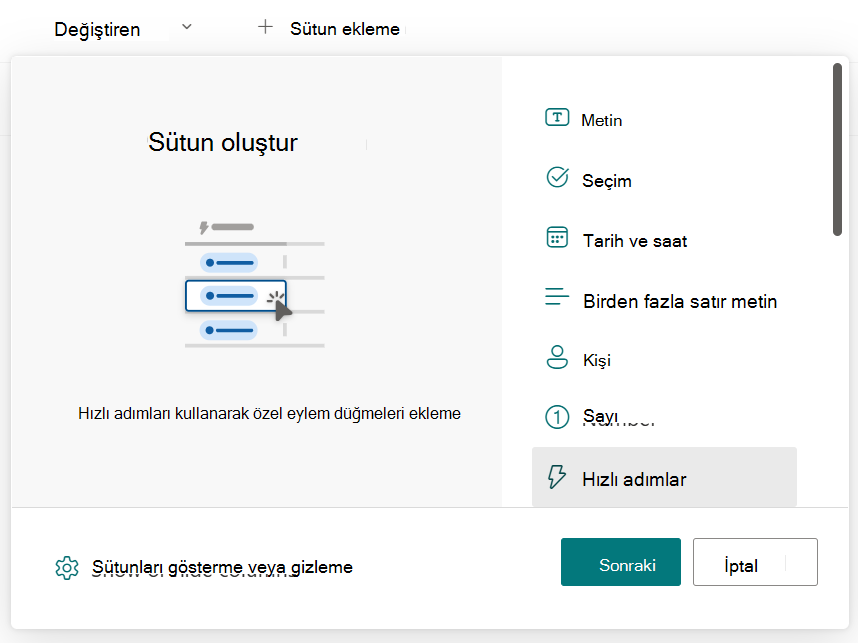
Yeni bir sütun ekleyin ve Hızlı adımlar'ı seçin
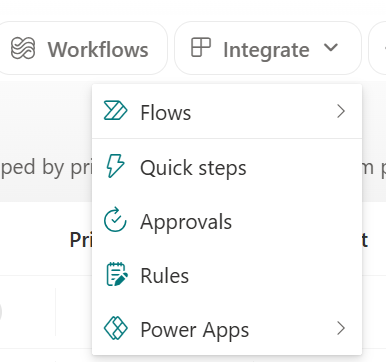
Tümleştir menüsüne gidin, Hızlı adımlar'ı seçin
Bir sonuç seçer, gerekli alanları doldurur ve hızlı adımınız için bir ad sağlarsınız. (Göstermek için, aşağıdaki yordam liste için hızlı bir adım oluşturur. Kullanıcının bir öğe seçmesine ve bir akış yürütmesine olanak tanır.)
Liste Microsoft ListsMicrosoft Listeler, SharePoint veya Teams'de açık durumdayken, sayfanın üst kısmındaki üç nokta (...) simgesini seçin. Ardından Tümleştir'i, Hızlı adımları ve ardından Hızlı adım oluştur'u seçin.
Seçili öğeler için'in altında, gerçekleştirebilmek istediğiniz eylemi seçin. Örneğin, bir akış yürütün.
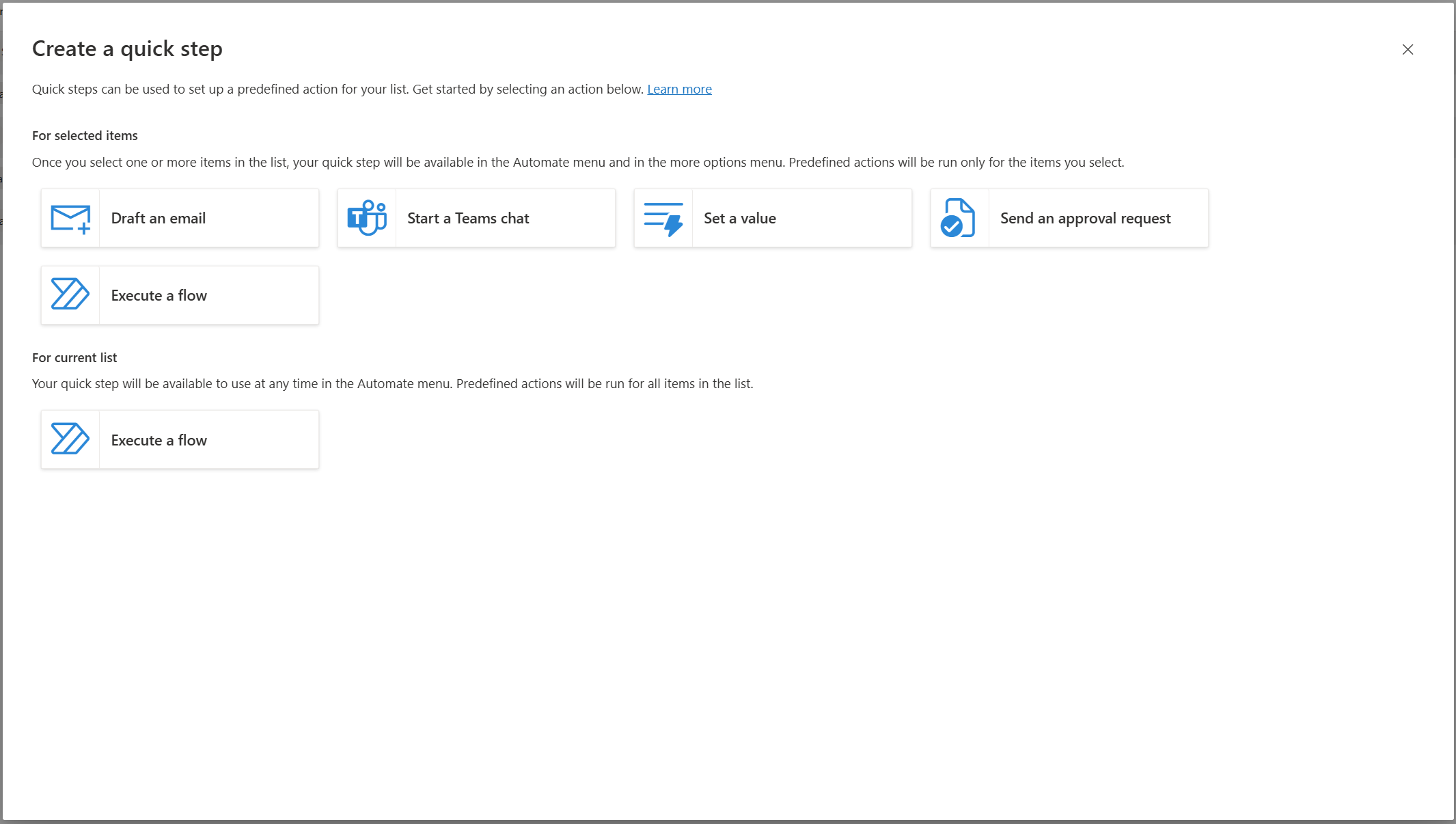
Seçtiğiniz eyleme bağlı olarak cümlenin geri kalanını tamamlar ve hızlı adımınız için bir ad sağlarsınız.
Bu örnek hızlı adım için, bir öğe seçildiğinde yürütebilmek istediğiniz akışın kimliğini sağlamanız gerekir. Bu durumda, Akışlarım'a gidip dışa aktarma menüsünde Akış tanımlayıcısı al'ı seçerek akış kimliğinizin hazır olması gerekir. Bu değeri kimlik alanına yapıştırın. Akış kimliğini nasıl bulacağınız hakkında daha fazla bilgi edinmek isterseniz burada yer alan adımları takip edebilirsiniz.Önemli
Akış yürütme eylemi kullanılırken, akışı çalıştırma izni olmayan kullanıcılar, hızlı adımı kullanmaya ve akışı çalıştırmaya çalıştıklarında bir hata iletisi alırlar. İzinleri vermek için listeyi veya kitaplığı hedef akışta ikincil sahip olarak eklemeyi düşünebilirsiniz, buradan daha fazla bilgi edinin.
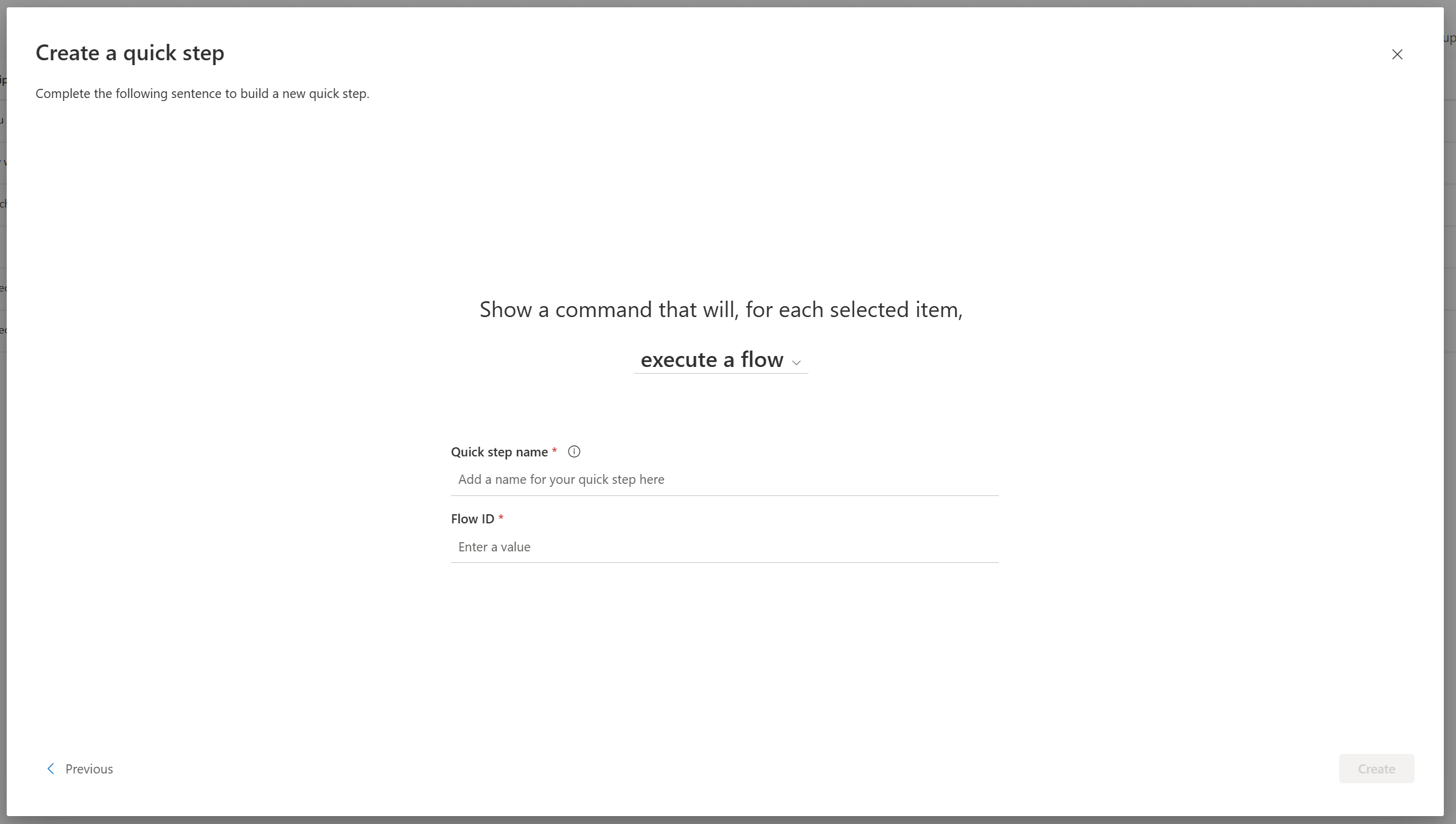
Deyimi ve gerekli parametreleri özelleştirmeyi tamamladığınızda Oluştur'u seçin.
Not
Sağladığınız ad, bir öğe veya dosya seçildiğinde veya oluşturduğunuz hızlı adımın türüne bağlı olarak listenin tamamında Tümleştir menüsünde görüntülenir. Liste veya kitaplığa erişimi olan diğer kullanıcılar hızlı adımınızı görebilir ve kullanabilir.
Tamamladığınız hızlı adımı, Hızlı adımları yönet sayfasında göreceksiniz ve hızlı adım kullanıma hazır hale gelecektir. İstediğiniz zaman etkinleştirebilir veya devre dışı bırakabilir ya da güncelleştirmek veya silmek için hızlı adıma tıklayabilirsiniz.
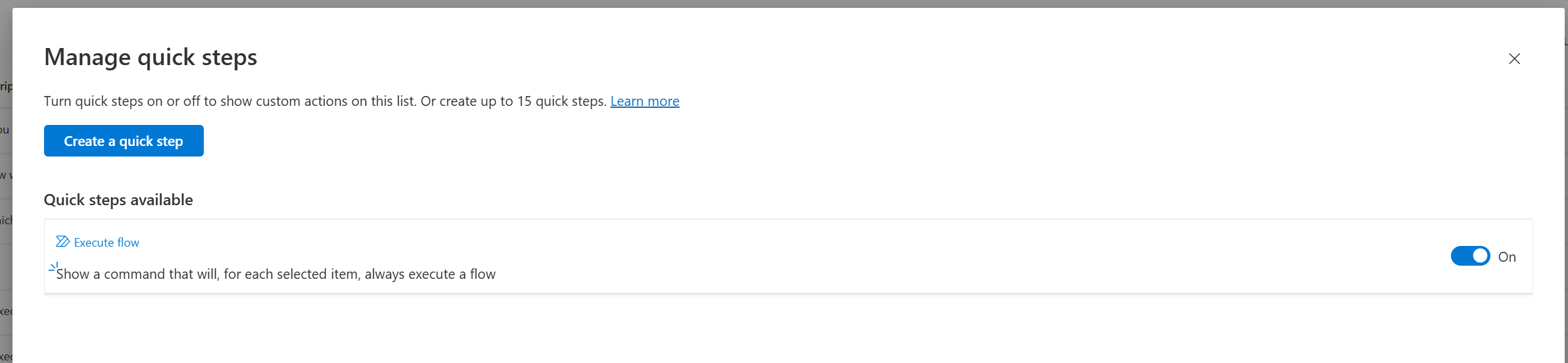
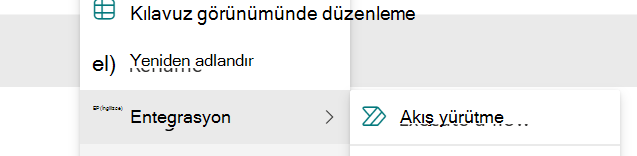
Oluşturulduktan sonra, komut çubuğundaki Otomatikleştir menüsünün üst kısmında ve bir öğe veya dosya seçildiğinde taşma menüsünde hızlı adımınızın kullanılabilir olduğunu göreceksiniz.
Sorun giderme: Hızlı adım oluşturulamıyor
Hızlı adım oluşturmaya çalıştığınızda bir hatayla karşılaşırsanız, bunun nedeni büyük olasılıkla listeye veya kitaplığa uygulanan izinlerdir. Bu durumu düzeltmek için aşağıda açıklandığı gibi kitaplık veya liste sahibi olan bir kişinin yardımına ihtiyacınız vardır.
Kitaplıklar ve listeler için izinler
Hızlı adımları yönetmek için kitaplık sahibi tarafından size "Düzenleme" izni verilmelidir. Sahibi bunu kitaplığı sizinle paylaşarak ve Düzenleyebilir seçeneğini belirleyerek yapabilir.
Hızlı adımları çalıştırma özelliği eyleme göre değişir, e-posta taslağı oluşturmak, Teams sohbeti başlatmak ve akış yürütmek için "Okuma" erişimi gerekir, değer ayarlamak veya onay isteği göndermek için kullanıcıların "Düzenleme" izinlerine ihtiyacı olacaktır.