
Sütunun adı ve türü gibi liste sütunu ayarlarını değiştirebilirsiniz. Sütunun türüne bağlı olarak, kullanıcının ne kadar metin girebileceği ya da hangi sütunların gösterilip gizleneceği gibi değişiklikler de yapabilirsiniz. Sütunların listede görünme sırasını da değiştirebilirsiniz. Örneğin bir ürün listesinde, öğe numarasını veya fiyatın listedeki konumunu değiştirebilirsiniz.
Not
- Liste sütunlarını düzenlemek için Düzenleme izin düzeyi veya daha yüksek olması gerekir.
- Ekranınız buradaki örneklerden farklı mı görünüyor? Yöneticiniz listeyi klasik deneyime ayarlamış olabilir veya daha eski bir sürümü kullanıyorsunuzdur. Bu durumda, bkz: Liste veya kitaplıkta sütun sırasını değiştirme. Liste sahibi, site sahibi veya yöneticiyseniz, varsayılan deneyimi ayarlama adımları için Listeler ve kitaplıklar için varsayılan deneyimi yeni veya klasik arasında değiştirme konusuna bakın.
Sütunların görüntülenme şeklini değiştirme
Güncelleştirmek istediğiniz listeyi açın.
Görünüm seçenekleri'ni seçin.
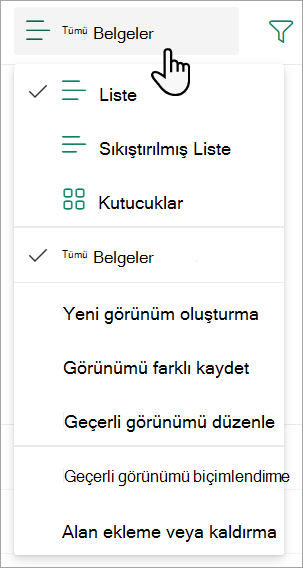
Bir görünüm seçin. Varsayılan olarak bu seçenek Tüm Belgeler'dir.
Liste başlıklarından herhangi birinin üzerindeki aşağı okun üzerine gelin ve ardından Sütun ayarları>Sütunları göster/gizle'yi seçin.
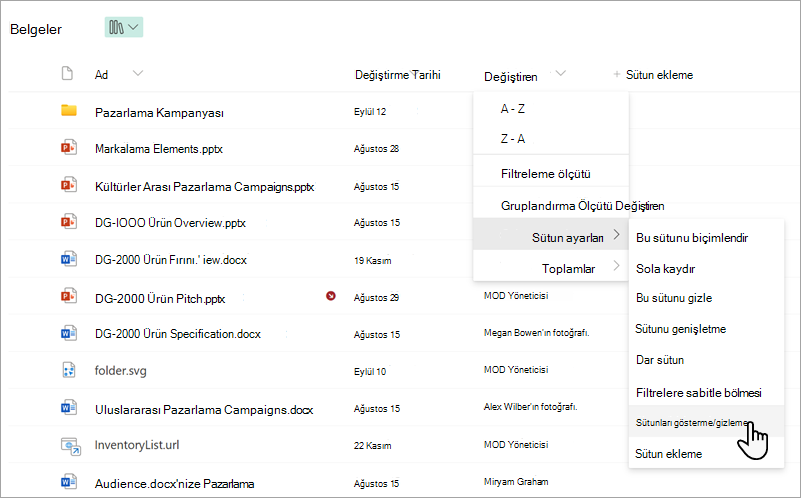
Sütunları yeni bir sıraya sokmak için sütunları yukarı veya aşağı sürükleyip bırakın. Ayrıca, bir sütun adının üzerine geldiğinizde görünen Yukarı veya Aşağı okları da kullanabilirsiniz.
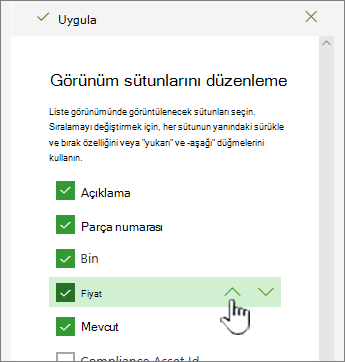
İstediğiniz tüm sütunların sırasını değiştirmek için 4. adımı tekrarlayın ve ardından kaydetmek için Uygula'yı seçin.
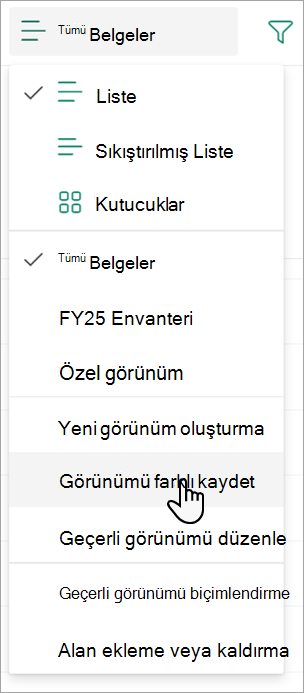
Görünümü kaydetmek için Görünüm seçenekleri'ni ve ardından Görünümü farklı kaydet'i seçin. Adı güncelleştirin ve Kaydet'i seçin.
Sütunları gösterme veya gizleme
Güncelleştirmek istediğiniz listeyi açın.
Görünüm seçenekleri'ni seçin. Görünüm seçeneklerinde görüntülenen ad, geçerli görünümünüzün adıdır. Varsayılan olarak bu seçenek Tüm Belgeler'dir.
Liste başlıklarından herhangi birinin üzerindeki aşağı okun üzerine gelin ve ardından Sütun ayarları>Sütunları göster/gizle'yi seçin.
Görünüm sütunlarını düzenle'de, göstermek veya gizlemek istediğiniz sütunları seçin veya temizleyin.
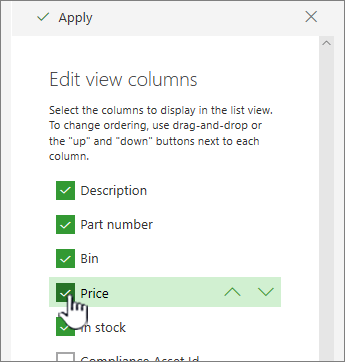
Kaydetmek için Uygula'yı seçin.
Görünümü kaydetmek için Görünüm seçenekleri'ni> belirleyinGörünümü farklı kaydet. Adı güncelleştirin ve Kaydet'i seçin.
Listenin diğer sütun ayarlarını değiştirme
Ayrıca sütunlarla ilgili diğer ayarları doğrudan Sütun ayarları açılır menüsünden değiştirebilirsiniz.
Güncelleştirmek istediğiniz listeyi açın.
Bir görünümdeki sütunları değiştirmek istiyorsanız, Görünüm seçenekleri'ni belirleyin ve bir görünüm belirleyin. Görünüm seçeneklerinde görüntülenen ad, geçerli görünümünüzün adıdır. Varsayılan olarak bu seçenek Tüm Belgeler'dir.
Değiştirmek istediğiniz sütunun yanındaki oku seçin ve ardından Sütun ayarları'nı seçin.
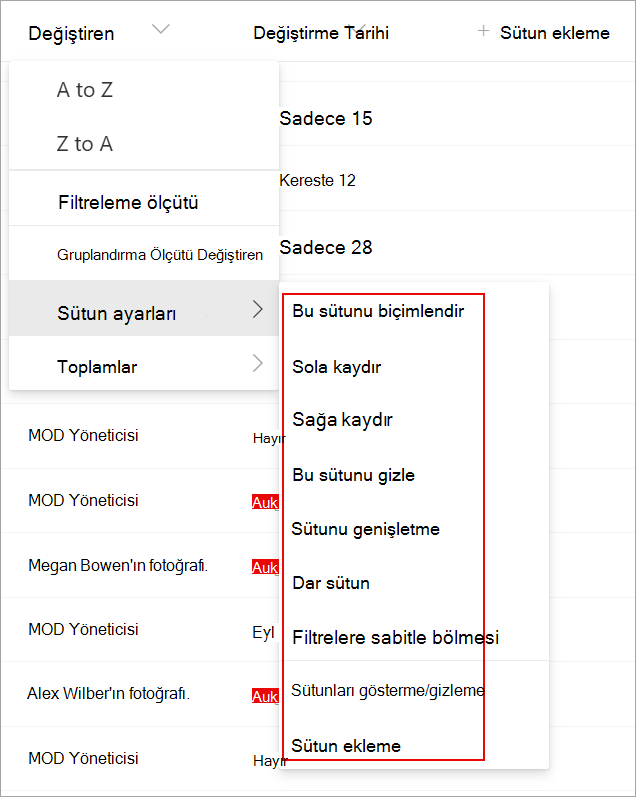
Menüde, sütunu biçimlendirme, sola veya sağa taşıma, gizleme veya yeni sütun ekleme gibi yapmak istediğiniz değişikliği seçin. Ayarlar, düzenlediğiniz sütunun türüne bağlı olarak değişir.
Daha fazla bilgi için bkz. Liste ve kitaplık sütun türleri ve seçenekleri ve Zengin metin listesi sütununu düzenleme.
Bize yorumunuzu iletin
Bu makale yardımcı oldu mu? Olduysa, lütfen bu sayfanın sonunda bunu bize iletin. Yardımcı olmadıysa, neyin kafa karıştırıcı veya eksik olduğunu bize söyleyin. Geri bildiriminizi kullanarak olguları yeniden kontrol edecek, bilgi ekleyecek ve bu makaleyi geliştireceğiz.