
Özelleştirilmiş Microsoft SharePoint listelerini liste şablonlarıyla yeniden kullanın. Şablonlar alanları, formülleri ve biçimlendirmeyi ve isteğe bağlı olarak verileri de kaydeder. Şablonlar arşivlemek için indirilebilir veya başka bir siteye yüklenebilir.
Önemli
- SharePoint grup bağlantılı ekip siteleri şu anda liste şablonlarını desteklememektedir.
- Diğer SharePoint sitelerinde, liste şablonlarını kullanmak için betik oluşturmayı etkinleştirin. Daha fazla bilgi için bkz. Özel betiklere izin verme veya engelleme.
Liste şablonu oluşturma
Şablon olarak kaydetmek istediğiniz listeyi açın.
SharePoint'teyseniz Ayarlar'ı seçin
 seçeneğini belirleyin ve ardından Liste Ayarları'nı seçin.
Diğer sürümlerde, şeritte Liste'yi ve ardından Liste Ayarları'nı seçin.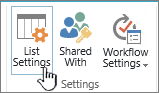
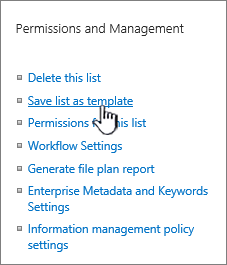
İzinler ve Yönetim sütununda Listeyi şablon olarak kaydet'i seçin.
Not
Listeyi şablon olarak kaydet seçeneğini görmüyorsanız, kuruluşunuzun SharePoint yöneticisi özel betikleri devre dışı bırakmış olabilir; bu nedenle site yöneticileri ve site sahipleri şablon, çözüm, tema ve yardım dosyası koleksiyonları gibi yeni öğeler oluşturamaz.
Şablon Olarak Kaydet sayfası görüntülenir.
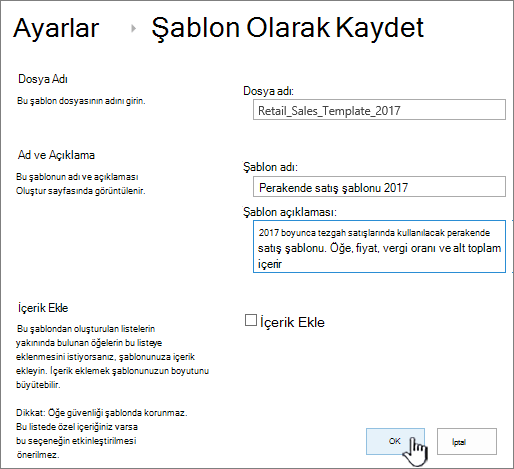
Dosya Adı alanına, şablon dosyası için kullanılacak dosya adını girin.
Not
Dosya adına dosya uzantısı eklemeyin. .stp dosya uzantısı sizin için otomatik olarak eklenir.
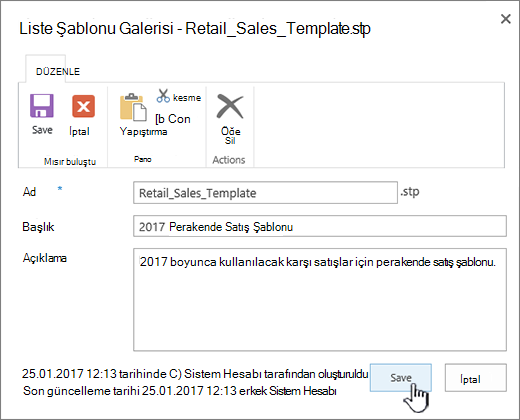
Şablon adı alanına, bu şablonun liste şablonu galerisinde görünmesini istediğiniz başlığı girin.
Şablon Açıklaması alanına, şablon için bir açıklama girin. Açıklama, şablon galerisinde şablonu seçtiğinizde sağdaki ayrıntılar bölmesinde görüntülenir.
Şu anda bu listede bulunan içeriği yeni liste şablonuna eklemek için İçerik Ekle onay kutusunu seçin. Daha fazla bilgi için bkz: Liste şablonundaki verilerin sınırları.
Not
Bu adım, listeye uygulanmış olabilecek güvenlik ayarlarını kaydetmez. Bu nedenle, bu içeriğe erişimi olmayan biri tarafından geri yüklenememesi için, bu liste şablonunu güvenli bir yere kaydetmenizi kesinlikle öneririz.
Tamam’ı seçin.
Her şey yolunda giderse başarılı bir kaydetme onay ekranı görüntülenir.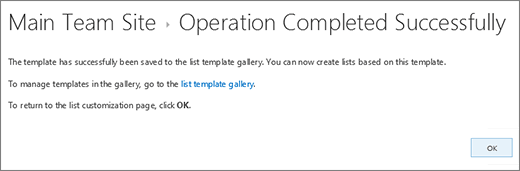
Liste şablonu galerisinde yeni liste şablonunu görmek için Şablon Galerisi bağlantısını seçin.
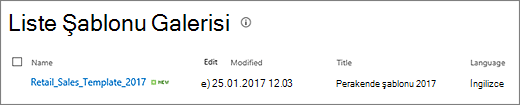
Liste şablonu galerisinde şablon silme
-
ve sonra da Site Ayarları'nı seçin.
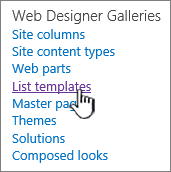
Web DesignerDesigner Galleries sütununda Liste şablonları'nı seçin.
Not
Bu seçenek yalnızca, Listeleri Yönetme iznine sahip olan kullanıcılar tarafından görülebilir. Site sahipleri varsayılan olarak bu izne sahiptir.
Liste Şablonu Galerisi sayfası görüntülenir.

Güncelleştirmek istediğiniz liste şablonu için,
 Düzenle düğmesini seçin.
Öğeyi Sil'i seçin ve onaylamak için Tamam'ı seçin.
Liste şablonu özelliklerini düzenleme
Ayarlar'ı seçin
seçeneğini belirleyin ve ardından Site Ayarları'nı seçin.Web DesignerDesigner Galleries sütununda Liste şablonları'nı seçin.
Not
Bu seçenek yalnızca, Listeleri Yönetme iznine sahip olan kullanıcılar tarafından görülebilir. Site sahipleri varsayılan olarak bu izne sahiptir.
Liste Şablonu Galerisi sayfası görüntülenir.
Düzenlemek istediğiniz liste şablonu için,
Düzenle düğmesini seçin.Değiştirmek istediğiniz bilgileri düzenleyin ve ardından Tamam'ı seçin.
Dosya sistemine şablon yükleme
Not
Aşağıdaki adımlarda, liste şablon dosyasını indireceğiniz klasör veya paylaşım üzerinde Yazma izinlerinizin olması gerekir.
Ayarlar'ı seçin
seçeneğini belirleyin ve ardından Site Ayarları'nı seçin.Web DesignerDesigner Galleries sütununda Liste şablonları'nı seçin.
Not
Bu seçenek yalnızca, Listeleri Yönetme iznine sahip olan kullanıcılar tarafından görülebilir. Site sahipleri varsayılan olarak bu izne sahiptir.
Liste Şablonu Galerisi sayfası görüntülenir.
Ad sütununda, indirmek istediğiniz liste şablonunun bağlantısını seçin.
Tarayıcınızın dosya indirme iletişim kutusunda, dosyayı indirmek için Kaydet'i veya Farklı Kaydet'i seçin.
Liste şablonu galerisine şablon yükleme
Dosya sistemindeki bir dosyaya indirilen liste şablonları, liste şablonu galerisine yüklenebilir. Aşağıdaki adımları gerçekleştirmek için, liste şablon dosyasını içeren klasör veya ağ paylaşımı üzerinde Okuma izniniz olmalıdır.
Not
- Liste şablonu dosyaları .stp dosya uzantısını kullanır.
- Liste şablonları yalnızca oluşturuldukları sitenin veya çalışma alanının türünde kullanılabilir. Bu, Toplantı Çalışma Alanı sitesinde oluşturulan liste şablonunun Teams sitesinde kullanılamayacağı anlamına gelir. Ancak, Teams sitesinde oluşturulan bir liste şablonu farklı bir Teams sitesinde kullanılabilir.
Ayarlar'ı seçin
seçeneğini belirleyin ve ardından Site Ayarları'nı seçin.Web DesignerDesigner Galleries sütununda Liste şablonları'nı seçin.
Not
Bu seçenek yalnızca, Listeleri Yönetme iznine sahip olan kullanıcılar tarafından görülebilir. Site sahipleri varsayılan olarak bu izne sahiptir.
Liste Şablonu Galerisi sayfası görüntülenir.
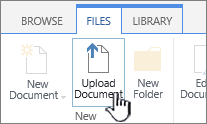
Şeritte Belgeyi Karşıya Yükle'yi seçin.
Şablon Ekle sayfası görüntülenir.
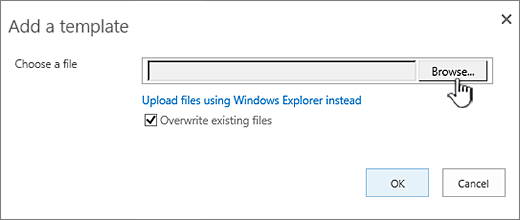
Karşıya yüklemek istediğiniz liste şablonu için yolu ve dosya adını (dosya uzantısıyla birlikte) girin veya dosyayı seçmek için Gözat'ı seçin.
Var olan dosyaların üzerine yazılıp yazılmayacağını seçin. Varsayılan olarak, Varolan dosyanın üzerine yaz onay kutusu seçilidir.
Not
Varolan dosyanın üzerine yaz onay kutusu seçiliyse, içerik veritabanında önceden depolanmış olan ve karşıya yüklediğiniz dosyayla aynı ada sahip olan liste şablonunun üzerine yazılır. İçerik veritabanında zaten varolan bir liste şablonunu karşıya yüklemeyi denerseniz ve bu onay kutusu seçili değilse, bir hata iletişim kutusu görüntülenir.
Tamam’ı seçin.
Notlar
Liste şablonundaki içeriğin sınırları
Veri içeren bir liste şablonunu kaydederken varsayılan sınır 50 MB'dir.
Takvim yer paylaşımlı bir liste şablonu için elle düzeltme yapılması gerekir. Şablondan yeni bir liste oluşturduktan sonra, her katmanı silin ve yeniden ekleyin.
Belge kümesi olan bir kitaplığın şablon olarak kaydedilmesini desteklemiyoruz. Belge kümesi içeren bir şablonla yeni bir kitaplık oluşturulduğunda hatalarla karşılaşabilirsiniz.
SharePoint'te liste şablonu kullanma
Diğer şablonlarda olduğu gibi kaydedilmiş liste şablonunuzu kullanarak da yeni listeler oluşturabilirsiniz. Liste şablonları, şablon galerisinde depolanır ve diğer uygulamalar ve şablonlarla birlikte görüntülenir.
Liste şablonlarını veya liste uygulamalarını kullanma hakkında daha fazla bilgi için bkz. SharePoint'te liste oluşturma.