Genel bakış
Sütunlar bir liste veya kitaplıktaki öğelerin anlamlı görünümlerini oluşturmanıza yardımcı olur. Sütunları kullanarak öğeleri sıralayabilir, gruplandırabilir ve filtreleyebilir, ayrıca öğeler hakkındaki verileri otomatik olarak hesaplayabilir ve bu hesaplamaların sonuçlarını görüntüleyebilirsiniz. Sütunlar ayrıca, birisi listeye veya kitaplığa öğe eklediğinde öğe hakkında hangi bilgilerin girileceğini belirtmenize de olanak tanır. Öğe eklendiğinde, bilgi girmek için alanlar ve seçenekler sağlayan bir form görüntülenir. Liste veya kitaplık oluşturduğunuzda, Başlık veya Değiştiren gibi bazı sütunlar otomatik olarak oluşturulur. Gereksinimlerinize uygun ek sütunlar oluşturabilirsiniz. Oluşturduğunuz sütunlar, o formda hangi alanların ve seçeneklerin görüneceğini belirler; ve liste veya kitaplık görünümlerine eklenebilecek sütunlar.
Sütun oluştururken istediğiniz sütun türünü siz belirtirsiniz. Bazı durumlarda, var olan bir sütun için farklı bir sütun türü de seçebilirsiniz, ancak bu, sütunda o anda ne tür ve ne kadar verinin depolandığına bağlıdır. Var olan bir sütunun sütun türünü değiştirmek, sütunda zaten depolanmış olan verileri bozabilir. Bu nedenlerle, sütun oluşturmadan önce ne tür veriler depolamak istediğinize karar vermek önemlidir. Hangi sütun türünü istediğinize karar verirken aşağıdakileri dikkate alın:
- Ne tür veriler depolamak istiyorsunuz? Sadece mektuplar mı? Sadece sayılar mı? Biçimlendirilmiş metin? Örneğin, Sayı sütununda harf depolayamazsınız. Ne tür veriler depolamak istediğinizi bilmek, en uygun sütun türünü seçmenin ilk adımıdır.
Oluşturulma tarihi ve değiştirilme tarihi gibi bazı dosya meta verileri zaten gizli, otomatik olarak oluşturulmuş sütunlarda bulunmaktadır. Listenizde böyle bir sütunu göstermek için Sütun> ekleSütunları göster/gizle seçeneğini belirleyin, ardından istediğiniz sütunu seçin.
- Verileri mali hesaplamalarda kullanmak istiyor musunuz? Bu durumda, Para Birimi sütun türü en iyi seçenektir.
- Verileri matematik hesaplamalarında kullanmak istiyor musunuz? Bu hesaplamalar ne kadar kesin olmalı?
Sayı veya Para Birimi sütunlarındaki verileri hesaplayabilir, ancak Metin sütunlarındaki verileri hesaplayamazsınız. Buna ek olarak, Para Birimi sütunundaki hesaplamalar da en hassas sonucu verir.
- Sütundaki verileri nasıl sıralamak istiyorsunuz?
Metin sütununda sayılar sayısal değerler olarak değil, karakter dizeleri (1, 10, 100, 2, 20, 200 vb.) olarak sıralanır. Sayıları sayısal değerler olarak sıralamak için Sayı veya Para Birimi sütunu kullanın. Ayrıca, birçok tarih biçimi bir Metin sütununda depolandığında doğru sıralanmaz. Tarihlerin düzgün sıralanmasını sağlamak için Tarih ve saat sütunu kullanın.
- Kullanıcıların sütuna bilgi girdiğinden emin olmak istiyor musunuz? Bu durumda, sütunun gerekli olduğunu ve kişilerin bilgileri girmeden öğe ekleyemeyeceğini belirtebilirsiniz.
Tek satır metin
Aşağıdakiler de dahil olmak üzere, az miktarda biçimlendirilmemiş metni tek bir satırda toplamak ve görüntülemek için kullanılır:
- Adlar, soyadlar veya bölüm adları gibi yalnızca metinler
- Posta adresleri veya hesap numaraları gibi metin ve sayı birleşimleri
- Çalışan kimlik numaraları, telefon numaraları, posta kodları veya parça numaraları gibi hesaplamalarda kullanılmayan numaralar
Tek bir metin sütunu satırında en fazla 255 karakter görüntüleyebilir. Liste veya kitaplık için sütun oluşturuyorsanız ve bir kerede biçimlendirilmiş metni veya birden fazla metin satırını görüntülemek istiyorsanız, Birden çok metin satırı sütunu oluşturun. Var olan bir Tek satırlık metin sütununu sütunda depolanmış olan verileri kaybetmeden Birden çok satırlık metin sütunuyla değiştirebilirsiniz.
Tek satır metin sütununu şu yollarla özelleştirebilirsiniz:
-
Karakter sınırlaması atama İstediğiniz karakter sayısı üst sınırını ayarlayarak karakter sayısını sınırlayın. Örneğin, sütunda beş basamaklı çalışan kimlik numaraları depolanıyorsa, kişilerin yalnızca beş karakter girmesini sağlamaya yardımcı olmak için bu özelliği kullanabilirsiniz.
-
Varsayılan değeri görüntüleme Birisi yeni bir öğe eklediğinde belirli bir metni otomatik olarak görüntüleyin ve ayrıca kişilerin gerekirse farklı metinler girmesine izin verin.
Varsayılan değeri ayarladığınızda, kişiler değiştirmeleri gerekmedikçe varsayılanı kabul ederek bilgileri daha hızlı girebilirler. Örneğin, sütunda bir projeye atanmış bir şirketin adı depolanıyorsa ve kuruluşunuz çoğu projede belirli bir şirketle çalışıyorsa, söz konusu şirketin adını varsayılan değer olarak girebilirsiniz. Sonuç olarak, listeye yeni bir proje eklendiğinde şirket adı otomatik olarak gösterilir ve ekip üyelerinin adı girmesi gerekmez.
Varsayılan değer, belirttiğiniz bir metin veya hesaplanan değer olarak adlandırılan bir hesaplamanın sonucu olabilir. Hesaplanan değerler, belirli bir metni otomatik olarak görüntülemek istediğinizde yararlıdır, ancak metin öğeyi kimin eklediğine, öğenin ne zaman eklendiğine veya başka nedenlere bağlı olarak değişebilir. Hesaplanan değer kullanmak için, varsayılan değer olarak belirli bir metin yerine bir formül girersiniz. Formül, geçerli tarihi belirtmek için [bugün] veya öğeyi ekleyen veya değiştiren kişinin adını görüntülemek için [ben] gibi diğer sütunlarda veya sistem işlevlerinde yer alan bilgilere dayalı olarak bir değer hesaplayabilir.
Birden fazla satır metin
Liste veya kitaplıkta, biçimlendirilmiş metinleri veya uzun metin ve sayıları toplamak ve birden çok satırda (bir öğenin açıklaması gibi) görüntülemek için kullanılır.
Birden çok metin satırı sütunu en çok 63.999 karakter depolayabilir ve kişiler bir öğe hakkında bilgi girdiğinde görüntülenmesini istediğiniz metin satırı sayısını belirtebilirsiniz. Bu sütun türü, sütun bir listede veya kitaplıkta görüntülendiğinde tüm metni görüntüler.
Birden çok metin satırı sütununu şu yollarla özelleştirebilirsiniz:
Görüntüleme sınırı atama Düzenleme için satır sayısı ayarıyla, kişiler bir öğe hakkında bilgi girdiğinde görünen satır sayısını sınırlayın. Örneğin, sütunda bir takvim olayıyla ilgili uzun notlar depolanıyorsa, on satırlık metin görüntülemeyi seçebilirsiniz. Bu, kişilerin bilgileri girmelerini kolaylaştırır, çünkü girdikleri metnin tamamını kolayca görebilirler. Tersine, sütunda bir olayla ilgili yalnızca bir veya iki tümce depolanıyorsa, yalnızca iki veya üç satırlık metin görüntülemeyi seçebilirsiniz.
Görüntüleme sınırı atarsanız, sütun listede göründüğünde görüntülenecek metin miktarını sınırlamaz. Bir öğe için girilen tüm metin sütunda görünür.
Metin biçimlendirmeyi etkinleştirme veya devre dışı bırakma(Yalnızca listelerde bulunur) Gelişmiş zengin metin (Resim, tablo ve köprü içeren zengin metin) kullan kişilerin metne kalın, italik veya renkler gibi biçimlendirmeler uygulayıp uygulayamayacağını belirler. Devre dışı bırakılırsa, liste hiçbir biçimlendirme seçeneğini desteklemez; Etkinleştirilirse, liste kalın, italik, madde işaretli veya numaralandırılmış listeler, renkli metin ve arka plan renkleri gibi temel biçimlendirmenin yanı sıra köprüleri, resimleri ve tabloları da destekler.
Değişiklikleri ekleme(Yalnızca listelerde bulunur) Liste için sürüm oluşturma etkinleştirilmişse, Değişiklikleri Varolan Metnin Sonuna Ekle özelliği , kişilerin bir öğe hakkında var olan metni değiştirmeden o öğe hakkında yeni metin ekleyip ekleyemeyeceğini belirtir. Değişiklikleri eklememeyi seçerseniz, bir öğe hakkındaki yeni metin, sütunda bu öğe hakkında var olan metnin yerini alır. Değişiklikleri eklemeyi seçerseniz, kişiler öğe hakkında ek bilgiler girebilir ve aynı zamanda daha önce girilmiş metni ve metnin girildiği tarih ve saati görüntüleyebilir. Öğe formundaki bir alan olarak değil de liste halinde görüntülendiğinde, sütunda metin yerine köprü görüntülenir Girdileri Görüntüle ve kişiler köprüyü tıklatarak söz konusu öğe için sütunda depolanan tüm bilgileri görebilir.
Önemli
Sütunu oluşturduktan sonra bu seçeneği kapatırsanız, en son girdi dışındaki tüm bilgiler silinir.
Konum
Bing Haritalar'dan veya kuruluş dizininizden zengin konum verileri ekleyin. Konum sütunu; sokak adresi, şehir, eyalet, ülke veya bölge, posta kodu, koordinatlar veya ad gibi ilgili bilgilere göre filtrelemek, sıralamak ve arama yapmak için ek sütunlar sağlar.
Not: Bu sütun Microsoft 365 ABD Kamu planlarında kullanılamaz.
Sayı
Para değerleri olmayan sayısal değerleri depolamak için kullanılır.
Sayı veya Para Birimi sütunu seçme ipuçları
Hem Sayı hem de Para Birimi sütun türleri sayısal değerler depolar. Mali hesaplamalar olmayan veya yüksek düzeyde doğruluk gerektirmeyen matematiksel hesaplamalar için sayısal verileri depolamak üzere Sayı sütunu kullanın. Mali hesaplamalarda veya hesaplamalarda yuvarlak sayılar istemediğiniz durumlarda sayısal verileri depolamak için Para Birimi sütununu kullanın.
Sayı sütunundan farklı olarak, Para Birimi sütunu ondalık konumun 15 basamak solunda ve 4 basamak sağında doğrudur. Hem Sayı hem de Para Birimi sütun türleri, verilerin nasıl görüneceğini belirleyen, önceden tanımlanmış biçimler sağlar.
Sayı sütununu şu yollarla özelleştirebilirsiniz:
-
En küçük ve en büyük değerleri belirtme Kişilerin girebileceği sayı aralığını sınırlayın. Örneğin, sütunda bir görev için tamamlanan çalışma miktarı yüzde olarak depoluyorsa, en düşük değer olarak sıfırı ve en yüksek değer olarak da yüz belirtebilirsiniz. Benzer şekilde, sütunda bir etkinliğin katılımcı sayısı depolanıyorsa ve katılımcıları belirli bir sayıyla sınırlamak istiyorsanız, en yüksek katılımcı sayısını en yüksek değer olarak girebilirsiniz.
-
Ondalık basamakları ekleme Sayıların ondalık basamak içerip içermeyeceğini ve saklanacak ondalık basamak sayısını belirtin. Sütunun beşten fazla ondalık basamak içeren sayıları depolaması gerekiyorsa, eklenecek ondalık basamak sayısını seçerken Otomatik'i seçebilirsiniz.
Sütunda hesaplamaların sonuçları depolanıyorsa ve sonucun olabildiğince kesin olmasını istiyorsanız da Otomatik iyi bir seçimdir. Bununla birlikte, sütundaki tüm değerlerin aynı sayıda ondalık basamak içerdiğinden emin olmak isterseniz, yalnızca tamsayılar için ondalık basamak sayısını sıfır veya beş basamak sayısı arasında başka bir sayıyla sınırlamak iyi bir yöntemdir.
-
Varsayılan değeri görüntüleme Birisi yeni bir öğe eklediğinde otomatik olarak belirli bir numarayı görüntüleyin ve ayrıca insanların gerekirse farklı numaralar girmelerine izin verin. Varsayılan bir değer kişilerin bilgileri daha hızlı girmesine yardımcı olur. Örneğin, sütunda her ekip üyesinin sahip olduğu bilgisayar sayısı depolanıyorsa ve her ekip üyesinin en az bir bilgisayarı varsa, varsayılan değer olarak 1 girin. Sonuç olarak, listeye yeni bir öğe eklendiğinde otomatik olarak 1 gösterilir ve ekip üyelerinin sayıyı girmesi gerekmez.
Varsayılan değer, belirttiğiniz bir sayı ya da hesaplanan değer denen bir hesaplamanın sonucu olabilir. Hesaplanan değerler, belirli bir sayının otomatik olarak görüntülenmesini istediğiniz durumlarda yararlıdır, ancak sayı öğeyi kimin eklediğine, öğenin ne zaman eklendiğine veya başka nedenlere bağlı olarak değişebilir. Hesaplanan değer kullanmak için, varsayılan değer olarak belirli bir sayı yerine bir formül girersiniz. Formül, diğer sütunlardaki veya sistem işlevlerindeki bilgilere dayanarak sayı hesaplayabilir.
-
Sayıyı yüzde olarak biçimlendirmeYüzde olarak göster ayarı, sayıyı yüzde olarak görüntüleyip depolamanıza ve başka değerleri hesaplarken bu sayıyı yüzde olarak değerlendirmenize olanak tanır.
Evet/Hayır
Birinin etkinliğe katılıp katılmayacağı gibi, doğru/yanlış veya evet/hayır bilgilerini depolamak için kullanılır. İnsanlar bir öğe hakkında bilgi girdiğinde tek bir onay kutusu olarak bir Evet/Hayır sütunu gösterilir.
Evet'i belirtmek için ekip üyeleri onay kutusunu seçer.
Hayır olarak belirtmek için, ekip üyeleri onay kutusunu temizler.
Evet/Hayır sütunundaki veriler diğer sütunların hesaplamalarında kullanılabilir. Bu durumlarda Evet , bir (1) sayısal değerine ve Hayır , sıfır (0) sayısal değerine dönüştürülür.
Evet/Hayır sütunu için varsayılan bir değer seçerek bu sütunu özelleştirebilirsiniz. Varsayılan değer, birisi yeni bir öğe eklediğinde otomatik olarak görüntülenen seçimdir. PeoplePeople gerekirse farklı bir değer seçebilir.
Evet/Hayır sütunu için, onay kutusunun otomatik olarak seçilerek Evet değerini belirtip belirtmeyeceğini belirtebilirsiniz.
Kişi veya Grup
Kişilerin öğe eklerken veya düzenlerken seçebilecekleri, aranabilir kişi ve grup listesi sağlamak için kullanılır. Örneğin, Görevler listesinde, Atanan adlı bir Kişi veya Grup sütunu, görevin atanabileceği kişilerin listesini sağlayabilir. Listenin içeriği, dizin hizmetlerinin ve SharePoint gruplarının site için nasıl yapılandırıldığına bağlıdır. Listenin içeriğini özelleştirmek için yöneticinize başvurmanız gerekebilir.
Bir Kişi veya Grup sütununu şu yollarla özelleştirebilirsiniz:
-
Çoklu seçime izin ver Kişilerin istedikleri kadar seçenek belirlemesine izin verin veya seçim sayısını tek bir seçenekle sınırlayın.
-
Kişi gruplarını dahil etme veya hariç tutma Listenin yalnızca tek tek kişileri mi yoksa ek olarak e-posta dağıtım listelerini ve SharePoint gruplarını mı içereceğini belirtin. Örneğin, Görevler listesinde, her görevden belirli bir kişinin sorumlu olduğundan emin olmak için, yalnızca belirli kişileri dahil etmek isteyebilirsiniz. Projeler listesinde, her projeyle bir ekibin ilişkilendirildiğinden emin olmak için, e-posta dağıtım listelerini ve SharePoint gruplarını dahil etmek isteyebilirsiniz.
Tarih ve saat
Takvim tarihlerini veya hem tarihleri hem de saatleri depolamak için kullanılır. Tarih biçimi, sitenin bölgesel ayarlarına göre değişir. İstediğiniz biçim kullanılamıyorsa, yöneticinizden siteye uygun bölge için destek eklemesini isteyin.
Tarih ve saat sütununu aşağıdaki yollarla özelleştirebilirsiniz:
-
Yalnızca tarihi veya hem tarihi hem de saati ekleyin Yalnızca takvim tarihini mi yoksa hem takvim tarihini hem de günün saatini mi dahil etmek istediğinizi belirtin.
-
Varsayılan değeri görüntüleme Birisi yeni bir öğe eklediğinde belirli bir tarihi veya tarih ve saati otomatik olarak görüntüleyin ve ayrıca kişilerin gerekirse farklı bir değer girmelerine izin verin. Varsayılan bir değer kişilerin bilgileri daha hızlı girmesine yardımcı olur. Örneğin, sütunda bir giderin tahakkuk ettiği ve giderlerin çoğunun mali yılın ilk gününde tahakkuk ettiği tarih depolanıyorsa, varsayılan değer olarak mali yılın ilk gününü belirtebilirsiniz. Sonuç olarak, listeye yeni bir öğe eklendiğinde bu tarih otomatik olarak görünür ve ekip üyelerinin bu tarihi girmesi gerekmez.
Varsayılan değer, sizin belirttiğiniz bir değer, öğenin liste veya kitaplığa eklendiği tarih veya hesaplanan değer denilen bir hesaplamanın sonucu olabilir. Hesaplanan değerler, belirli bir tarih veya saati otomatik olarak görüntülemek istediğinizde yararlıdır, ancak tarih veya saat öğeye bağlı olarak değişebilir. Hesaplanan değer kullanmak için, varsayılan değer olarak bir formül girin. Formül, geçerli tarihi belirtmek için, diğer sütunlardaki bilgilere veya [bugün] gibi sistem işlevlerine dayalı olarak bir değer hesaplayabilir. Örneğin, sütunun geçerli tarihten 30 gün sonraki bir tarihi görüntülemesini istiyorsanız, Hesaplanan Değer kutusuna =[BUGÜN]+30 denklemini yazın.
Seçim
İnsanların, sağladığınız seçenekler listesinden seçim yapmalarını sağlamak için kullanılır. Sütunda depolanan değerleri sınırlayabileceğiniz için sütundaki tüm verilerin tutarlı olmasını sağlamak istediğiniz durumlarda, bu sütun türü ideal bir seçimdir.
Seçim sütununu şu yollarla özelleştirebilirsiniz:
-
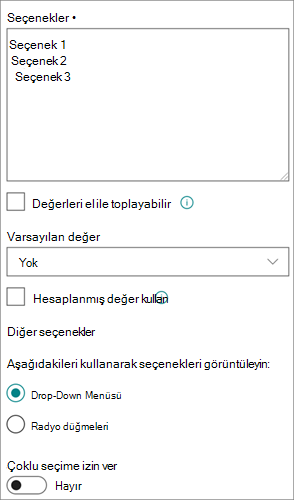
Seçenek listesini tanımlayın İnsanların seçebileceği değerlerin tam listesini sağlayın. Bu listeyi sağlamak için, Seçenekler kutusundaki örnek metni istediğiniz değerlerle değiştirin. Her değeri ayrı bir satıra yazın. Yeni satırı başlatmak için ENTER tuşuna basın.
-
Ek özel seçimleri etkinleştirme Kullanıcıların seçim listesinde yer almayan bir değer girmesine izin vermek için Değerleri el ile ekleyebilir seçeneğini açın. İnsanların öğeler hakkında girmesi gereken tüm değerleri bilmiyorsanız, bunu yapmak iyi bir fikirdir. Kişilerin yalnızca belirttiğiniz değerleri kullanmasını tercih ediyorsanız, Değerleri el ile ekleyebilir seçeneğini kapatın.
-
Varsayılan değeri görüntüleme Birisi yeni bir öğe eklediğinde belirli bir değeri otomatik olarak seçin ve gerekirse insanların farklı bir değer seçmesine de izin verin. Varsayılan bir değer kişilerin bilgileri daha hızlı girmesine yardımcı olur. Örneğin, sütunda bir projeye atanan şirketlerin adları depolanıyorsa ve kuruluşunuz çoğu projede belirli bir şirketle çalışıyorsa, varsayılan değer olarak söz konusu şirketin adını girebilirsiniz. Sonuç olarak, listeye yeni bir proje eklendiğinde şirket adı otomatik olarak gösterilir ve ekip üyelerinin adı seçmesi gerekmez.
Varsayılan değer, belirttiğiniz bir değer veya hesaplanan değer denilen bir hesaplamanın sonucu olabilir. Hesaplanan değerler, belirli bir metni sütunda otomatik olarak görüntülemek istediğinizde yararlıdır, ancak metin öğeyi kimin eklediğine, öğenin ne zaman eklendiğine veya başka nedenlere bağlı olarak değişebilir. Hesaplanan değer kullanmak için, varsayılan değer olarak belirli bir metin yerine bir formül girersiniz. Formül, geçerli tarihi belirtmek için [bugün] veya öğeyi ekleyen veya değiştiren kişinin adını görüntülemek için [ben] gibi diğer sütunlarda veya sistem işlevlerinde yer alan bilgilere dayalı olarak bir değer hesaplayabilir.
Açılan menüden, görüntülemek istediğiniz varsayılan seçeneği seçin veya varsayılan seçimi boş bırakmak için Yok'u seçin.
-
Görüntü biçimi seçme Seçimleri, açılır menü veya radyo düğmeleri aracılığıyla görüntüleyin. İlk olarak Diğer seçenekler'i seçin, ardından Seçenekleri görüntüle altında tercih ettiğiniz biçimi seçin.
Köprü
Web sayfasına, grafiğe veya başka bir kaynağa köprü depolamak için kullanılır.
Köprü sütunu web sayfası, grafik veya başka bir kaynağın Tekdüzen Kaynak Konum Belirleyicisi'ni (URL) depolar. Seçtiğiniz görüntü biçimine bağlı olarak, kaynağa erişmek için tıklanabilecek bir köprü veya grafik dosyasının URL'si yerine bir grafik görüntüler.
Kullanıcı bir liste öğesine köprü eklediğinde, sütunda görüntülenecek URL'yi ve açıklayıcı metni girmelidir. URL, http://www.example.com/image.gif gibi bir grafik dosyasına aitse, isteğe bağlı olarak grafik için açıklayıcı, alternatif metin girebilirler. Bu metin, tarayıcılarında grafikleri kapatan veya ekrandaki grafikleri sesli sözcüklere dönüştürmek için ekran okuma yazılımına güvenen kişilere gösterilir.
Para Birimi
Para değerlerini depolamak için kullanılır.
Sayı veya Para Birimi sütunu seçme ipuçları
Hem Sayı hem de Para Birimi sütun türleri sayısal değerler depolar. Mali hesaplamalar olmayan veya yüksek düzeyde doğruluk gerektirmeyen matematiksel hesaplamalar için sayısal verileri depolamak amacıyla Sayı sütununu kullanın. Mali hesaplamalarda veya hesaplamalarda yuvarlak sayılar istemediğiniz durumlarda sayısal verileri depolamak için Para Birimi sütununu kullanın.
Sayı sütunundan farklı olarak, Para Birimi sütunu ondalık konumun 15 basamak solunda ve 4 basamak sağında doğrudur. Hem Sayı hem de Para Birimi sütun türleri, verilerin nasıl görüneceğini belirleyen, önceden tanımlanmış biçimler sağlar.
Para Birimi sütununu şu yollarla özelleştirebilirsiniz:
-
İzin verilen en düşük ve en yüksek değerleri belirtme Kişilerin girebileceği para birimi değeri aralığını sınırlayın. Örneğin, sütunda bir olay için bildirilen giderler depolanıyorsa ve kuruluşunuz raporlamayı belirli bir aralıktaki tutarlarla sınırlıyorsa, bu sınırları en küçük ve en yüksek değerler olarak belirtebilirsiniz.
-
Ondalık basamakları ekleme Değerlerin ondalık basamak içerip içermeyeceğini ve depolanacak ondalık basamak sayısını belirtme. Para birimi değerleri için iki ondalık basamak seçebileceğiniz gibi, yalnızca yuvarlak değerleri depolamayı tercih ederseniz sıfırı da seçebilirsiniz. Yüksek doğruluk derecesi gerektiren hesaplamalarda kullanılan parasal olmayan değerler için, ondalık basamak sayısını sıfır ile beş arasında sınırlamayı seçebilir veya daha kesin değerler için, hesaplamanın sonucuna uygun sayıda ondalık basamakyı otomatik olarak kullanmak için Otomatik'i seçebilirsiniz.
-
Varsayılan değeri görüntüleme Birisi yeni bir öğe eklediğinde otomatik olarak belirli bir değeri görüntüleyin ve gerekirse kişilerin farklı bir değer girmesine izin verin. Varsayılan bir değer kişilerin bilgileri daha hızlı girmesine yardımcı olur. Örneğin, sütunda yeni hesapların ayarlanması için yapılan harcamalar depoluyorsa ve bu gider normalde tüm yeni hesaplar için aynıysa, bu tutarı varsayılan değer olarak belirtebilirsiniz. Sonuç olarak, listeye yeni bir öğe eklendiğinde bu değer otomatik olarak görünür ve ekip üyelerinin numarayı girmesi gerekmez.
Varsayılan değer, belirttiğiniz bir değer veya hesaplanan değer denilen bir hesaplamanın sonucu olabilir. Hesaplanan değerler, belirli bir değerin otomatik olarak görüntülenmesini istediğiniz durumlarda yararlıdır, ancak değer öğeye, öğeyi kimin eklediğine, öğenin ne zaman eklendiğine veya başka nedenlere bağlı olarak değişebilir. Hesaplanan değer kullanmak için, varsayılan değer olarak belirli bir metin yerine bir formül girersiniz. Formül, diğer sütunlardaki veya sistem işlevlerindeki bilgilere dayalı olarak bir değer hesaplayabilir.
-
Para birimi biçimini seçme Sütun için belirli bir para birimi biçimi seçerek sütundaki tüm değerlerin aynı para birimini temel almasını sağlayın. Açılan kutu 100'den fazla ülke seçeneği sunar, böylece çoğu yerel biçimde para birimi belirleyebilirsiniz.
Görüntü
Listedeki veya kitaplıktaki bir öğeye aygıtınızdan tek bir görüntü dosyası eklemek için kullanın.
Bir listeye veya kitaplığa Resim sütunu eklediğinizde şunları yapabilirsiniz:
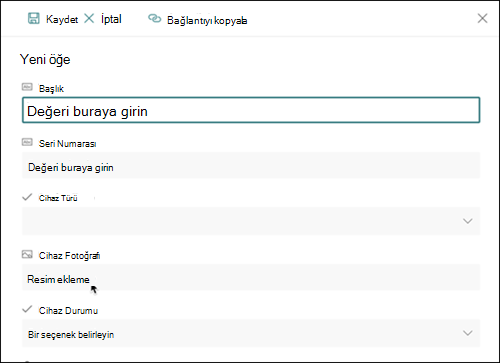
Liste veya kitaplık formunu kullanarak resim ekleyin. Örneğin, aşağıdaki ekran görüntüsünde Cihaz Fotoğrafı Görüntü sütunu yer alır.
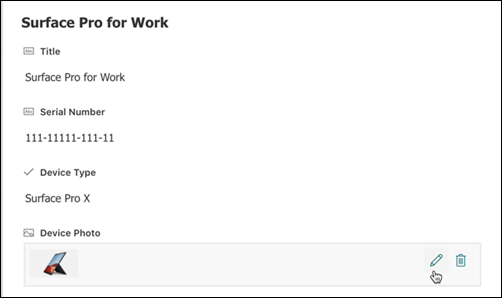
Formdaki öğe veya dosya özelliklerini görüntülerken Düzenle (kalem) simgesini veya Sil (çöp kutusu) simgesini seçerek resmi görüntüleyin, değiştirin veya silin .
Site kullanıcılarının yönetilen terimlerin belirli bir terim kümesinden değer seçmelerine ve bu değerleri içeriklerine uygulamalarına olanak tanımak için bu sütun türünü kullanın. Kullanıcılar, var olan bir terim kümesi veya terimle eşlemek üzere bir Yönetilen Meta Veri sütunu oluşturup yapılandırabilir veya özel olarak Yönetilen Meta Veri sütunu için yeni bir terim kümesi oluşturabilir.
Yönetilen Meta Veri sütunları, kullanıcıların terimleri seçip içeriğe uygulamalarına yardımcı olan "önceden yazma" desteğinin yanı sıra terimlerin, açıklamaların, eş anlamlıların ve çok dilli değerlerin anlam ayrımını kaldırma desteği gibi çeşitli benzersiz özelliklere sahiptir.
Yönetilen Meta Veri sütunları, kullanıcılara içeriklerine uygulayabilecekleri terimlerin listesini sağladığından, siteler arasında tutarlı meta veri kullanımına katkıda bulunur.
Bu terimler, Terim Deposu Yöneticisi veya terimleri yönetme izinlerine sahip diğer kişiler tarafından Terim Deposu Yönetim Aracı'nda merkezi olarak yönetilen bir terim kümesinden gelir. Belirli bir Yönetilen Meta Veri sütununun bağlı olduğu terim kümesi her güncelleştirildiğinde, güncelleştirilen terimler otomatik olarak Yönetilen Meta Veri sütununun kullanılabildiği her yerde kullanıcılar tarafından kullanılabilir hale gelir.
Yönetilen Meta Veri sütununu aşağıdaki yollarla özelleştirebilirsiniz:
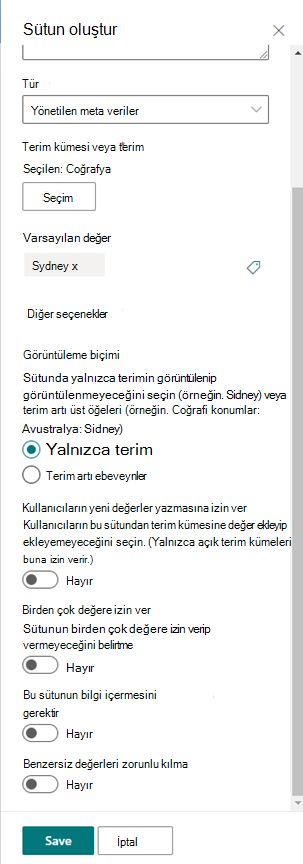
Terim kümesi veya terim seçme – Bu sütunla ilişkilendirmek istediğiniz değerleri içeren terim kümesini belirtin.
Terim kümesi bulunduğunda, sütunda gösterilecek ilk hiyerarşi düzeyini seçmek için bu terim kümesini tıklatın. Seçtiğiniz terimin altındaki düzeyler yalnızca kullanıcı bir değer seçtiğinde görüntülenir.
Varsayılan bir değer görüntüle – Birisi yeni bir öğe eklediğinde belirli bir değer otomatik olarak seçilir ve gerekirse insanların farklı terimler seçmesine izin verilir.
Varsayılan değer, kullanıcıların bilgileri daha hızlı girmesine yardımcı olur. Örneğin, sütunla ilişkili terim kümesi kuruluşunuzun faaliyet gösterdiği çeşitli coğrafyaları temsil ediyorsa ve bu liste veya kitaplıktaki içerikle ilgili baskın bir konum terimi varsa, bu terimi varsayılan değer olarak seçebilirsiniz. Sonuç olarak, liste veya kitaplığa yeni öğe eklendiğinde bu konum terimi otomatik olarak seçilir ve farklı olmadığı sürece kullanıcıların konum seçmesi gerekmez.
Görüntüleme biçimi seçme – Terim kümesinden seçilen değer, yalnızca terim etiketiyle tek bir değer olarak (örneğin: Sidney) veya terimin üst öğeleri & tam hiyerarşik yolu ile (örnek: Coğrafi konumlar: Avustralya: Sidney) görüntülenebilir
Kullanıcıların yeni değerler girmesine izin ver – Bu seçenek etkinleştirildiğinde, kullanıcılar terim kümesine yeni terimler ekleyebilir. Bu seçeneğin yalnızca terim kümesinin kullanıcı katkılarına açık olarak belirtilmesi durumunda kullanılabileceğini lütfen unutmayın.
Birden çok değere izin ver – Bu seçenek belirtildiğinde sütunun birden çok değer içermesi sağlanır. Bu özellik etkinleştirildiğinde liste görünümlerinde verilerin sıralanması önlenir.
Yönetilen meta verilerin ne olduğu ve nasıl kullanıldığı hakkında daha fazla bilgi için bkz. Yönetilen meta verilere giriş.
Not
Yönetilen meta veri seçeneği şu anda Hedefli Sürüm müşterilerine dağıtılıyor ve bazı kullanıcılar tarafından kullanılamayabilir.
Genel bakış
Sütunlar bir liste veya kitaplıktaki öğelerin anlamlı görünümlerini oluşturmanıza yardımcı olur. Sütunları kullanarak öğeleri sıralayabilir, gruplandırabilir ve filtreleyebilir, ayrıca öğeler hakkındaki verileri otomatik olarak hesaplayabilir ve bu hesaplamaların sonuçlarını görüntüleyebilirsiniz. Sütunlar ayrıca, birisi listeye veya kitaplığa öğe eklediğinde öğe hakkında hangi bilgilerin girileceğini belirtmenize de olanak tanır. Öğe eklendiğinde, bilgi girmek için alanlar ve seçenekler sağlayan bir form görüntülenir. Liste veya kitaplık oluşturduğunuzda, Başlık ve Değiştiren gibi bazı sütunlar otomatik olarak oluşturulur. Gereksinimlerinize uygun ek sütunlar oluşturabilirsiniz. Oluşturduğunuz sütunlar, o formda hangi alanların ve seçeneklerin görüneceğini belirler; ve liste veya kitaplık görünümlerine hangi sütunların eklenebileceğini öğrenin.
Sütun oluştururken istediğiniz sütun türünü siz belirtirsiniz. Bazı durumlarda, var olan bir sütun için farklı bir sütun türü de seçebilirsiniz, ancak bu, sütunda o anda ne tür ve ne kadar verinin depolandığına bağlıdır. Var olan bir sütunun sütun türünü değiştirmek, sütunda zaten depolanmış olan verileri bozabilir. Bu nedenlerle, sütun oluşturmadan önce ne tür veriler depolamak istediğinize karar vermek önemlidir. Hangi sütun türünü istediğinize karar verirken aşağıdakileri dikkate alın:
- Ne tür veriler depolamak istiyorsunuz? Sadece mektuplar mı? Sadece sayılar mı? Biçimlendirilmiş metin? Örneğin, Sayı sütununda harf depolayamazsınız. Ne tür veriler depolamak istediğinizi bilmek, en uygun sütun türünü seçmenin ilk adımıdır.
Oluşturulma tarihi ve değiştirilme tarihi gibi bazı dosya meta verileri, listenizde görünür hale getirebileceğiniz gizli, otomatik olarak oluşturulmuş sütunlarda zaten vardır.
- Verileri mali hesaplamalarda kullanmak istiyor musunuz? Bu durumda, Para Birimi sütun türü en iyi seçenektir.
- Verileri matematik hesaplamalarında kullanmak istiyor musunuz? Bu hesaplamalar ne kadar kesin olmalı?
Sayı veya Para Birimi sütunlarındaki verileri hesaplayabilir, ancak Metin sütunlarındaki verileri hesaplayamazsınız. Buna ek olarak, Para Birimi sütunundaki hesaplamalar da en hassas sonucu verir.
- Sütundaki verileri nasıl sıralamak istiyorsunuz?
Metin sütununda sayılar sayısal değerler olarak değil, karakter dizeleri (1, 10, 100, 2, 20, 200 vb.) olarak sıralanır. Sayıları sayısal değerler olarak sıralamak için Sayı veya Para Birimi sütunu kullanın. Ayrıca, birçok tarih biçimi bir Metin sütununda depolandığında doğru sıralanmaz. Tarihlerin düzgün sıralandığından emin olmak için Tarih ve Saat sütunu kullanın.
- Kullanıcıların sütuna bilgi girdiğinden emin olmak istiyor musunuz? Bu durumda, sütunun gerekli olduğunu ve kişilerin bilgileri girmeden öğe ekleyemeyeceğini belirtebilirsiniz.
Tek satır metin
Aşağıdakiler de dahil olmak üzere, az miktarda biçimlendirilmemiş metni tek bir satırda toplamak ve görüntülemek için bu sütun alanı türünü kullanın:
- Adlar, soyadlar veya bölüm adları gibi yalnızca metinler
- Posta adresleri veya hesap numaraları gibi metin ve sayı birleşimleri
- Çalışan kimlik numaraları, telefon numaraları, posta kodları veya parça numaraları gibi hesaplamalarda kullanılmayan numaralar
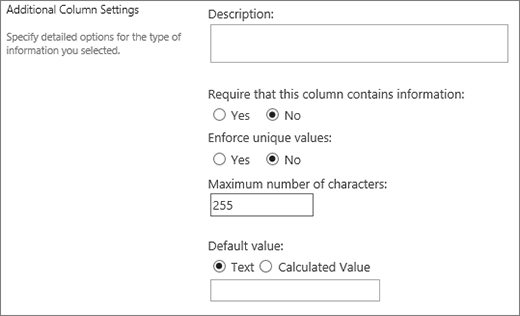
Tek bir metin satırı sütunu, tek satırda 255 karakter görüntüler. Liste veya kitaplık için sütun oluşturuyorsanız ve bir kerede biçimlendirilmiş metni veya birden fazla metin satırını görüntülemek istiyorsanız, Birden çok metin satırı sütunu oluşturun. Var olan bir Tek satırlık metin sütununu Birden çok satırlık metin sütunuyla değiştirerek, sütunda zaten depolanmış olan verileri kaybedebilirsiniz.
Tek satır metin sütununu şu yollarla özelleştirebilirsiniz:
Karakter sınırlaması atama İstediğiniz karakter sayısı üst sınırını ayarlayarak karakter sayısını sınırlayın. Örneğin, sütunda beş basamaklı çalışan kimlik numaraları depolanıyorsa, kişilerin yalnızca beş karakter girmesini sağlamaya yardımcı olmak için bu özelliği kullanabilirsiniz.
Varsayılan değeri görüntüleme Birisi yeni bir öğe eklediğinde belirli bir metni otomatik olarak görüntüleyin ve ayrıca kişilerin gerekirse farklı metinler girmesine izin verin.
Varsayılan değeri ayarladığınızda, kişiler değiştirmeleri gerekmedikçe varsayılanı kabul ederek bilgileri daha hızlı girebilirler. Örneğin, sütunda bir projeye atanmış bir şirketin adı depolanıyorsa ve kuruluşunuz çoğu projede belirli bir şirketle çalışıyorsa, söz konusu şirketin adını varsayılan değer olarak girebilirsiniz. Sonuç olarak, listeye yeni bir proje eklendiğinde şirket adı otomatik olarak gösterilir ve ekip üyelerinin adı girmesi gerekmez.
Varsayılan değer, belirttiğiniz bir metin veya hesaplanan değer olarak adlandırılan bir hesaplamanın sonucu olabilir. Hesaplanan değerler, belirli bir metni otomatik olarak görüntülemek istediğinizde yararlıdır, ancak metin öğeyi kimin eklediğine, öğenin ne zaman eklendiğine veya başka nedenlere bağlı olarak değişebilir. Hesaplanan değer kullanmak için, varsayılan değer olarak belirli bir metin yerine bir formül girersiniz. Formül, geçerli tarihi belirtmek için [bugün] veya öğeyi ekleyen veya değiştiren kişinin adını görüntülemek için [ben] gibi diğer sütunlarda veya sistem işlevlerinde yer alan bilgilere dayalı olarak bir değer hesaplayabilir.
Birden fazla satır metin
Biçimlendirilmiş metinleri veya uzun metin ve sayıları toplamak ve bir öğenin açıklaması gibi birden çok satırda görüntülemek için bu sütun alanı türünü kullanın.
Birden çok metin satırı sütunu en çok 63.999 karakter depolayabilir ve kişiler bir öğe hakkında bilgi girdiğinde görüntülenmesini istediğiniz metin satırı sayısını belirtebilirsiniz. Bu sütun türü, sütun bir listede veya kitaplıkta görüntülendiğinde tüm metni görüntüler.
Birden çok metin satırı sütununu şu yollarla özelleştirebilirsiniz:
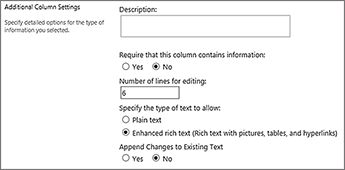
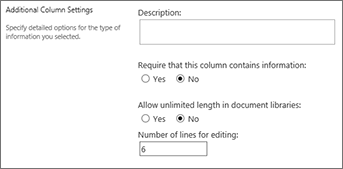
Görüntüleme sınırı atama Düzenleme için satır sayısı ayarıyla, kişiler bir öğe hakkında bilgi girdiğinde görünen satır sayısını sınırlayın. Örneğin, sütunda bir takvim olayıyla ilgili uzun notlar depolanıyorsa, on satırlık metin görüntülemeyi seçebilirsiniz. Bu, kişilerin bilgileri girmelerini kolaylaştırır, çünkü girdikleri metnin tamamını kolayca görebilirler. Tersine, sütunda bir olayla ilgili yalnızca bir veya iki tümce depolanıyorsa, yalnızca iki veya üç satırlık metin görüntülemeyi seçebilirsiniz.
Görüntüleme sınırı atarsanız, sütun listede göründüğünde görüntülenecek metin miktarını sınırlamaz. Bir öğe için girilen tüm metin sütunda görünür.
Sınırsız uzunluk izni ver (Yalnızca belge kitaplıklarında kullanılabilir) Belge kitaplığında Birden Çok metin satırı kullanırken, alanın uzunluğunun sınırlı olmadığını belirtebilirsiniz.
Metin biçimlendirmeyi etkinleştirme veya devre dışı bırakma (Yalnızca listelerde sağlanır) İzin verilecek metin türünü belirtme Kişilerin metne kalın, italik veya renk gibi biçimlendirmeler uygulayıp uygulayamayacağını ayarlama. İki seçenek vardır: herhangi bir biçimlendirme seçeneğini desteklemeyen düz metin; kalın, italik, madde işaretli veya numaralandırılmış listeler, renkli metin ve arka plan renkleri gibi temel biçimlendirmeyi destekleyen geliştirilmiş zengin metin türünü de kullanabilirsiniz. Ayrıca köprüler, resimler ve tablolar için ek seçenekler de vardır.
Değişiklikleri ekleme(Yalnızca listelerde bulunur) Liste için sürüm oluşturma etkinleştirilmişse, Değişiklikleri Varolan Metnin Sonuna Ekle özelliği , kişilerin bir öğe hakkında var olan metni değiştirmeden o öğe hakkında yeni metin ekleyip ekleyemeyeceğini belirtir. Değişiklikleri eklememeyi seçerseniz, bir öğe hakkındaki yeni metin, sütunda bu öğe hakkında var olan metnin yerini alır. Değişiklikleri eklemeyi seçerseniz, kişiler öğe hakkında ek bilgiler girebilir ve aynı zamanda daha önce girilmiş metni ve metnin girildiği tarih ve saati görüntüleyebilir. Öğe formundaki bir alan olarak değil de liste halinde görüntülendiğinde, sütunda metin yerine köprü görüntülenir Girdileri Görüntüle ve kişiler köprüyü tıklatarak söz konusu öğe için sütunda depolanan tüm bilgileri görebilir.
Önemli
Sütunu oluşturduktan sonra bu seçeneği kapatırsanız, en son girdi dışındaki tüm bilgiler silinir.
 Liste ayarları
 Kitaplıklar için ayarlar
Seçim
İnsanların sağladığınız seçenekler listesinden seçim yapmasına izin vermek için bu sütun alanı türünü kullanın. Sütunda depolanan değerleri sınırlayabileceğiniz için sütundaki tüm verilerin tutarlı olmasını sağlamak istediğiniz durumlarda, bu sütun türü ideal bir seçimdir.
İpucu
Sütundaki değerleri yalnızca sitede depolanan değerlerle sınırlandırmak için, Seçim sütunu yerine Arama sütunu kullanın.
Arama sütunları hakkında daha fazla bilgiyi bu makalenin devamında bulabilirsiniz.
Seçim sütununu şu yollarla özelleştirebilirsiniz:
-
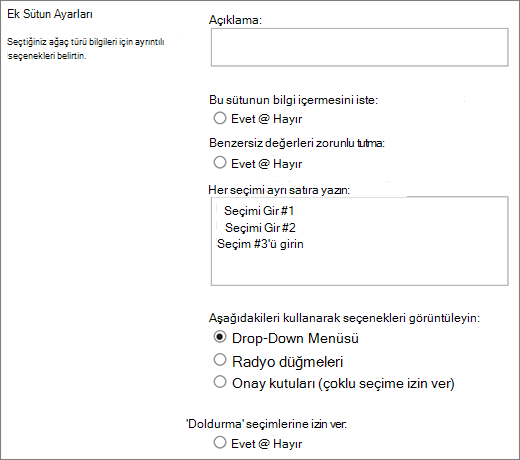
Seçenek listesini tanımlayın İnsanların seçebileceği değerlerin tam listesini sağlayın. Bu listeyi sağlamak için, Her seçimi ayrı bir satıra yaz kutusundaki örnek metni istediğiniz değerlerle değiştirin. Her değeri ayrı bir satıra yazın. Yeni satırı başlatmak için ENTER tuşuna basın.
-
Görüntü biçimi seçme Onay kutuları olan birden çok seçime veya onay kutusu olmayan tek bir seçime izin verme. SharePoint'in klasik SharePoint'te yalnızca radyo düğmelerini göstereceğini unutmayın.
-
Ek özel seçimleri etkinleştirme Kişilerin seçim listesinde yer almayan bir değeri girmesine izin vermek için, doldurma seçeneklerini açın. İnsanların öğeler hakkında girmesi gereken tüm değerleri bilmiyorsanız, bunu yapmak iyi bir fikirdir. Kişilerin yalnızca belirttiğiniz değerleri kullanmasını tercih ediyorsanız, doldurma seçeneklerini kapatın.
-
Varsayılan değeri görüntüleme Birisi yeni bir öğe eklediğinde belirli bir değeri otomatik olarak seçin ve gerekirse insanların farklı bir değer seçmesine de izin verin. Varsayılan bir değer kişilerin bilgileri daha hızlı girmesine yardımcı olur. Örneğin, sütunda bir projeye atanan şirketlerin adları depolanıyorsa ve kuruluşunuz çoğu projede belirli bir şirketle çalışıyorsa, varsayılan değer olarak söz konusu şirketin adını girebilirsiniz. Sonuç olarak, listeye yeni bir proje eklendiğinde şirket adı otomatik olarak gösterilir ve ekip üyelerinin adı seçmesi gerekmez.
Varsayılan değer, belirttiğiniz bir değer veya hesaplanan değer denilen bir hesaplamanın sonucu olabilir. Hesaplanan değerler, belirli bir metni sütunda otomatik olarak görüntülemek istediğinizde yararlıdır, ancak metin öğeyi kimin eklediğine, öğenin ne zaman eklendiğine veya başka nedenlere bağlı olarak değişebilir. Hesaplanan değer kullanmak için, varsayılan değer olarak belirli bir metin yerine bir formül girersiniz. Formül, geçerli tarihi belirtmek için [bugün] veya öğeyi ekleyen veya değiştiren kişinin adını görüntülemek için [ben] gibi diğer sütunlarda veya sistem işlevlerinde yer alan bilgilere dayalı olarak bir değer hesaplayabilir.
Sayı
Para değerleri olmayan sayısal değerleri depolamak için bu sütun alanı türünü kullanın.
Sayı veya Para Birimi sütunu seçme ipuçları
Hem Sayı hem de Para Birimi sütun türleri sayısal değerler depolar. Mali hesaplamalar olmayan veya yüksek düzeyde doğruluk gerektirmeyen matematiksel hesaplamalar için sayısal verileri depolamak üzere Sayı sütunu kullanın. Mali hesaplamalarda veya hesaplamalarda yuvarlak sayılar istemediğiniz durumlarda sayısal verileri depolamak için Para Birimi sütununu kullanın.
Sayı sütunundan farklı olarak, Para Birimi sütunu ondalık konumun 15 basamak solunda ve 4 basamak sağında doğrudur. Hem Sayı hem de Para Birimi sütun türleri, verilerin nasıl görüneceğini belirleyen, önceden tanımlanmış biçimler sağlar.
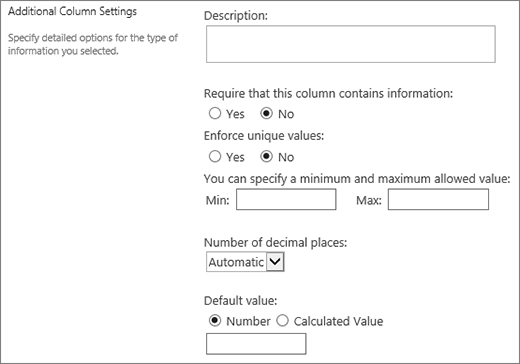
Sayı sütununu şu yollarla özelleştirebilirsiniz:
-
En küçük ve en büyük değerleri belirtme Kişilerin girebileceği sayı aralığını sınırlayın. Örneğin, sütunda bir görev için tamamlanan çalışma miktarı yüzde olarak depoluyorsa, en düşük değer olarak sıfırı ve en yüksek değer olarak da yüz belirtebilirsiniz. Benzer şekilde, sütunda bir etkinliğin katılımcı sayısı depolanıyorsa ve katılımcıları belirli bir sayıyla sınırlamak istiyorsanız, en yüksek katılımcı sayısını en yüksek değer olarak girebilirsiniz.
-
Ondalık basamakları ekleme Sayıların ondalık basamak içerip içermeyeceğini ve saklanacak ondalık basamak sayısını belirtin. Sütunun beşten fazla ondalık basamak içeren sayıları depolaması gerekiyorsa, eklenecek ondalık basamak sayısını seçerken Otomatik'i seçebilirsiniz.
Sütunda hesaplamaların sonuçları depolanıyorsa ve sonucun olabildiğince kesin olmasını istiyorsanız da Otomatik iyi bir seçimdir. Bununla birlikte, sütundaki tüm değerlerin aynı sayıda ondalık basamak içerdiğinden emin olmak isterseniz, yalnızca tamsayılar için ondalık basamak sayısını sıfır veya beş basamak sayısı arasında başka bir sayıyla sınırlamak iyi bir yöntemdir.
-
Varsayılan değeri görüntüleme Birisi yeni bir öğe eklediğinde otomatik olarak belirli bir numarayı görüntüleyin ve ayrıca insanların gerekirse farklı numaralar girmelerine izin verin. Varsayılan bir değer kişilerin bilgileri daha hızlı girmesine yardımcı olur. Örneğin, sütunda her ekip üyesinin sahip olduğu bilgisayar sayısı depolanıyorsa ve her ekip üyesinin en az bir bilgisayarı varsa, varsayılan değer olarak 1 girin. Sonuç olarak, listeye yeni bir öğe eklendiğinde otomatik olarak 1 gösterilir ve ekip üyelerinin sayıyı girmesi gerekmez.
Varsayılan değer, belirttiğiniz bir sayı ya da hesaplanan değer denen bir hesaplamanın sonucu olabilir. Hesaplanan değerler, belirli bir sayının otomatik olarak görüntülenmesini istediğiniz durumlarda yararlıdır, ancak sayı öğeyi kimin eklediğine, öğenin ne zaman eklendiğine veya başka nedenlere bağlı olarak değişebilir. Hesaplanan değer kullanmak için, varsayılan değer olarak belirli bir sayı yerine bir formül girersiniz. Formül, diğer sütunlardaki veya sistem işlevlerindeki bilgilere dayanarak sayı hesaplayabilir.
-
Sayıyı yüzde olarak biçimlendirmeYüzde olarak göster ayarı, sayıyı yüzde olarak görüntüleyip depolamanıza ve başka değerleri hesaplarken bu sayıyı yüzde olarak değerlendirmenize olanak tanır.
Para Birimi
Para değerlerini depolamak için bu sütun alanı türünü kullanın.
Sayı veya Para Birimi sütunu seçme ipuçları
Hem Sayı hem de Para Birimi sütun türleri sayısal değerler depolar. Mali hesaplamalar olmayan veya yüksek düzeyde doğruluk gerektirmeyen matematiksel hesaplamalar için sayısal verileri depolamak amacıyla Sayı sütununu kullanın. Mali hesaplamalarda veya hesaplamalarda yuvarlak sayılar istemediğiniz durumlarda sayısal verileri depolamak için Para Birimi sütununu kullanın.
Sayı sütunundan farklı olarak, Para Birimi sütunu ondalık konumun 15 basamak solunda ve 4 basamak sağında doğrudur. Hem Sayı hem de Para Birimi sütun türleri, verilerin nasıl görüneceğini belirleyen, önceden tanımlanmış biçimler sağlar.
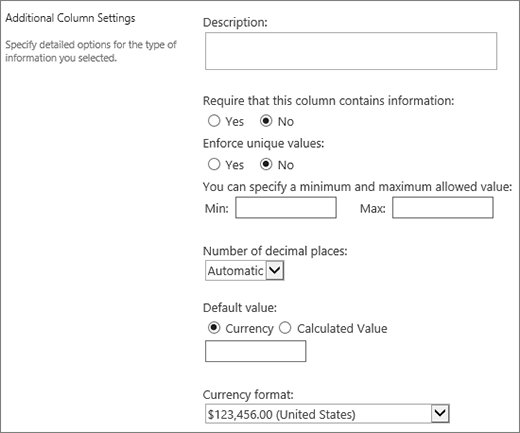 Para Birimi sütununu şu yollarla özelleştirebilirsiniz:
-
En küçük ve en büyük değerleri belirtme Kişilerin girebileceği para birimi değeri aralığını sınırlayın. Örneğin, sütunda bir olay için bildirilen giderler depolanıyorsa ve kuruluşunuz raporlamayı belirli bir aralıktaki tutarlarla sınırlıyorsa, bu sınırları en küçük ve en yüksek değerler olarak belirtebilirsiniz.
-
Ondalık basamakları ekleme Değerlerin ondalık basamak içerip içermeyeceğini ve depolanacak ondalık basamak sayısını belirtme. Para birimi değerleri için iki ondalık basamak seçebileceğiniz gibi, yalnızca yuvarlak değerleri depolamayı tercih ederseniz sıfırı da seçebilirsiniz. Yüksek doğruluk derecesi gerektiren hesaplamalarda kullanılan parasal olmayan değerler için, ondalık basamak sayısını sıfır ile beş arasında sınırlamayı seçebilir veya daha kesin değerler için, hesaplamanın sonucuna uygun sayıda ondalık basamakyı otomatik olarak kullanmak için Otomatik'i seçebilirsiniz.
-
Varsayılan değeri görüntüleme Birisi yeni bir öğe eklediğinde otomatik olarak belirli bir değeri görüntüleyin ve gerekirse kişilerin farklı bir değer girmesine izin verin. Varsayılan bir değer kişilerin bilgileri daha hızlı girmesine yardımcı olur. Örneğin, sütunda yeni hesapların ayarlanması için yapılan harcamalar depoluyorsa ve bu gider normalde tüm yeni hesaplar için aynıysa, bu tutarı varsayılan değer olarak belirtebilirsiniz. Sonuç olarak, listeye yeni bir öğe eklendiğinde bu değer otomatik olarak görünür ve ekip üyelerinin numarayı girmesi gerekmez.
Varsayılan değer, belirttiğiniz bir değer veya hesaplanan değer denilen bir hesaplamanın sonucu olabilir. Hesaplanan değerler, belirli bir değerin otomatik olarak görüntülenmesini istediğiniz durumlarda yararlıdır, ancak değer öğeye, öğeyi kimin eklediğine, öğenin ne zaman eklendiğine veya başka nedenlere bağlı olarak değişebilir. Hesaplanan değer kullanmak için, varsayılan değer olarak belirli bir metin yerine bir formül girersiniz. Formül, diğer sütunlardaki veya sistem işlevlerindeki bilgilere dayalı olarak bir değer hesaplayabilir.
-
Para birimi biçimini seçme Sütun için belirli bir para birimi biçimi seçerek sütundaki tüm değerlerin aynı para birimini temel almasını sağlayın. Açılan kutu 100'den fazla ülke seçeneği sunar, böylece çoğu yerel biçimde para birimi belirleyebilirsiniz.
Tarih ve Saat
Takvim tarihlerini veya hem tarihleri hem de saatleri depolamak için bu sütun alanı türünü kullanın. Tarih biçimi, sitenin bölgesel ayarlarına göre değişir. İstediğiniz biçim kullanılamıyorsa, yöneticinizden siteye uygun bölge için destek eklemesini isteyin.
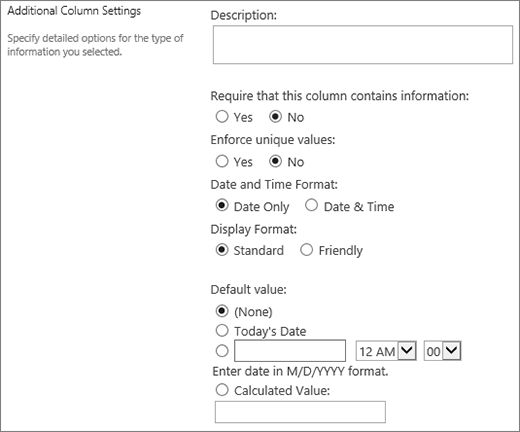
Tarih ve Saat sütununu aşağıdaki yollarla özelleştirebilirsiniz:
-
Yalnızca tarihi veya hem tarihi hem de saati ekleyin Yalnızca takvim tarihini mi yoksa hem takvim tarihini hem de günün saatini mi dahil etmek istediğinizi belirtin.
-
Varsayılan değeri görüntüleme Birisi yeni bir öğe eklediğinde belirli bir tarihi veya tarih ve saati otomatik olarak görüntüleyin ve ayrıca kişilerin gerekirse farklı bir değer girmelerine izin verin. Varsayılan bir değer kişilerin bilgileri daha hızlı girmesine yardımcı olur. Örneğin, sütunda bir giderin tahakkuk ettiği ve giderlerin çoğunun mali yılın ilk gününde tahakkuk ettiği tarih depolanıyorsa, varsayılan değer olarak mali yılın ilk gününü belirtebilirsiniz. Sonuç olarak, listeye yeni bir öğe eklendiğinde bu tarih otomatik olarak görünür ve ekip üyelerinin bu tarihi girmesi gerekmez.
Varsayılan değer, sizin belirttiğiniz bir değer, öğenin liste veya kitaplığa eklendiği tarih veya hesaplanan değer denilen bir hesaplamanın sonucu olabilir. Hesaplanan değerler, belirli bir tarih veya saati otomatik olarak görüntülemek istediğinizde yararlıdır, ancak tarih veya saat öğeye bağlı olarak değişebilir. Hesaplanan değer kullanmak için, varsayılan değer olarak bir formül girin. Formül, geçerli tarihi belirtmek için, diğer sütunlardaki bilgilere veya [bugün] gibi sistem işlevlerine dayalı olarak bir değer hesaplayabilir. Örneğin, sütunun geçerli tarihten 30 gün sonraki bir tarihi görüntülemesini istiyorsanız, Hesaplanan Değer kutusuna =[BUGÜN]+30 denklemini yazın.
Arama
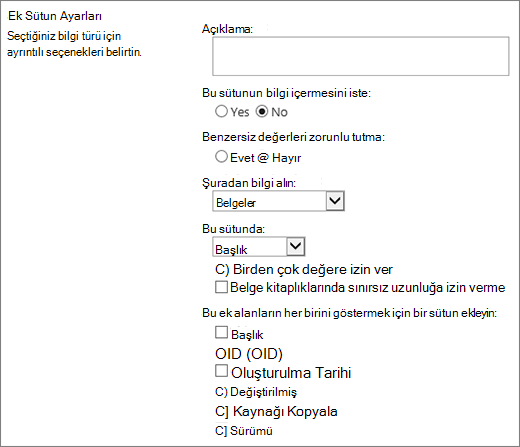
Kullanıcıların sitede zaten depolanmış olan bilgilere dayalı olarak değer seçmesine izin vermek için bu sütun alanı türünü kullanın. Örneğin, çalışanların atandığı müşteri hesaplarının adlarının bir sütunda depolanmasını istiyorsanız ve hesap listesinin sitedeki bir Müşteri Hesapları listesiyle sınırlandırılması gerekiyorsa, Müşteri Hesapları listesindeki adları görüntüleyen bir Arama sütunu oluşturabilirsiniz.
Arama sütunundaki seçenek listesi, kişilerin birden çok değer seçmesine izin verip vermediğinize bağlı olarak, açılan menü adı verilen genişleyen bir kutuda veya liste kutusunda görüntülenir.
Arama sütununu şu yollarla özelleştirebilirsiniz:
-
Arama değerlerinin kaynağını seçme Sitenizdeki hangi listenin, kitaplığın veya tartışma panosunun sütunda depolamak istediğiniz değerleri içerdiğini belirtin. Kaynak bir alt site, çalışma alanı sitesi, wiki veya blog olamaz. İstediğiniz liste, kitaplık veya tartışma panosunu belirttikten sonra, bu liste, kitaplık veya tartışma panosunda hangi sütunda kişilerin seçmesini istediğiniz değerlerin bulunduğunu belirtebilirsiniz.
-
Çoklu seçime izin ver Kişilerin diledikleri kadar değer seçmelerine izin verin veya seçebilecekleri değer sayısını yalnızca bir değerle sınırlayın. Kullanıcılar birden fazla değer seçebiliyorsa, sütundaki değerlerin tümü noktalı virgül (;)) ile ayrılmış olarak gösterilir.
-
Görüntülenecek sütunları seçme Bu sütun türü için belirli alan değerlerini göstermek üzere bir veya daha fazla sütun ekleyebilirsiniz.
Evet/Hayır
Birinin etkinliğe katılıp katılmayacağı gibi doğru/yanlış veya evet/hayır bilgilerini depolamak için bu sütun alanı türünü kullanın. İnsanlar bir öğe hakkında bilgi girdiğinde tek bir onay kutusu olarak bir Evet/Hayır sütunu gösterilir.
Evet'i belirtmek için ekip üyeleri onay kutusunu seçer.
Hayır olarak belirtmek için, ekip üyeleri onay kutusunu temizler.
Evet/Hayır sütunundaki veriler diğer sütunların hesaplamalarında kullanılabilir. Bu durumlarda Evet , bir (1) sayısal değerine ve Hayır , sıfır (0) sayısal değerine dönüştürülür.
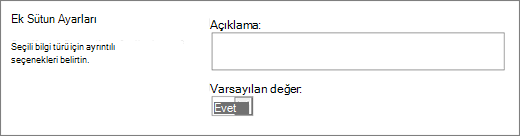
Evet/Hayır sütunu için varsayılan bir değer seçerek bu sütunu özelleştirebilirsiniz. Varsayılan değer, birisi yeni bir öğe eklediğinde otomatik olarak görüntülenen seçimdir. PeoplePeople gerekirse farklı bir değer seçebilir.
Evet/Hayır sütunu için, onay kutusunun otomatik olarak seçilerek Evet değerini belirtip belirtmeyeceğini belirtebilirsiniz.
Kişi veya Grup
Kişilerin öğe eklerken veya düzenlerken seçebilecekleri, aranabilir kişi ve grup listesi sağlamak için bu sütun alan türünü kullanın. Örneğin, Görevler listesinde, Atanan adlı bir Kişi veya Grup sütunu, görevin atanabileceği kişilerin listesini sağlayabilir. Listenin içeriği, dizin hizmetlerinin ve SharePoint gruplarının site için nasıl yapılandırıldığına bağlıdır. Listenin içeriğini özelleştirmek için yöneticinize başvurmanız gerekebilir.
Bir Kişi veya Grup sütununu şu yollarla özelleştirebilirsiniz:
-
Çoklu seçime izin ver Kişilerin istedikleri kadar seçenek belirlemesine izin verin veya seçim sayısını tek bir seçenekle sınırlayın.
-
Kişi gruplarını dahil etme veya hariç tutma Listenin yalnızca tek tek kişileri mi yoksa ek olarak e-posta dağıtım listelerini ve SharePoint gruplarını mı içereceğini belirtin. Örneğin, Görevler listesinde, her görevden belirli bir kişinin sorumlu olduğundan emin olmak için, yalnızca belirli kişileri dahil etmek isteyebilirsiniz. Projeler listesinde, her projeyle bir ekibin ilişkilendirildiğinden emin olmak için, e-posta dağıtım listelerini ve SharePoint gruplarını dahil etmek isteyebilirsiniz.
-
Listeyi yalnızca site kullanıcılarıyla sınırlandırma Listenin, dizin hizmetindeki tüm kişi ve grupları mı yoksa yalnızca SharePoint grubunun üyeleri olarak siteye erişimi olan kişi ve grupları mı içereceğini belirtin.
-
Görüntülenecek bilgileri belirtme Kişiler veya gruplar hakkında hangi bilgileri görüntülemek istediğinizi seçin. Örneğin, büyük bir kuruluşun Kişi listesinde bir kişinin adını, resmini ve beceri ve uzmanlık gibi ayrıntılarını görüntülemeyi seçebilirsiniz. Küçük bir ekibin Kişiler listesinde yalnızca bir kişinin adını veya e-posta adresini görüntülemeyi seçebilirsiniz.
Köprü veya Resim
Bir web sayfasına köprü depolamak ya da intranette veya Internet'te bir grafik görüntülemek için bu sütun alanı türünü kullanın.
Köprü veya Resim sütunu web sayfası, grafik veya başka bir kaynak için Tekdüzen Kaynak Konum Belirleyicisi'ni (URL) depolar. Seçtiğiniz görüntü biçimine bağlı olarak, grafik dosyasının URL'si yerine kaynağa erişmek için tıklanabilecek bir köprü veya bir grafik görüntüler.
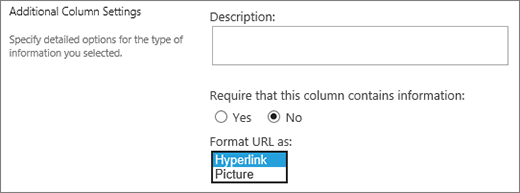
URL'yi köprü olarak görüntülemek için Köprü biçimini seçin. İnsanlar bir öğe hakkında bilgi girdiğinde, URL yerine sütunda görünen URL'yi ve açıklayıcı metni girebilirler. Grafik dosyasının URL'si yerine bir grafik görüntülemek için, Resim biçimini seçin. Kullanıcılar bir öğe hakkında bilgi girdiğinde, grafik dosyasının tam URL'sini (örneğin, http://www.example.com/image.gif) ve isteğe bağlı olarak grafik için, tarayıcılarında grafikleri kapatan veya ekrandaki grafikleri sesli sözcüklere dönüştürmek için ekran okuma yazılımıyla çalışan kişiler için görünen açıklayıcı, alternatif metin girebilirler.
Hesaplanan
Yalnızca liste veya kitaplıktaki diğer sütunların hesaplanmasının sonuçlarına dayanan bilgileri görüntülemek için bu sütun alanı türünü kullanın; örneğin, toplam fiyatı hesaplamak için =[miktar] * [öğe fiyatı] kullanın.
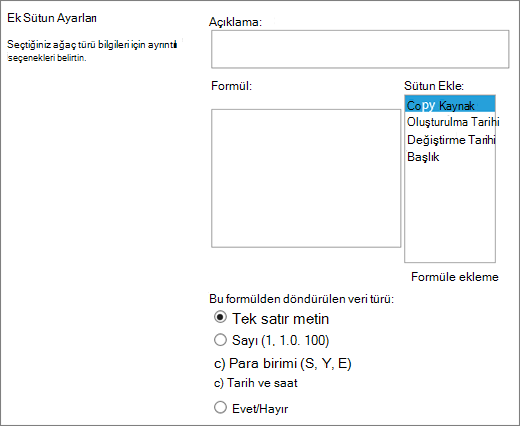
Bir liste veya kitaplığa hesaplanmış sütun eklediğinizde, çıkarma (-) ve toplama (+) gibi işleçler, işlevler, belirli değerler ve diğer sütunlara başvurular içeren bir formül oluşturursunuz. Formüller tarih ve saat hesaplayabilir, matematiksel denklemler gerçekleştirebilir veya metinleri işleyebilir. Örneğin, Görevler listesinde, Başlangıç Tarihi ve Tamamlanma Tarihi sütunlarını temel alarak (=[Tamamlanma Tarihi]-[Başlangıç Tarihi]) her görevi tamamlamak için gereken takvim günü sayısını hesaplamak için bu tür bir sütun kullanabilirsiniz. Kişi listesinde, Ad ve Soyadı sütunları temel alınarak kişilerin adlarını ve soyadlarını birleştirmek ve bunları bir boşlukla ayırmak için Hesaplanan sütun kullanabilirsiniz (=[Ad]&" "&[Soyadı]). Hesaplanan sütundaki formülün yalnızca aynı liste veya kitaplıkta yer alan diğer sütunlara başvurabileceğini unutmayın.
Hesaplama için formülü girmeye ek olarak, hesaplamanın ne tür veriler vermesini istediğinizi ve bu verilerin nasıl depolanacağını ve görüntüleneceğini de belirtirsiniz. Her veri türü hakkında daha fazla bilgi edinmek için bu makalenin ilgili bölümüne bakın.
Hesaplanan alanla kullanılacak formüller ve işlevler hakkında daha fazla bilgi için bkz. SharePoint Listelerinde sık kullanılan formül örnekleri. Bu makalede birçok yaygın formülün yanı sıra SharePoint'te kullanılabilecek tüm işlevlerin açıklamalarına bağlantılar verilmiştir.
Görev Sonucu
Görev iş akışlarını kullanırken onaylayanlar için ek seçenekler oluşturmak için bu sütunu kullanın.
Görev iş akışı çoğunlukla yalnızca Onayla veya Reddet sonuçlarını sağlar ve bir öğenin veya belgenin işlenme biçimini sınırlandırır. Görevi başka birine atamanız veya daha fazla bilgi edinmek için gönderene geri göndermeniz gerekebilir. Görev Sonucu sütunuyla, farklı tamamlama ölçütü seçenekleri belirlemenize olanak sağlayan bir seçim sütunu alanı sunabilirsiniz. Örneğin, bir öğe hakkında açıklama isteyebilir veya onay yetkilisine iş akışında daha fazla esneklik sağlamak için öğeyi birine atayabilirsiniz.
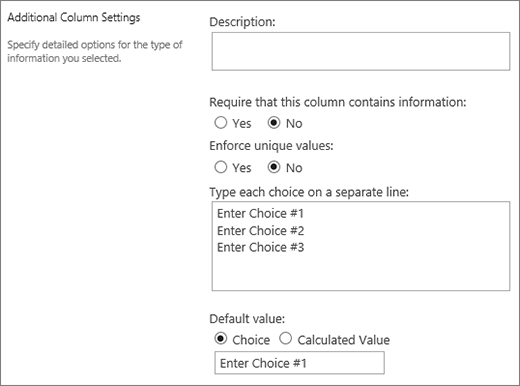 Seçim alanına seçenekleri yazdığınızda, Görev Sonucu sütunu da seçim alanına benzer biçimde görünür. Tek bir seçimi varsayılan olarak ayarlayabilir veya hesaplanan bir değer kullanabilirsiniz. Hesaplanan değer kullanmak için, varsayılan değer olarak belirli bir sayı yerine bir formül girersiniz. Formül, diğer sütunlardaki veya sistem işlevlerindeki bilgilere dayanarak sayı hesaplayabilir. Ayrıca, sütun değerinin gerekli olup olmadığını seçebilir ve değerin tüm girdiler arasında benzersiz olmasını sağlayabilirsiniz.
SharePoint'te görevleri ve görev sonuçlarını kullanma hakkında ayrıntılı bir öğretici için, bkz: SharePoint 2013'te Görevlerle Çalışma: Visual Studio 2012 kullanarak iş akışları
Dış Veriler
CRM uygulamaları, veritabanları veya elektronik tablolar gibi dış kaynaklardan gelen verileri görüntülemek için bu sütunu kullanın.
Dış veri sütunu, veritabanları, elektronik tablolar ve CRM uygulamaları gibi dış veri kaynaklarına bağlanmanıza olanak tanır. Örneğin, SAP veya gibi bir İş Kolu uygulaması ile bağlanmak, Microsoft CRM dış veri kaynağından listede görüntülenebilen ve kullanılabilen güncel müşteri bilgileri sağlayabilir. Dış stok veritabanı kullanarak listeniz geçerli fiyatları, açıklamaları veya sevkiyat ağırlıklarını sunabilir ve bunlar diğer sütunlara göre hesaplama veya arama için kullanılabilir.
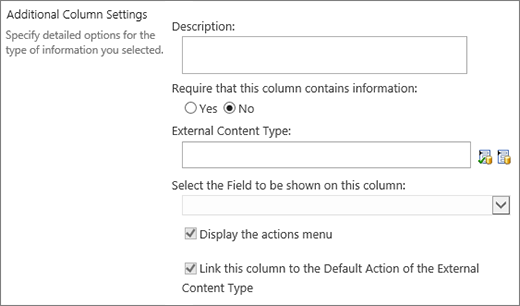 Dış verilere erişebilmeniz için, bu verilere erişebilmeniz için bazı önkoşulların karşılanması gerekir. Bu görevler genellikle yöneticiniz tarafından yerine getirilir ve verilere erişim için hesaplar ve izinler oluşturmanızı gerektirir; ve İş Verileri Bağlantısı ve Güvenli Depolama Hizmetleri'ni etkinleştirme.
Dış veri sütunları oluşturma, güncelleştirme ve yenileme hakkında daha fazla bilgi için bkz. Liste veya kitaplıkta dış veri sütunu oluşturma ve güncelleştirme veya Excel Hizmetleri'nde (SharePoint Server) dış verilerle çalışma.
Site kullanıcılarının yönetilen terimlerin belirli bir terim kümesinden değer seçmelerine ve bu değerleri içeriklerine uygulamalarına olanak tanımak için bu sütun türünü kullanın. Kullanıcılar, var olan bir terim kümesi veya terimle eşlemek üzere bir Yönetilen Meta Veri sütunu oluşturup yapılandırabilir veya özel olarak Yönetilen Meta Veri sütunu için yeni bir terim kümesi oluşturabilir. Yönetilen Meta Veri sütunları, kullanıcıların terimleri seçip içeriğe uygulamalarına yardımcı olan "önceden yazma" desteğinin yanı sıra terimlerin, açıklamaların, eş anlamlıların ve çok dilli değerlerin anlam ayrımını kaldırma desteği gibi çeşitli benzersiz özelliklere sahiptir.
Yönetilen Meta Veri sütunları, kullanıcılara içeriklerine uygulayabilecekleri terimlerin listesini sağladığından, siteler arasında tutarlı meta veri kullanımına katkıda bulunur. Bu terimler, Terim Deposu Yöneticisi veya terimleri yönetme izinlerine sahip diğer kişiler tarafından Terim Deposu Yönetim Aracı'nda merkezi olarak yönetilen bir terim kümesinden gelir. Belirli bir Yönetilen Meta Veri sütununun bağlı olduğu terim kümesi her güncelleştirildiğinde, güncelleştirilen terimler otomatik olarak Yönetilen Meta Veri sütununun kullanılabildiği her yerde kullanıcılar tarafından kullanılabilir hale gelir. Yönetilen Meta Veri sütununu aşağıdaki yollarla özelleştirebilirsiniz.
 Birden Çok Değer alanıBirden çok değere izin ver onay kutusunun seçilmesi, sütunun birden çok değer içermesini sağlar. Bu özellik etkinleştirildiğinde liste görünümlerinde verilerin sıralanması önlenir.
Görüntüleme biçimi Terim kümesinden seçilen değer, tek bir değer olarak veya tam hiyerarşik yol ile görüntülenebilir.
- Tek değer kümesi olan terimlerin değerini görüntülemek için Alanda terim etiketini göster onay kutusunu işaretleyin. Örneğin: Şehir.
- Tam hiyerarşik yol olarak ayarlanan terimlerin değerini görüntülemek için Alanda terime giden yolun tamamını görüntüle onay kutusunu seçin. Örneğin: Konum, Kıta, Ülke/Bölge, Şehir.
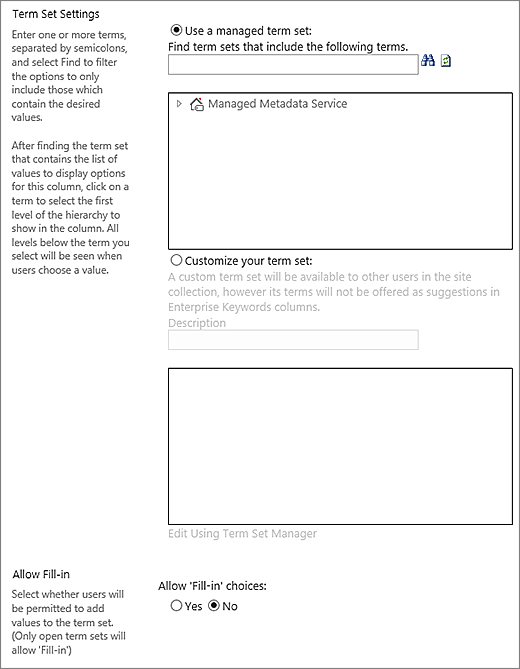
Terim Kümesi Ayarları Kurumsal olarak yönetilen bir terim kümesindeki terimleri görüntüleyebilir veya site koleksiyonundaki diğer kişilerle paylaşmak üzere özel bir terim kümesi oluşturabilirsiniz.
-
Yönetilen terim kümesi kullanma Noktalı virgülle ayrılmış bir veya daha fazla terim girin ve yalnızca istenen terimleri içerenleri eklemek üzere seçenekleri filtrelemek için Bul'u seçin. Bu sütunda görüntülenecek değerler listesini içeren terim kümesini bulduktan sonra, sütunda gösterilecek ilk hiyerarşi düzeyini seçmek için bir terime tıklayın. Kullanıcılar bir değer seçtiğinde, seçtiğiniz terimin altındaki tüm düzeyler görünür.
Özel terim kümesi oluşturma Özel terim kümeniz için bir açıklama girin ve terim kümesi hiyerarşinizi doğrudan sağlanan kutuya girin veya Terim Yönetimi aracını açmak ve kullanmak için Terim Kümesi Yöneticisi'ni kullanarak düzenle'ye tıklayın.
Yönetilen meta veriler hakkında daha fazla bilgi için bkz. Yönetilen meta verilere giriş. Bu makalede, yönetilen meta verilerin ne olduğu ve nasıl kullanıldığı açıklanır.
Not
Özel terim site koleksiyonundaki tüm kullanıcılar tarafından kullanılabilirken, kümedeki terimler Kurumsal Anahtar Sözcükler olarak kullanılamaz.
