
Öğelerin görünümünü değiştirmek için modern deneyimi kullanarak Microsoft ListsMicrosoft Listeler uygulamasındaki bir sütunu veya Microsoft 365'teki SharePoint'teki bir listeyi/kitaplığı biçimlendirin. Sütunun türüne bağlı olarak, biçimlendirmek için farklı seçenekleriniz vardır:
| Sütun türü | Kullanılabilir biçimlendirme |
|---|---|
| Seçim | Dolgu rengi; seçenek adları için gölgeli, hap şeklinde arka planlar |
| Tarih | Geliştirilmiş filtre araçlarını gösteren Excel çalışma kitabı |
| Evet/Hayır | Geliştirilmiş filtre araçlarını gösteren Excel çalışma kitabı |
| Sayı | Veri çubukları |
| Diğer tüm türler | Gelişmiş biçimlendirme modu |
Not
Sütun biçimlendirmesine erişmek için var olan bir kitaplığa sütun eklemeniz gerekebilir.
Dolgu rengi & koşullu işaretleme
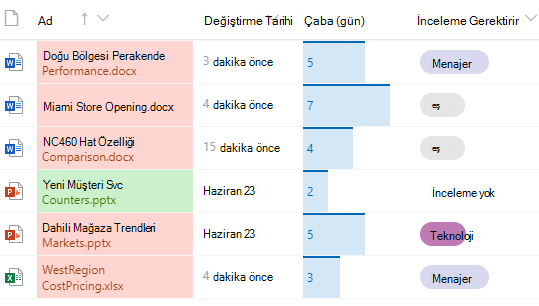
Dolgu rengiyle farklı seçenekleri ve tarihleri vurgulayın. Örneğin, "Gözden Geçirme Gerektirir" adlı bir sütununuz olabilir. Kitaplıktaki gözden geçirilmesi gereken dosyaları vurgulamak için renk kullanabilirsiniz. Bu örnekte, "Gözden geçirme gerekmez" olarak işaretlenen öğelerin arka planı yeşil, gözden geçirilmesi gereken dosyaların arka planı ise pembedir.
- Liste veya kitaplığınızda, özelleştirmek istediğiniz sütunun sütun üstbilgisini seçin. (Bu örnekte Ad sütununu kullanıyoruz).
- Sütun ayarları'nı ve ardından Bu sütunu biçimlendir'i seçin.
- Biçim sütunu altında, Koşullu biçimlendirme'yi ve ardından Kuralları yönet'i seçin.
- Koşullu biçimlendirme altında Kural ekle'yi seçin.
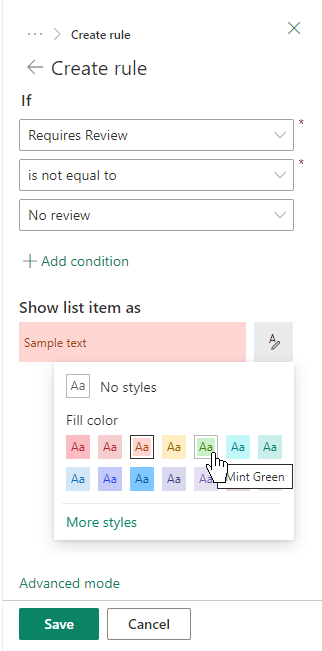
- Bir kural tanımlayın: Örneğimiz için,Liste
Requires ReviewNo reviewöğesini farklımint greengöster'i seçiyoruz. Kaydet'i seçin. Gereken diğer kuralları ekleyin. Kural eklemek için geri okunu seçin ve ardından Kural ekle'yi seçin.
Bu örnek için, ListeRequires ReviewNo reviewöğesini şu şekilde göster seçeneğini de ekledik: EşitdeğilsePeach.
- İşiniz bittiğinde Kaydet'i seçin.
Veri çubukları
Sayı türündeki sütunlar için, sayıların Veri çubuklarıyla görsel karşılaştırmasını sağlayabilirsiniz. Örneğin, bir sütunu "Çaba (gün)" olarak adlandırabilirsiniz. Veri çubuğunun uzunluğu ilişkili bir görevin ne kadar sürebileceğini gösterebilir.
Liste veya kitaplığınızda, özelleştirmek istediğiniz sütunun sütun üstbilgisini seçin.
Sütun ayarları'nı ve ardından Bu sütunu biçimlendir'i seçin.
Varsayılan paleti kullanmak için Veri çubukları'nı seçin veya Şablonu düzenle'yi seçin.
Not
Veri çubukları seçeneği yalnızca sayı sütunları için kullanılabilir. Bunun bir sayı sütunu olup olmadığını görmek için sütun adınızın önündeki 1 sayısı simgesine bakın.
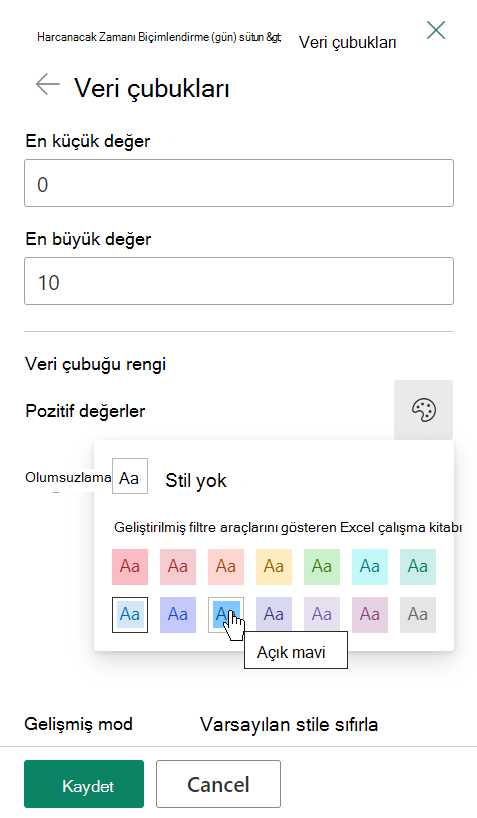
Veri çubuğu şablonu için en küçük ve en büyük değerleri girin.
Palet simgesini seçin, ardından her seçenek için renk tercihinizi belirtin.
İşiniz bittiğinde Kaydet'i seçin.
Not
Sütun biçimlendirmenizi daha sonraki bir tarihte temizlemeyi tercih ederseniz, daha sonra yeniden etkinleştirmeye karar verirseniz SharePoint biçimlendirme seçeneklerinizi kaydetmez.
Gelişmiş mod
JSON kullanırken rahatsızsanız, Gelişmiş modu kullanarak doğrudan JSON da ekleyebilirsiniz.
Liste veya kitaplığınızda, özelleştirmek istediğiniz sütunun sütun üstbilgisini seçin.
Sütun ayarları'nı ve ardından Bu sütunu biçimlendir'i seçin.
Sütunu biçimlendir bölmesinin en altında, Gelişmiş mod'u seçin.
Sütuna uygulamak istediğiniz JSON'u girin.
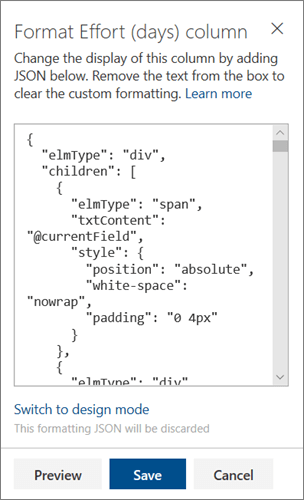
İşlemi tamamladığınızda Kaydet'i tıklatın.
Sütun metinlerini ortalamak gibi sütun biçimlendirmesinde JSON kullanımı hakkında daha fazla bilgi için bkz. SharePoint'i özelleştirmek için sütun biçimlendirmesi kullanma.