
Microsoft 365 veya Office'te oturum açma
Windows bilgisayarda yüklü Microsoft 365 veya Office uygulamaları için:
- Henüz bir Microsoft 365 veya Office dosyasında ya da belgesinde değilseniz, Word veya Excel gibi bir uygulamayı açın, var olan bir dosyayı açın veya yeni bir dosya oluşturun.
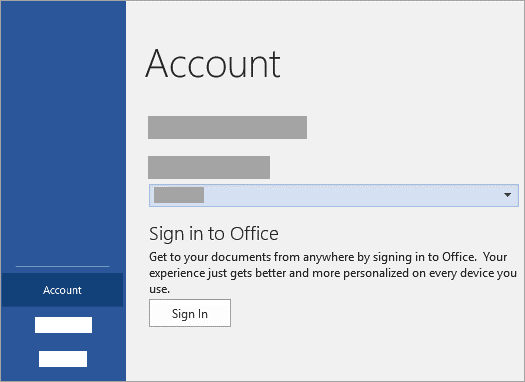
- Dosya>Hesabı(veya Outlook kullanıyorsanız Office Hesabı) seçeneğini belirleyin.
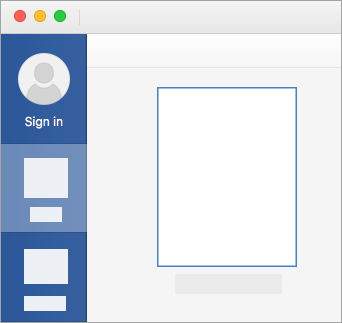
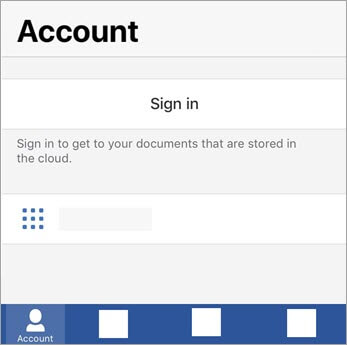
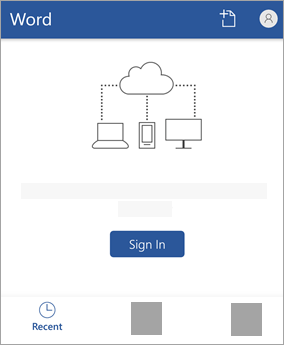
- Henüz oturum açmadıysanız Oturum aç'a tıklayın.
- Oturum aç penceresinde, Office’le kullandığınız e-posta adresini ve parolayı yazın. Bu, Office ile ilişkilendirdiğiniz kişisel Microsoft hesabı veya iş veya okul hesabınızla kullandığınız kullanıcı adı ve parola olabilir.

Microsoft 365 veya Office'te oturum açılamıyor
Microsoft hesabınızda oturum açamıyorsanız, sorunların çoğu oturum açma yardımcı aracımız tarafından tanımlanabilir.
Araç, oturum açmaya çalıştığınız e-posta adresini veya cep telefonu numarasını girmenizi ve sağladığınız ayrıntıları denetlemenizi ister. Hesabınızla ilgili bir sorun algılarsak sorunu çözmek için yapmanız gerekenleri size söyleriz. Herhangi bir sorun algılamazsak, kendinize nasıl yardımcı olabileceğiniz konusunda size yol göstereceğiz.
Başlamak için düğmeye tıklayın:
Daha fazla bilgi edinin
Microsoft 365'te oturum açma nasıl çalışır?
Microsoft 365'e aboneyseniz, yüklemeden sonra veya oturumu kapatdıktan sonra Office'i kullanmak için oturum açmanız istenir. Aboneliğinizde aynı anda oturum açabileceğiniz Office yüklemelerinin sayısını belirleyen bir oturum açma sınırı vardır. Aboneliğinizin türünü seçmek ve aboneliğinizle ilgili oturum açma sınırları hakkında daha fazla bilgi edinmek için aşağıdaki sekmeleri kullanın.
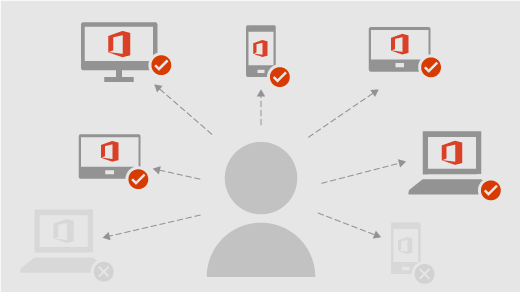
Microsoft 365 ile microsoft 365 veya Office'i tüm cihazlarınıza yükleyebilir ve aynı anda beş cihazda Office'te oturum açabilirsiniz. Buna PC, Mac, tablet ve telefon kombinasyonu dahildir.
Bilmeniz gerekenler
Microsoft 365'i birden çok cihazda kullanmaya yönelik bazı ipuçları şunlardır:
- Cihazda Microsoft 365 veya Office kullanan her kişinin Microsoft 365 ile ilişkilendirilmiş bir hesabı olmalıdır. Bu, Microsoft 365'e abone olan hesap veya Microsoft 365 Aile aboneliğini paylaşan tüm hesaplar olabilir.
- Bir cihaza Microsoft 365 veya Office yüklediğinizde, bir Microsoft 365 veya Office uygulamasını ilk kez başlattığınızda oturum açmanız istenir.
- Office, oturum açtığınız sürece etkin kalır. Oturumu kapatarak hesabınızın lisansı kaldırılır ve uygulama devre dışı bırakılır. Dosyaları görüntüleyebilir ve yazdırabilirsiniz, ancak dosya oluşturamaz veya düzenleyemezsiniz.
Oturumu kapattırdıktan sonra Microsoft 365'i veya Office'i etkinleştirmek için aboneliğinizle ilişkili hesapla yeniden oturum açabilirsiniz. - Beşten fazla cihazınız varsa, Microsoft 365 veya Office oturum açma sınırınızda kalmak için cihazları otomatik olarak oturumunuzu kapatacaktır. Oturumu kapatmış olduğunuz bir cihazda Office'i kullanmak için, tekrar oturum açmanız yeterlidir.
Microsoft 365 veya Office'te oturum açma hakkında sık sorulan soru
Sık sorulan sorular
Oturum açtım. Oturumumu açık bırakmalı mıyım?
Office oturumunuzu açık bırakmanızı öneririz; böylece uygulamalarınız etkin kalır.
Microsoft 365 veya Office oturumunu kapatırsam ne olur?
Oturumu kapatırsanız uygulamalarınız devre dışı bırakılır. Dosyaları görüntüleyebilir ve yazdırabilirsiniz, ancak yeniden oturum açana dek dosya oluşturamaz veya düzenleyemezsiniz. Daha fazlasını öğrenmek için bkz. Office oturumunuzu kapatırsanız ne olur?.
Microsoft 365 Aile paylaşırsam oturum açma nasıl çalışır?
Microsoft 365 Aile aboneliğinizi en fazla beş kişiyle paylaşabilirsiniz. Her kişi, microsoft 365 Office'i tüm cihazlarına yüklemek için kendi Microsoft hesabını kullanır ve aynı anda beş cihazda oturum açılır.
Diğer kişiler cihazımda Microsoft 365 veya Office'te oturum açabilir mi?
Bir kişi aboneliği olmadan cihazınızda Microsoft 365 veya Office'te oturum açarsa dosyaları görüntüleyebilir ve yazdırabilir, ancak dosya oluşturamaz veya düzenleyemez. Microsoft 365 Aile varsa aboneliğinizi beş kişiyle daha paylaşabilirsiniz. Her bir kişi kendi Microsoft hesabıyla cihazınızda Office oturumu açarak kendi dosyalarını oluşturabilir ve düzenleyebilir.
Ayrıca bkz.
PC veya Mac'te Office'i indirme, yükleme veya yeniden yükleme
Hesabınızı ya da parolanızı mı unuttunuz?
Hesaplar arasında kolayca geçiş yapma
Daha fazla yardım mı gerekiyor?
Oturum açamıyor musunuz?
Microsoft hesabınızda oturum açamıyorsanız, sorunların çoğu oturum açma yardımcı aracımız tarafından tanımlanabilir.
Desteğe Başvurun
Teknik destek için Microsoft Desteği başvurun'a gidin, sorununuzu girin ve Yardım Al'ı seçin. Hala yardıma ihtiyacınız varsa, en iyi destek seçeneğine yönlendirilmek için Desteğe başvur'u seçin.
Önemli
Hesabınızı ve hesabınızın içeriğini korumak amacıyla, destek temsilcilerimizin parola sıfırlama bağlantıları gönderme veya hesap ayrıntılarına erişme ve onları değiştirme izni yoktur.