

Microsoft 365 ve Microsoft Edge'de OneNote Öğrenme Araçları, Word'deki Öğrenme Araçları, Word'lü, Word ve Sesli Okuma'yı kullanıyorsanız, metin okuma özellikleri için yeni diller ve sesler indirebilir ve uygulayabilirsiniz.
Önemli
Tüm dil paketleri metin okumayı desteklemez. Metin okuma özellikleri olan dilleri & farklı ses seçeneklerini görüntüleyin.
Windows 10/11'de metin okuma dillerini yükleme
Windows 10 ve Windows 11 ayarlarında, içeriği farklı dillere çevirmek ve sesli okumak için farklı dil paketleri yükleyebilirsiniz.
Yeni bir dil yüklemek için,
Dil veya bölge ayarlarını açın.
Dil ekle'yi seçin.
Arama çubuğunda bir dil arayın veya listeden bir dil seçin. Metin okuma özelliklerine sahip dil paketlerinde metin okuma simgesi,
 İndirmek istediğiniz dili seçin ve ardından İleri'yi seçin.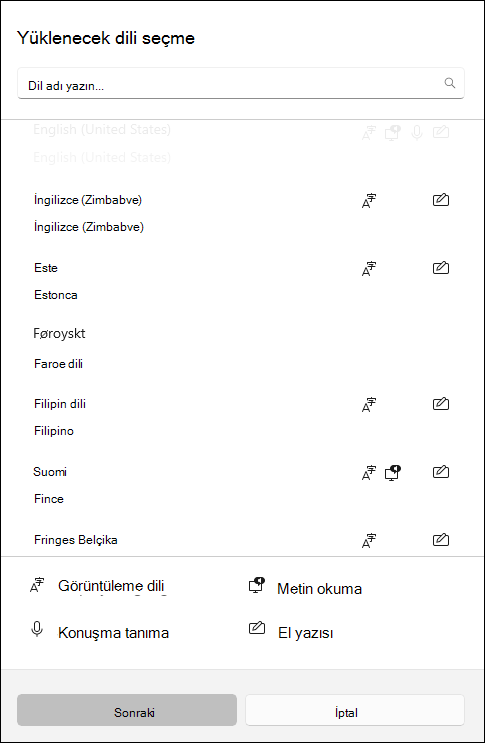
Ardından, seçtiğiniz dilde kullanılabilen özellikleri ve bunların indirme boyutlarını göreceksiniz. Yüklemek istediğiniz özellikleri seçmek için kutuları işaretleyin veya işaretini kaldırın, ardından Yükle'yi seçin.
- Windows görüntüleme dilim olarak ayarla: Ayarlar ve Dosya Gezgini gibi Windows özelliklerini seçtiğiniz dile çevirir.
- Metin okuma: ekranınızdaki metni sesli olarak anlatır.
- Konuşma tanıma: yazmak yerine konuşabilmenizi sağlar. Metin okuma yüklemesi gerektirir.
- El yazısı: Cihazınızda yazdığınız içeriği tanır.
6. Yeni dil yüklendikten sonra Dil'e gidin ve Tercih edilen diller listenizde bulun. Dilinizi seçin ve diğer dil ayarlarını yapmak, özellikleri indirmek vb. için Seçenekler'i seçin.
Konuşma ayarları ve sesler
Sizin dilinizde metin okuma kullanılabiliyorsa, Tam Ekran Okuyucu'da Sesli Okuma gibi işitsel özellikleri kullanırken okuyucunun seslerini ve hızlarını değiştirmek için ses ayarlarını değiştirebilirsiniz. Ayrıca ses paketleri indirebilir, konuşma tanıma için bir mikrofon bağlayabilir ve daha fazlasını yapabilirsiniz.
Ses ayarlarını değiştirmek için:
Windows cihazınızda Başlat menüsünü açın ve Ayarlar>Saat & Dil'i seçin.
Konuşma'yı seçin. Buradan konuşma seçeneklerinizi ayarlayın:
- Konuşma dili: İstediğiniz dili seçmek için açılan listeyi seçin.
- Bu dil için ana dili İngilizce olmayan aksanları tanıyın: Dil içindeki farklı aksanları tespit edip çevirin.
- Sesler: varsayılan sesinizi, sesin hızını değiştirin ve sesi önizleyin.
Cortana mikrofon kurulumunda ilerlemek için Mikrofon bölümünde Başlayın'ı seçin.
Windows 8.1'de yeni Metin Okuma dili yükleme
Herhangi bir Windows 8.1 sürümünde aşağıdakileri yapın:
- Denetim Masası’nı açın.
- Dili seçin.
- Dil ekle'yi seçin.
- Açılan listede, eklemek istediğiniz dili seçin ve ardından listenin altındaki Ekle düğmesini seçin.
- Eklediğiniz dilin altında Dil paketini indir ve yükle'yi seçin.
Windows, dil paketini indirir ve yükler. Bilgisayarınızı yeniden başlatmanız istenebilir.
Bilgisayarınızı yeniden başlattıktan sonra Metin Okuma için yeni dilleri kullanabilirsiniz. Öğrenme Araçları Tam Ekran Okuyucu, sayfadaki metni tanıyacak ve doğru dilde okuyacaktır.
Windows'da sağlanan Metin Okuma dilleri ve sesleri
| Dil (Bölge) | Windows 10 ve Windows 8.1 | Windows 8 | Ad | Cinsiyet |
|---|---|---|---|---|
| Çince (Hong Kong) | E | H | Tracy | Kadın |
| Çince (Tayvan) | E | E | Hanhan | Kadın |
| Çince (Çin Halk Cumhuriyeti) | E | E | Huihui | Kadın |
| İngilizce (ABD) | E | E | Zira | Kadın |
| İngilizce (ABD) | E | E | David | Erkek |
| İngilizce (Büyük Britanya) | E | E | Hazel | Kadın |
| Fransızca (Fransa) | E | E | Hortense | Kadın |
| Almanca (Almanya) | E | E | Hedda | Kadın |
| İtalyanca (İtalya) | E | H | Elsa | Kadın |
| Japonca (Japonya) | E | E | Haruka | Kadın |
| Kore dili (Kore) | E | E | Heami | Kadın |
| Lehçe (Polonya) | E | H | Paulina | Kadın |
| Portekizce (Brezilya) | E | H | Maria | Kadın |
| Rusça (Rusya) | E | H | Irina | Kadın |
| İspanyolca (Meksika) | E | H | Sabina | Kadın |
| İspanyolca (İspanya) | E | E | Helena | Kadın |
Ek Metin Okuma dilleri aşağıdaki üçüncü taraf sağlayıcılardan satın alınabilir:
Not
Bu seçenekler, yalnızca bilgilendirme amaçlı olarak verilmiştir. Microsoft herhangi bir üçüncü taraf yazılımını desteklemez ya da yazılımın yüklenmesi ve kullanımasıyla ilgili destek sağlamaz. Bu ürünlerle ilgili yardım almak için lütfen ilgili üreticiye başvurun.
Açık Kaynaklı Metin Okuma dilleri
Ücretsiz Metin Okuma dilleri, Açık Kaynak sağlayıcısı eSpeak'ten indirilebilir. Bu diller Windows 7'de çalışır, ancak bazıları henüz Windows 8, Windows 8.1 veya Windows 10'de çalışmayabilir. Daha fazla bilgi için mevcut eSpeak dillerinin ve kodlarının bir listesini görüntüleyin.
eSpeak dillerini indirin
- Tarayıcınızda http://espeak.sourceforge.net/download.htmladresini ziyaret edin.
- setup_espeak 1.48.04.exe adlı, "Compiled for Windows" yazan sürümü indirin.
- İndirme tamamlandığında, yüklemeyi başlatmak için ilk Kurulum ekranında İleri'yi seçin.
- Yükleme yolunu onaylayın ve ardından İleri'yi seçin.
- Yüklemek istediğiniz diller ve bayraklar için ilgili iki harfli kodları girin. Örneğin, İngilizce, İspanyolca, Lehçe, İsveççe ve Çekçe için Metin Okuma özelliği eklemek isterseniz, ekranınızı şöyle görünür:
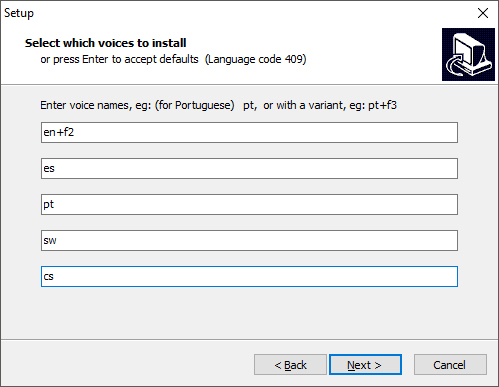
Bir dilin alternatif seslerini kullanmak için çeşitli ses ve telaffuz özelliklerini değiştirmek için ek komutlar seçebilirsiniz. Daha fazla bilgi için bkz. http://espeak.sourceforge.net/voices.html Önceden ayarlanmış ses çeşitleri, bir artı işareti (+) ve bir varyant adı eklenerek herhangi bir dil sesine uygulanabilir. Erkek sesleri için varyantlar şunlardır:+m1,+m4+m3+m5+m2+m6ve .+m7Kadın sesleri için varyantlar şunlardır:+f1,+f4+f2+f3ve .+f5Ayrıca veya+whispergibi isteğe bağlı ses efektlerini+croakde seçebilirsiniz. - İki kez İleri'yi seçin ve ardından Yükle'yi seçin.