
Eğitim için Microsoft Teams'da Tam Ekran Okuyucu kullanarak gönderilerin, sohbet iletilerinin ve ödevlerin sesli okunmasını dinleyin. Tam Ekran Okuyucu Sözcük Türleri ve Resimli Sözlük gibi dil bilgisi araçları da içerir.
Launch Tam Ekran OkuyucuTam Ekran Okuyucu from a message
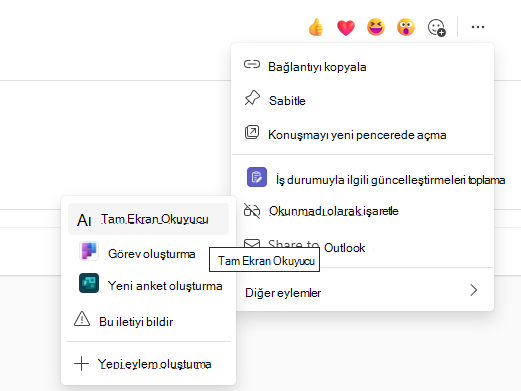
- Dokunmatik ekranlı bir cihazda imlecinizi iletinin üzerine getirin veya parmağınızla dokunun.
-
Diğer eylemler'i seçin
 ve ardından Tam Ekran Okuyucu.
Tam Ekran Okuyucu tam ekran deneyimi olarak başlatılır.
Launch Tam Ekran OkuyucuTam Ekran Okuyucu from an assignment
Öğrenciyseniz bir ödevi açın ve Tam Ekran OkuyucuTam Ekran öğesini seçin.

Eğitimciyseniz bir ödevi açın ve Öğrenci görünümü, ardından Tam Ekran Okuyucu öğesini seçin.
Tam Ekran Okuyucu tam ekran deneyimi olarak başlatılır.
Tam Ekran OkuyucuTam Ekran Okuyucu özellikleri
İletiye veya ödev metnine nasıl odaklanmak istediğinize bağlı olarak, Tam Ekran Okuyucu'da aşağıdakilerden birini veya birkaçını yapabilirsiniz.
Belgenizi erkek veya kadın anlatıcılardan dinlemek ve vurgulanan sözcükleri eş zamanlı olarak görmek için Yürüt'ü seçin. Herhangi bir sözcük seçmediyseniz, ekran okuyucusu varsayılan olarak sayfanızın en başından okumaya başlar; sözcük seçtiyseniz, seçilen sözcükten okumaya başlar. Anlatımı durdurmak için Duraklat'ı seçin.
Anlatım hızını değiştirmek için belgenin sağ üst kısmındaki Ses Seçenekleri’ni seçin.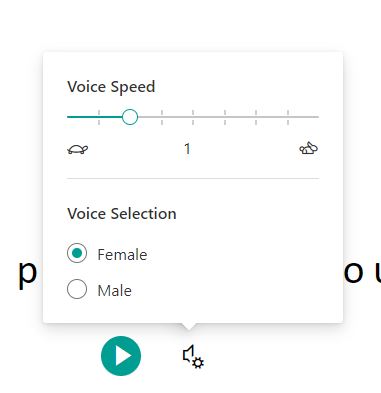
Metin Seçenekleri
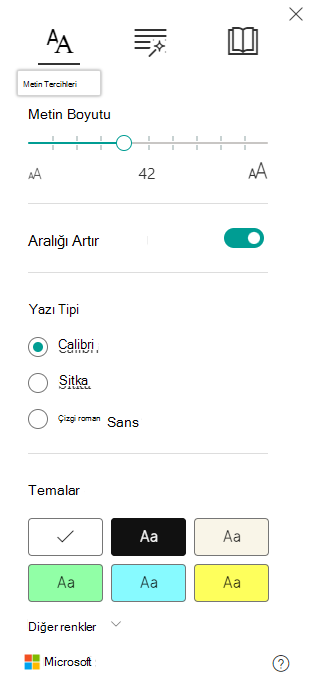
Metin Seçenekleri'ni kullanarak belgenizin görünüşünü değiştirebilirsiniz. Metin seçenekleri içeriğinize odaklanmanıza yardımcı olur ve dikkat dağıtan görsel öğeleri kaldırır.
Metin Boyutu, Aralık, Yazı Tipi ve Tema ayarlarını öğrenme ihtiyaçlarınıza uyacak biçimde belirleyin. Metin boyutunu ve harflerle sözcüklerin arasındaki boşluk miktarını artırabilir veya azaltabilirsiniz. Seçtiğiniz Tema rengi belgenin arka plan rengi olur.Orijinal metindeki kalın veya altı çizili gibi biçimlendirmeyi korumak için Kaynak Biçimlendirmeyi Göster'i açın.
Dil bilgisi seçeneklerinde sözcük türleri
Aşağıdaki seçeneklerden birini veya birkaçını seçin:Hece: Sözcükleri hecelere ayırır.
Adlar : Belgenizdeki isimleri mor renkle vurgular.
Fiiller: Belgenizdeki isimleri kırmızı renkle vurgular.
Sıfatlar belgenizdeki sıfatları yeşil renkle vurgular.
Zarflar , belgenizdeki zarfları sarı renkle vurgular.
Konuşmanın vurgulanan bölümlerinin altındaki etiketi görmek için Etiketleri göster düğmesini açın.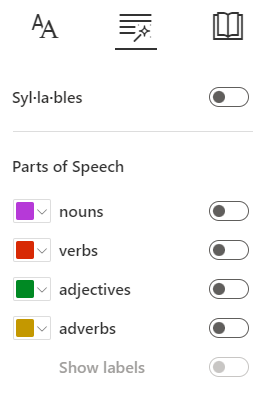
Okuma Tercihleri
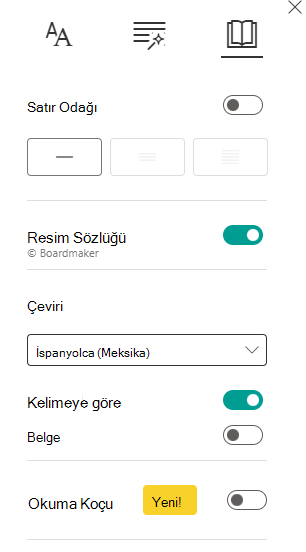
Satır Odağı, okuyucuların Tam Ekran Okuyucu'da seçtikleri materyal içindeki bir, üç veya beş satırlık kümeleri vurgulayarak daha odaklanmış bir okuma deneyimi sunar. Bu özelliği açmak veya kapatmak için iki durumlu düğmeyi kullanın.
- Resimli Sözlük, herhangi bir kelimeye tıklayarak bu kelimeyi sesli olarak dinlemenize ve kelimeyi tanımlamaya yardımcı olan bir resim görmenize olanak sağlar.
- Çeviri , metninizi sözcük veya belgeyle diğer dillere çevirmenize olanak tanır.
- Okuma Koçu , öğrencilere bir öğrencinin yanlış telaffuz ettiği kelimelere dayalı kişiselleştirilmiş ve bağımsız alıştırmalar sağlar. Okuma Koçu hakkında daha fazla bilgi edinin.
Tam Ekran Okuyucu'dan çıkmak için Kapat'ı seçin.