Microsoft Edge özellikleri, web'i herkes için daha erişilebilir ve kapsayıcı hale getirmeyi amaçlar. Tam Ekran Okuyucu, ihtiyaçlarınıza uygun daha kolay, daha erişilebilir bir deneyim için okuyucuların çevrimiçi okuma şeklini özelleştirmesine olanak tanıyan yerleşik bir araçtır. Tam Ekran Okuyucu Tam Ekran Okuyucu Microsoft Edge'de metin ve resimlerin düzenini basitleştirir ve Sesli okuma, Metin tercihleri, Dil bilgisi araçları ve daha fazlası gibi harika öğrenme ve erişilebilirlik araçları sağlar. Ayrıca satır içi sözlüğü kullanarak tanımları hızla arayabilir ve metni diğer dillere çevirebilirsiniz.
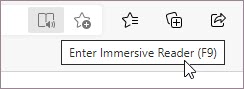
Enter Tam Ekran OkuyucuTam Ekran Okuyucu
Okuma moduna geçmek için Microsoft Edge'de okumak istediğiniz web sitesine gidin ve adres çubuğundan Tam Ekran Okuyucu girmeyi seçin.
Tüm sayfaların adres çubuğunda Tam Ekran Okuyucu göremeyebilirsiniz, ancak bu sayfanın Tam Ekran Okuyucu'da açılamayacağı anlamına gelmez. Web sayfası bir makale olmayabilir veya okuma görünümünde açıldığında içeriğin bir kısmı eksik olabilir. Sayfayı hala okuma görünümünde açmak istiyor ama Microsoft  Tam Ekran Okuyucu Enter Tam Ekran Okuyucu simgesini görmüyorsanız. Adres çubuğuna Tam Ekran Okuyucu girmek için aşağıdakilerden birini deneyin:
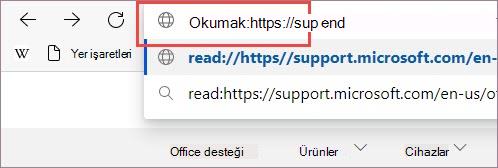
Adres çubuğundaki URL'ye okundu: önekini ekleyin ve Enter tuşuna basın.
Not
Tam Ekran Okuyucu'da http ön eki olan sayfaları açmak için adres çubuğuna okuma:http:// eklemeniz gerekir çünkü Microsoft Edge adres çubuğunda http:// görüntülemez.
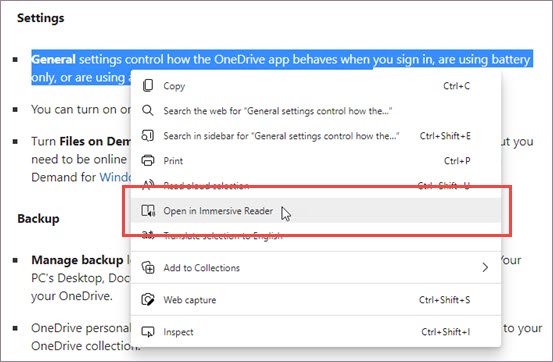
Okumak istediğiniz metni seçin, sağ tıklayın ve bağlam menüsünden Tam Ekran Okuyucu Olarak Aç'ı seçin.
Exit Immersive ReaderTam Ekran Okuyucu
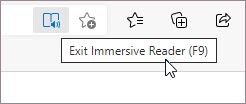
Metin okumayı bitirdiğinizde, adres çubuğundan Çıkış Tam Ekran Okuyucu'ı seçerek veya F9 klavye kısayolunu kullanarak Tam Ekran Okuyucu çıkabilirsiniz.