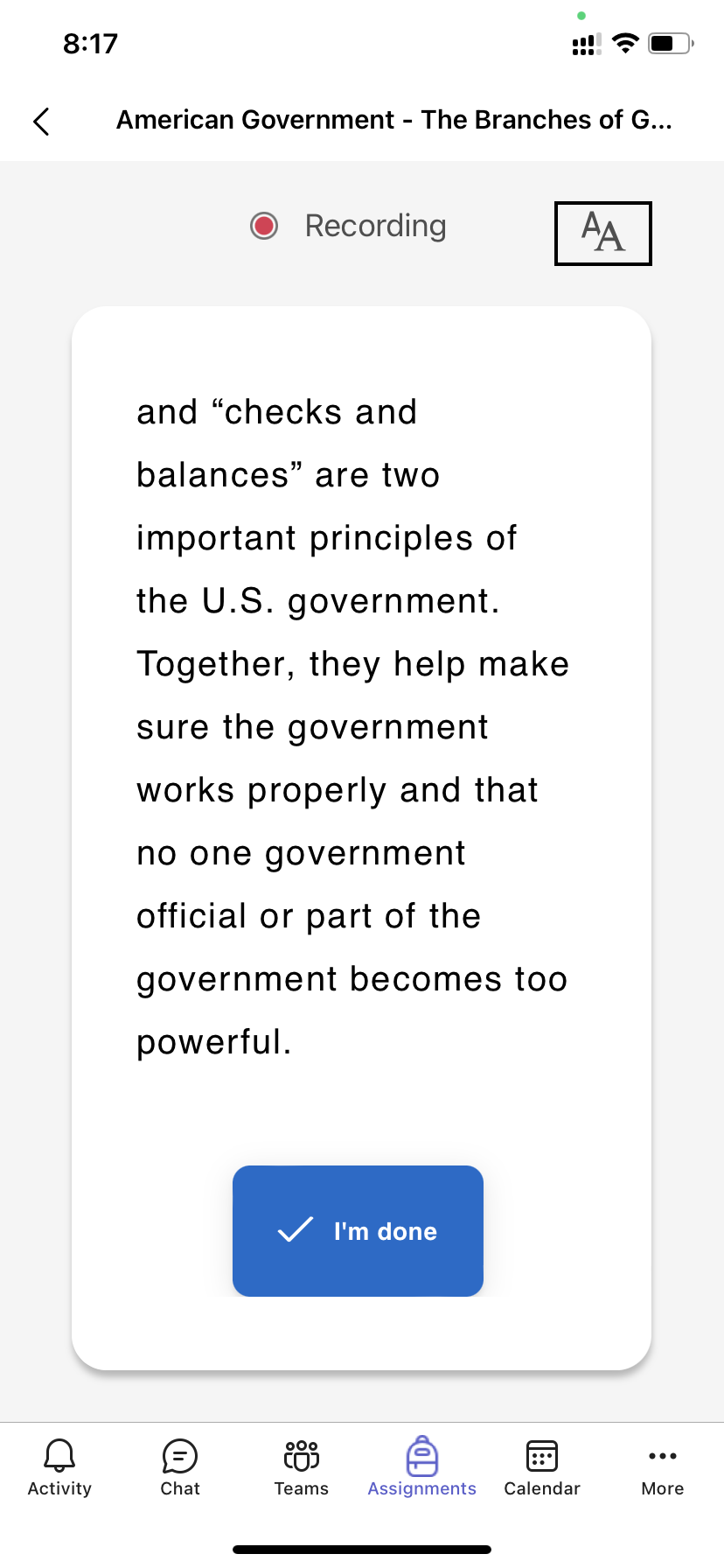
Okuma İlerlemesi, Microsoft Teams'de yerleşik olarak bulunan ve sınıfınızdaki okuma akıcılığını desteklemek ve izlemek için tasarlanmış ücretsiz bir araçtır. Öğrenciler kamerayla okumalarını kaydeder ve size gönderir. Çalışmalarını işaretleyip geri gönderdiğinizde, veriler otomatik olarak Insights’ta toplanır ve düzenlenir. Böylece veri analizine daha az zaman harcayıp öğrencilerinize daha fazla zaman ayırmanıza yardımcı olur.
Okuma İlerlemesi ödevi oluşturma
Teams'de Okuma İlerlemesi ödevleriyle bağımsız okuma alıştırmalarını destekleyin.
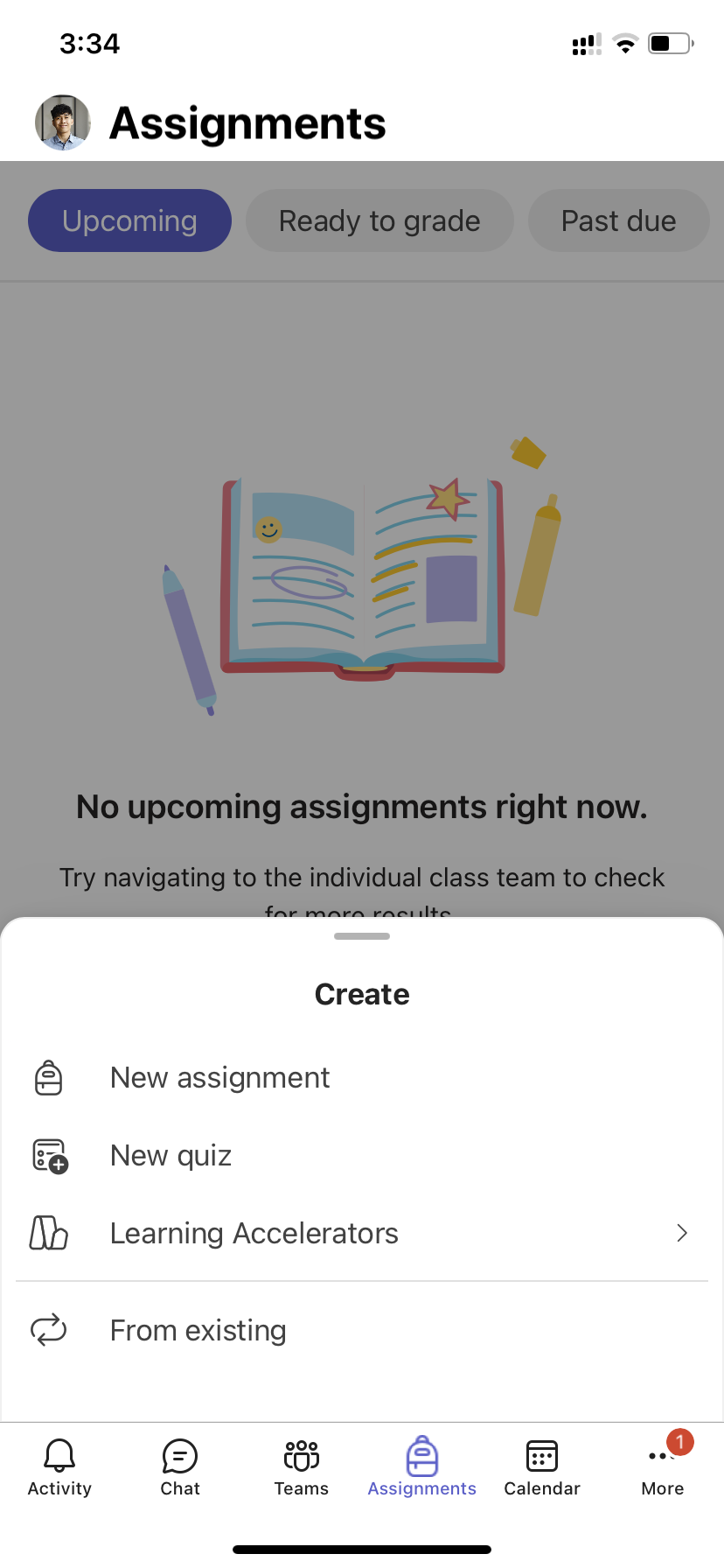
1. İstediğiniz sınıfa gidin, ardından Ödevler'i seçin.
2. Yeni ödev ekle simgesini seçin.
3. Öğrenme Hızlandırıcıları'nı seçin.
4. Okuma İlerlemesi'ni seçin.
5. Öğrencilerinize bir pasaj seçmek için:
- Sınıf Not Defteri, Teams dosyalarınız veya OneDrive'daki dosyalar dahil olmak üzere kendi dosyalarınızı kullanmak için Word veya PDF'yi İçeri Aktar'ı seçin.
- Yapay zekayı kullanarak metin parçası oluşturmak için Okuma Parçası Oluştur'u seçin.
- ReadWorks tarafından sağlanan pasajları kullanmak için Örnek kitaplığa gözat'ı seçin.
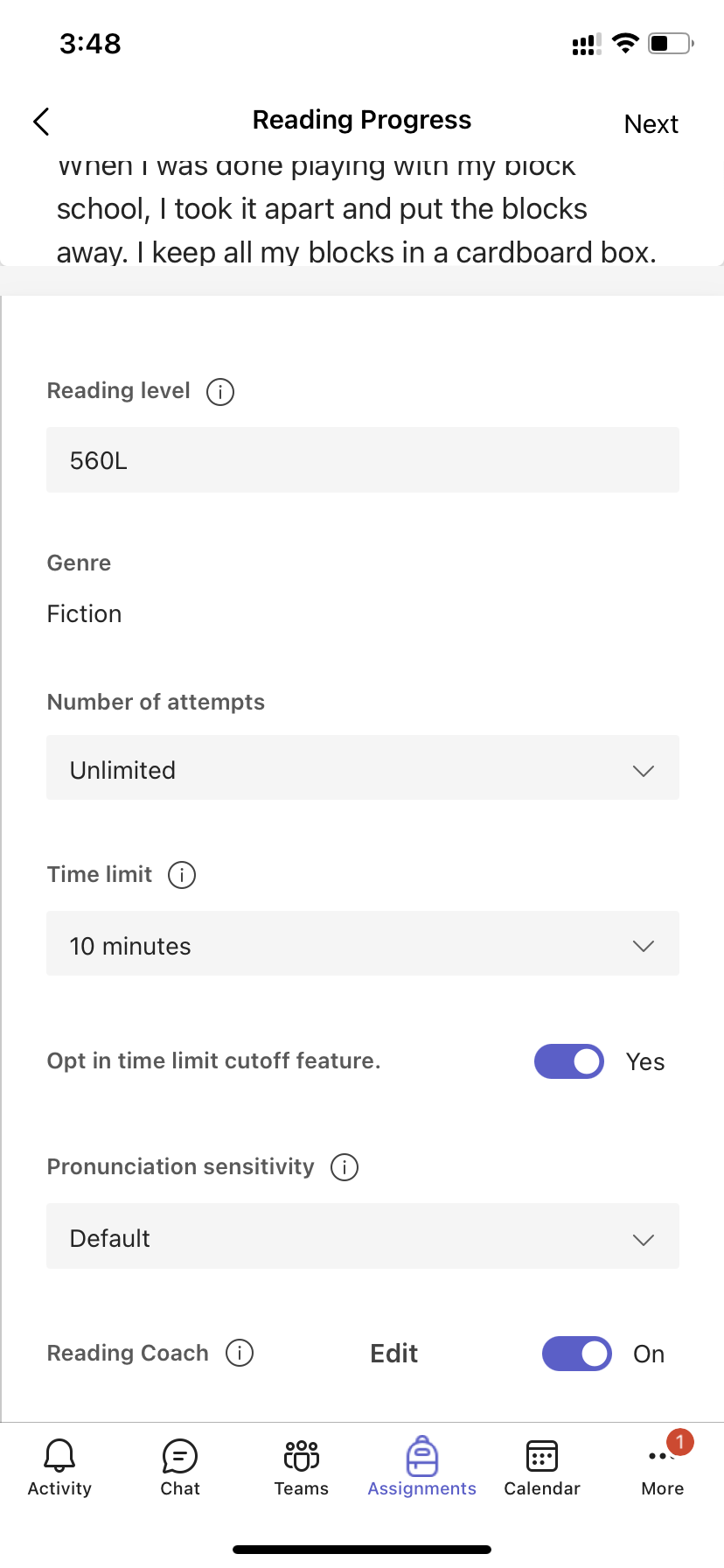
6. (İsteğe bağlı) Okuma metninizi seçili durumdayken, öğrenci çalışmalarını gözden geçirirken daha fazla veri sıralama fırsatı oluşturmak için ek alanları doldurun.
- Okuma seviyesi: Okuma düzeylerini sınıfınıza en uygun şekilde tanımlayın. Girdiğiniz tüm okuma düzeyleri Insights'ta aranabilir.
- Tür: Kurgu veya Kurgu Dışı'nı seçin.
- Deneme Sayısı: Öğrencilere çok sayıda alıştırma fırsatı sağlamak için Sınırsız'ı seçin veya denemeleri sınırlamak için herhangi bir sayı seçin.
- Telaffuz hassasiyeti: Dinleme ve hata tahmini sırasında Otomatik Algılama'nın ne kadar katı olacağını belirtin. Telaffuzda daha fazla esneklik bırakmak için Daha Az duyarlı'yı ve daha kesin bir okuma performansı talep etmek için Daha duyarlı'yı seçin. Bu ayar, öğrenci çalışmaları gözden geçirilirken ayarlanabilir.
Not
Telaffuz algılama her dil için yaygın telaffuza göre genelleştirilmiştir ve aksanları ve diyalektleri iyi tanımayabilir. Bu yalnızca bir başlangıç noktasıdır, aksanların ve lehçelerin dahil olmasını sağlamaya yönelik olarak çalışıyoruz. Konuşma algılama öğrencinizin ihtiyaçlarını karşılamadığında hataları el ile işaretlemek için kendi takdir yetkinizi kullanın.
- Anlama: Bir Okuma İlerlemesi ödevi oluşturduğunuzda varsayılan olarak Kapalı durumdadır. İsterseniz buradan Anlama'yı Açık konumuna getirin.
- Video isteme: Öğrencilere yalnızca ses gönderme seçeneği sunmak için Hayır'ı seçin.
- Okuma İlerlemesi ödevi oluşturduğunuzda Okuma Koçu varsayılan olarak Açık konumuna gelir. İsterseniz Okuma Koçu'nu buradan Kapalı konumuna getirin.
-
Metninizi düzenleyin: Kendinize ait bir Word veya PDF belgesi yüklediyseniz, metni doğrudan Okuma İlerlemesi'nde düzenleyebilirsiniz. Düzenleme’yi seçin, sonra belgede istediğiniz değişiklikleri yapın.
Otomatik algılamanın dinleyeceği dili ayarlamak için Dili düzenle'yi seçin.
Düzenlemeyi bitirdikten sonra onay işaretini seçin.
Not
ReadWorks pasajları düzenlenebilir değildir. Başlık, okuma düzeyi ve tarz gibi pasaj ayrıntıları otomatik olarak doldurulur.
- Öğrenci Görünümü: Öğrenci deneyimini denemek için öğrenci görünümünü seçin.
7. İleri'yi seçin.
8. (İsteğe bağlı) Yönergeler ekleyerek, Puanları değiştirerek veya Bitiş Tarihini uzatarak ödevinizin ek özelliklerini düzenleyin .
Yeni ödev oluşturma hakkında daha fazla bilgi edinin.
9. Bu ödevi tamamlamasını istediğiniz öğrencileri seçin ve Şimdi ata'yı seçin.
Yeni ödev, öğrencilerinize bildirilir ve ödevler listenizde görünür.
Okuma İlerlemesi’nde öğrenci çalışmalarını İnceleme ve Geri gönderme
Öğrencilerin Okuma İlerlemesi ödevlerini inceleyip ve geri gönderirken değerli veriler toplayın.
1. İstediğiniz sınıfa gidin, ardından sayfanın üst kısmındaki Ödevler sekmesini seçin.
2. Yaklaşan sekmesinin altında, gözden geçirmeye hazır olduğunuz ödevi seçin.
3. Ödevler, Gönderilecek ve Geri Verilecek olarak sıralanır.
4. Geri gönderilen kısmından ödevini teslim eden bir öğrenciyi seçin. Öğrencinin kaydı ve atanan metin, not verme panelinizde açılır.
5. Öğrencinizin pasajı okumasını dinlemek için kaydında Yürüt'e basın.
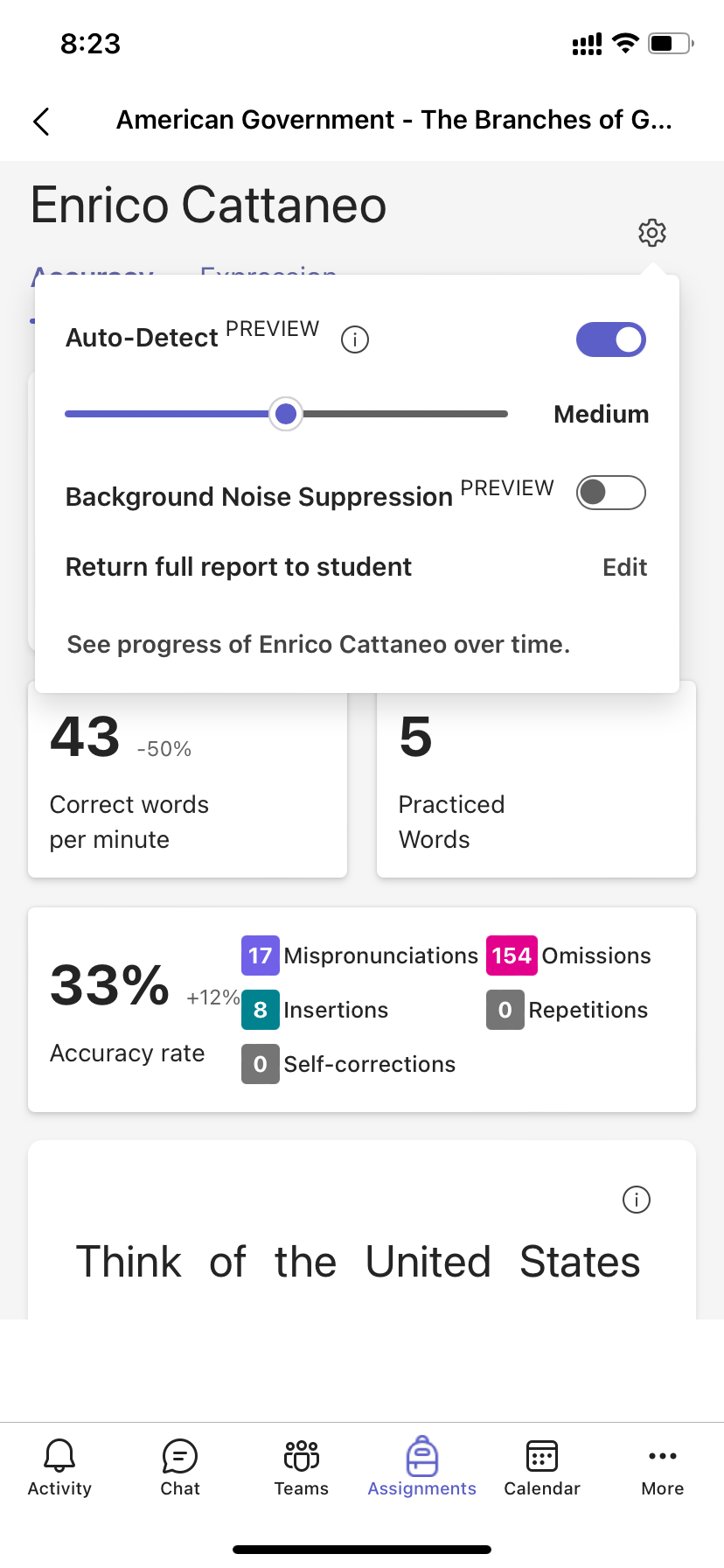
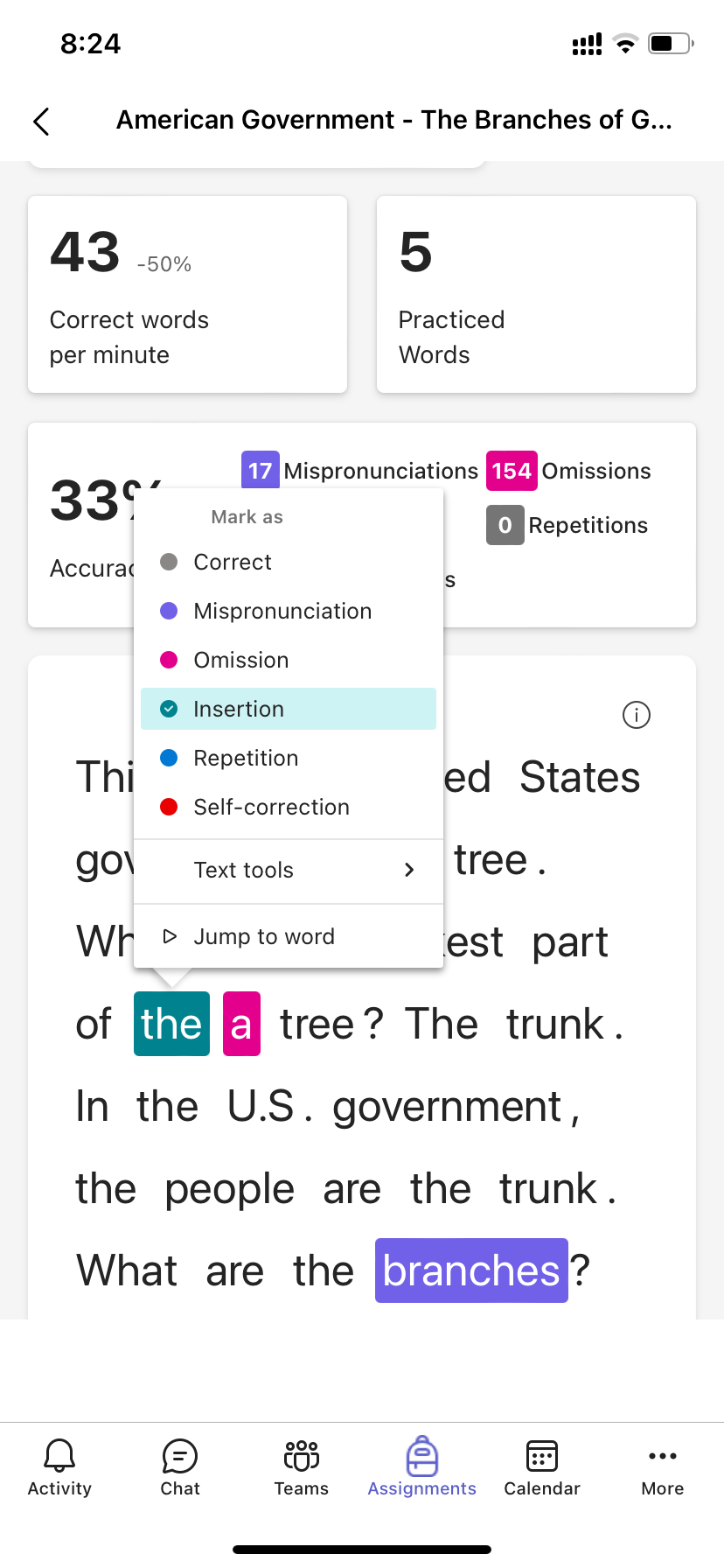
6. Öğrencinin hatalarını yanlış okuduğu herhangi bir sözcüğü seçerek işaretleyin ve kategorilere ayırın. Sözcükleri doğru olarak işaretlemek veya hataları kategorize etmek için açılan menüyü kullanın. Okuma İlerlemesi, inceleme panelinin üst kısmındaki Doğruluk oranı ve Dakika başına doğru sözcük kartlarındaki hataları toplayıp tablo haline getirir.
Hata türleri şunlardır:
- Atlama: pasajda öğrencinin atladığı bir kelime.
- Ekleme: Bir öğrencinin eklediği pasajda yazılmamış bir kelime.
- Yanlış telaffuz: açıkça veya doğru telaffuz edilmeyen bir kelime.
- Tekrar: Bir öğrencinin birden fazla kez okuduğu bir kelime.
- Kendi kendini düzeltme: Bir öğrenci yanlış okuduğunda, hatasını fark ettiğinde ve tekrar doğru okuduğunda.
7. Öğrenci ek sözcükler eklediyse, bunları metinin gövdesine ekleyebilirsiniz.
- Metin eklemek istediğiniz yere en yakın sözcüğü seçin.
- Açılan menüden Metni düzenle'yi seçin.
- Metin eklemek istediğiniz yeri seçin ve ardından öğrenciden duyduğunuzu yazın.
8. Öğrencinin Okuma Koçu ile alıştırma yaptığı sözcükleri görüntülemek için Alıştırma yapılan sözcükler'i seçin.
- Deneme sayısı, öğrencinin kaç defa alıştırma yaptığını gösterir ve ne kadar iyi performans gösterdiği de yıldızlarla belirtilir.
- Kullanılan araçlar, öğrencilerin alıştırma yapmalarına yardımcı olacak araçları nerede kullandıklarını ve hangi araçları kullandıklarını gösterir.
9. Öğrencilerin raporlarında ne görmesini istediğinize karar verin.
- Raporun tamamını öğrenciye döndür seçeneğinin yanındaki Düzenle'yi seçin.
- Öğrencinin Dakika başına doğru sözcük sayısı ve Doğruluk oranı ile birlikte işaretlenen hatalarını da eklemek için Tam rapor'u veya yalnızca renk kodlu hataları döndürmek için Basitleştirilmiş rapor'u seçin.
- Öğrencilerinizin tam olarak hangi veri noktalarını görmesini istediğinizi kendiniz seçmek için Özel rapor'u ve ardından Kaydet'i seçin.
- Bu değişikliğin gelecekteki ödevlere uygulanmasını isteyip istemediğinize karar verin veya Yalnızca bu seferliği seçin.
- Kaydet'i seçin.
10. Ödev için yazılı geri bildirim ve puan girin, ardından Geri gönder'i seçin.
11. Bir sonraki öğrenciye hızla gitmek için öğrencinizin adının yanındaki oklara basın.
Not
Öğrencilerden ödevi yeniden denemelerini istemek için Düzeltme için Geri Ver'i de seçebilirsiniz.
Zaman kazanmak için Otomatik Algılama'yı kullanma
Zaman kazanmak için öğrenci hatalarını tahmin edin. Otomatik algılama , eğitimciler için olası yanlış telaffuzları ve diğer okuma hatalarını belirlemek için öğrenci kayıtlarını değerlendirir. Eğitimciler, her zaman hataları öğrencinin performansını yansıtacak şekilde ayarlayabilir.
1. Otomatik algılamayıAçık olarak değiştirin. Tahmini hatalar, metinde ve genel bakış kartlarında önceden işaretlenmiş ve kategorilere ayrılmış olarak görüntülenir.
2. Öğrencinin pasajı okumasını dinlemek için kayıttaki Yürüt'e basın.
3. Ayarlamak istediğiniz sözcüğü seçin. Gerektiğinde hataları yeniden kategorize edebilir, ek hataları işaretleyebilir veya Doğru olarak işaretle’yi seçebilirsiniz. Ayarlama yaptıkça, toplanan veriler yeniden tablolaştırılır.
4. Herhangi bir sözcüğe doğrudan gitmek için metinde sözcüğü seçin ve açılan menüden Sözcüğe atla'yı seçin.
5. Otomatik algılama öğrencinizi iyi yorumlayamıyorsa, Otomatik algılamanın hataları dinlerken ve tahmin ederken ne kadar dikkatli olduğunu değiştirmek için Söyleniş duyarlılığı’nı ayarlamayı deneyin.