
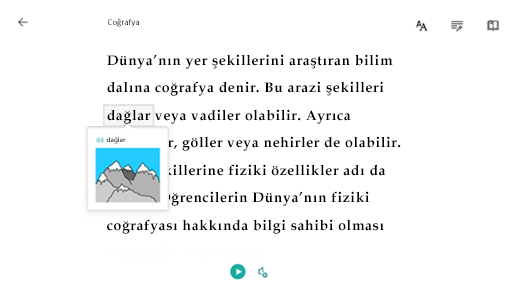
Tam Ekran Okuyucu'daki Resimli Sözlük, birden çok duyuyla işlem yapma özelliği (resmi görme ve aynı anda sözcüğü duyma) sayesinde okuma ve anlamaya yardımcı olur. İlgili resmi görmek ve sözcüğü gerektiği kadar tekrarlayarak dinlemek için bir sözcük seçin.
Sizin dilinizde Resimli Sözlük sağlanıp sağlanmadığını denetleyin.
Resimli Sözlük kullanma
Microsoft365.com'te hesabınızda oturum açın ve Word, Outlook veya OneNote'u seçin.
iPad'de, OneNote uygulamasını açın.
In Web için OneNoteWeb için OneNote, iPad için OneNote için OneNote, and WordWeb için Word, open your document or notebook page and select View > Tam Ekran ReaderTam Ekran OkuyucuIcon
 .
.Outlook Online'da e-postanızı açın, Diğer seçenekler simgesini (...) ve ardından Tam ekran okuyucuda göster'i seçin.
Bir sözcüğün Resimli Sözlük tanımını görmek için o sözcüğü seçin. Sözcüğün yüksek sesle okunmasını sağlamak için sözcüğün yanındaki hoparlör simgesini seçin.
Resimli Sözlüğü kapatmak için Okuma Tercihleri
 seçin ve iki durumlu düğmeyi Kapalı konumuna getirin.
Daha fazla bilgi alın
OneNote için Tam Ekran Okuyucu’yu kullanma