
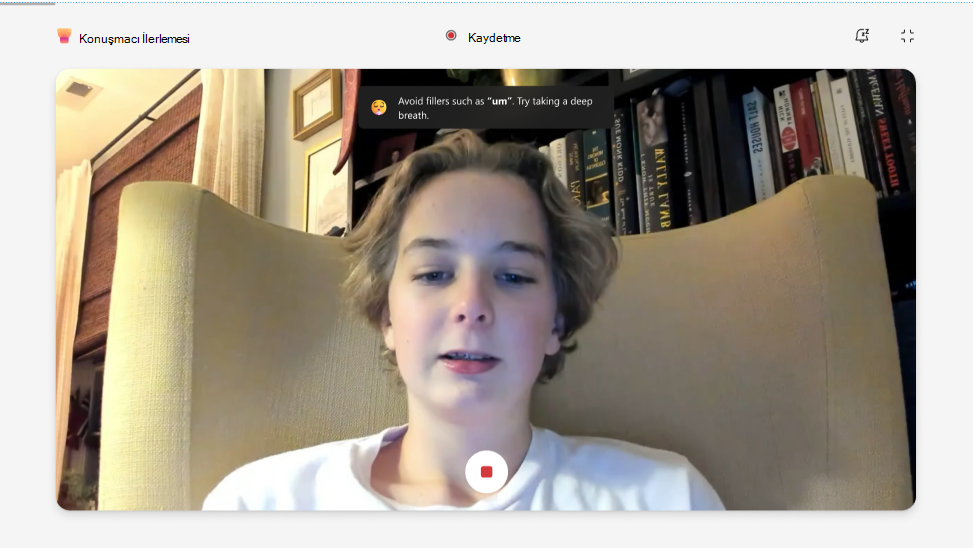
Konuşmacı İlerlemesi hem öğrencilere hem de eğitimcilere yardımcı olabilecek bir özelliktir. Öğrencilerin topluluk önünde konuşma korkularının üstesinden gelmelerine ve daha özdeyen, büyüleyici ve yetkin konuşmacılar olmalarına yardımcı olabilir. Ayrıca eğitimcilerin, öğrencilerinin öğrenmesini ve büyümesini destekleyen eğlenceli ve etkili bir araç kullanarak öğretim yöntemlerini ve sonuçlarını geliştirmelerine yardımcı olabilir.
Konuşmacı İlerlemesiKonuşmacı İlerlemesi, öğrencilerinin topluluk önünde konuşma becerilerini geliştirmelerine yardımcı olmak isteyen eğitimciler için kullanışlı bir özelliktir. Eğitimciler bu özelliği kullanarak şunları yapabilir:
- Sık karşılaşılan hataları belirleyin: Öğrenciler, konuşma performansları hakkında anında ve kişiselleştirilmiş geri bildirim alabilirler. Yanlış telaffuz, çok hızlı veya yavaş konuşma, dolgu kelimelerine güvenme ve izleyiciyle göz teması kurmama gibi hatalardan nasıl kaçınacaklarını öğrenebilirler.
- Kitlelerini büyüleyin: Öğrenciler, dinleyicilerinin ilgisini çekmek için seslerini, tonlarını ve beden dillerini nasıl kullanacaklarını öğrenebilirler. Ayrıca kendilerini ve izleyicilerini ilgilendiren çeşitli konular ve türler arasından seçim yapabilirler.
- Güvenlerini artırın: Öğrenciler, farklı zorluk ve geri bildirim seviyeleri ile konuşma pratiği yapabilirler. Becerilerini geliştirdikçe ve zorlukların üstesinden geldikçe ilerlemelerini ve başarılarını görebilirler.
Birçok insan topluluk önünde konuşmaktan korkar, ancak Konuşmacı İlerlemesi öğrencilerin bu korkunun üstesinden gelmesine yardımcı olabilir. Bu yeni özellik, öğrencilere küçük yaşlardan itibaren yüksek sesle okumayı ve başkalarının önünde konuşmayı öğretir.
Konuşmacı İlerlemesi ödevleri oluşturma
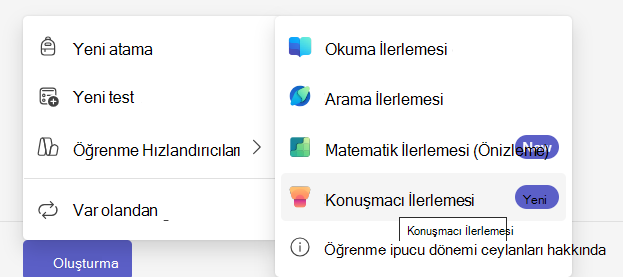
1. Bir ödev oluşturduktan sonra Öğrenme Hızlandırıcıları listesinden Konuşmacı İlerlemesi seçebilirsiniz.
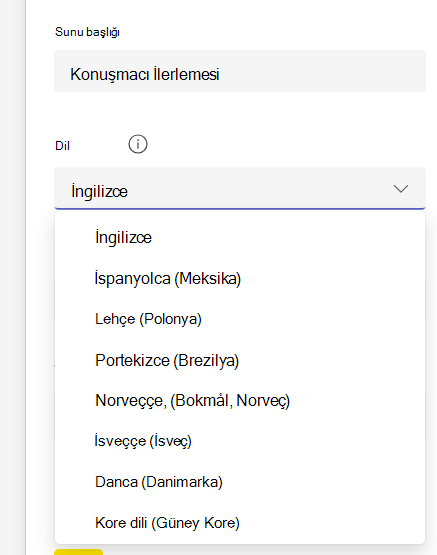
2. Sağdaki yan menüden kontrollerinizi seçebileceksiniz.
Bu yan panelden aşağıdakileri ayarlayabilirsiniz:
- Sunu başlığı: Konuşmacı İlerlemesi sununuzun adı.
- Dil: Sunu için bir dil seçin.
Not
Çok Dil desteği Korece, Danca, İsveççe, İspanyolca, Portekizce ve Norveççe dahil olmak üzere birden çok dil için Konuşmacı İlerlemesi sağlanır.
- Deneme sayısı: Öğrenciye kaç deneme hakkı verileceğini belirleyin. Bu, varsayılan olarak "Sınırsız" olarak ayarlanmıştır.
- Süre sınırı: Öğrencinin performansının değerlendirileceği zamanı değiştirin. Maksimum süre 10 dakikadır.
- Yapay Zeka Geri Bildirimi: Öğrencilere konuşma sunumları konusunda rehberlik etmek için yapay zeka geri bildirimini etkinleştirin. Bu geri bildirim Bilgilendirici, Kişisel veya İkna Edici olarak ayarlanabilir.
- Yayın prova raporu: Öğrencinin prova raporunu notlandırılmadan önce gözden geçirme seçeneğini etkinleştirin veya devre dışı bırakın.
- Konuşma Koçu: Bir öğrencinin iletişim stilini sunumuna, içeriğine ve izleyici katılımına göre analiz etmek için bu yenilikçi teknolojiyi kullanın.
Yapay zeka prova raporu, sunular hakkında gerçek zamanlı geri bildirim sağlayabilir. Bu rapor, öğrencilerin performanslarını gözden geçirmelerine ve her denemede sözlü sunumlarını geliştirmelerine olanak tanır.
- İçerik üretici kartlarında hız hakkında bilgiler ve değerlendirme için diğer içerikler bulunur.
Konuşmacı İlerlemesi'da kayıt ve PowerPoint paylaşımı
Ekran paylaşımı özelliği artık Konuşmacı İlerlemesi'de PowerPoint için kullanılabilir. Öğrenciler sunularını eğitimciler ve sınıf arkadaşlarıyla kolayca paylaşabilir.
Bu yeni özellik, eğitimcilerin öğrencilerin sunumlarıyla sorunsuz bir şekilde etkileşim kurmasını sağlar. Sunumlar hakkında anında geri bildirim ve tartışmaya olanak sağlayarak daha etkileşimli bir sınıf ortamını teşvik eder. Eğitimciler, öğrencilere karmaşık kavramlar konusunda doğrudan rehberlik ederek anlayışı ve akılda kalıcılığı geliştirebilir. Konuşmacı İlerlemesi, kayıt ile PowerPoint paylaşımını tümleştirerek eğitim deneyimini önemli ölçüde geliştirir, etkin öğrenmeyi ve katılımı teşvik eder.
PowerPoint ve Konuşmacı Koçu bildirimlerinizi notlarınızla birlikte görüntüleyin.
Bir eğitimci olarak, bu araçları kullanmak sunumlarınızı ve derslerinizi önemli ölçüde geliştirebilir. PowerPoint, karmaşık kavramları göstermeye ve öğrencilerin dikkatini çekmeye yardımcı olabilecek ilgi çekici görsel yardımcılar oluşturmanıza olanak tanır.
Ayrıca Konuşmacı Koçu, tempo, ses perdesi ve tonlama gibi konuşma alışkanlıkları hakkında değerli geri bildirimler sağlayarak öğrencilerin aktarımlarını geliştirmelerine ve mesajlarının net ve etkili olmasını sağlamalarına yardımcı olur. Bu bildirimlerle öğrenciler, slaytlar ve sunum stili için herhangi bir değişiklik veya öneriden haberdar olabilir ve etkili bir sınıf sağlayabilir.
Öğrenci deneyimi
Öğrenci kaydı başlatma
1. Kayda başlamak için Çalışmam bağlantısını seçerek eki açın.
2. Öğrenciye, başlamadan önce mikrofon ve video ayarlarınızı kontrol etmesi için bir ekran sunulur.
3. Seç Başlama düğmesine basarak kayda başlayın.
4. Öğrenci konuşmaya başlar.
Kayıt için bir son tarih var. Kaydın üzerindeki kırmızı çubuk, öğrenciye zamanının tükenmekte olduğunu gösterecektir. Süre dolduğunda oturum otomatik olarak sona erecektir.
Sonuçtan memnunsanız yeniden denemek, raporunuzu görmek veya bu kaydı tutmak isteyip istemediğinize karar verebilirsiniz.
Öğrenciler neye göre değerlendirilir?
Konuşmacı İlerlemesi Konuşmacı İlerlemesi Generative AI, öğrenciyi aşağıdaki konularda değerlendirir:
Beden Dili: Beden dili eleştirileri, Konuşmacı İlerlemesi izleyicilerinizle daha iyi etkileşim kurmak ve dikkat dağıtıcı unsurları en aza indirmek için kullanabileceğiniz geri bildirimler sağlar. Beden dili eleştirileri, görsel sunumlarınıza hazırlanmanıza yardımcı olmak için sabit, oturma pozisyonu için değiştirildi.
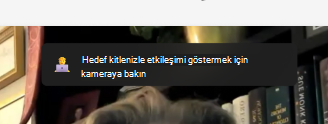
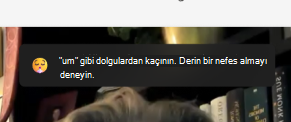
Dolgu kelimeleri: Hikayeyi izleyicilere anlatırken, kendinden emin görünmek, mesajınızın ikna edici olmasına yardımcı olur. "Um" ve "like" gibi dolgu sözcükleri Generative AI tarafından belirlenir ve öğrenci bu alışkanlıklardan kaçınmaya teşvik edilir.
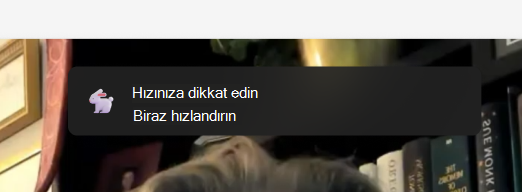
Hızı: Konuşmacı Koçu, sunucuların dakikada 100 ila 165 kelime hızında konuşmasını önerir; Bu, test ettiğimiz çoğu izleyicinin duydukları bilgileri işlemeyi en kolay bulduğu orandır. Ancak farklı kişiler farklı oranlarda rahat ve net bir şekilde konuşabilir, bu nedenle izleyicileriniz sizi farklı bir oranda net bir şekilde anlayabilir. Zamanla, Konuşmacı Koçu onu kullanma deneyiminizden öğrenecektir.
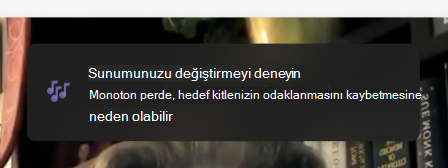
Saha: Monoton konuşmak, dinleyicilerin konuya odaklanmasını veya neye odaklanacağını bilmesini zorlaştırabilir. Dikkatlerini çekmek ve iletişiminizi geliştirmek için, ses düzeyinizi ve perdenizi ayarlayarak anahtar kelimeleri ve ifadeleri vurguladığınızdan emin olun. Notlardan veya bir senaryodan çalışıyorsanız, daha monoton ve daha az doğal olmanıza neden olabileceğinden, yalnızca senaryodan okumamaya dikkat edin.
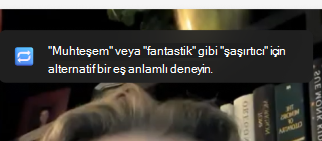
Yinelenen dil: Tekrarlayan dil, cümleler arasındaki boşluğu doldurmak için söylediklerinizden ziyade, tekrar tekrar kullandığınız kelimelerin veya ifadelerin bir cümlenin parçası olması bakımından dolgu kelimelerinden farklıdır.
Konuşma Koçu, yaklaşık 200 yaygın kelime ve ifadeden oluşan bir veritabanı kullanır. Bu veritabanındaki sözcükleri veya tümcecikleri kaç kez kullandığınızı sayar. Bunları çok fazla kullanırsanız, Prova Raporunuz penceresinin Tekrarlanan Dil bölümünde sesli olarak belirtildiklerini görürsünüz.
Veritabanındaki bazı sözcüklerin cümlenin başında geçip geçmedikleri denetlenir. Bunlar "temelde", "yine de" veya "teknik olarak" gibi kelimelerdir. Diğer sözcüklerin "right" gibi, bir cümlenin sonunda yer alıp almadıkları denetlenir.
Bir kaydı yeniden deneme
Öğrenci kaydınızdan memnun kalmazsa, Yeniden Dene düğmesini seçerek yeniden denemeyi seçebilir. Ancak, öğrenci bunun mevcut olanı sileceğini ve değiştireceğini bilmelidir. Geri dönüp önceki bir kaydı kullanamazlar. Örneğin, kendilerini "Merhaba" diyerek kaydeder ve ardından yeniden deneyip "Merhaba" derlerse, yalnızca "Merhaba" kaydını gönderme seçeneğiniz olur. "Merhaba" kaydı sonsuza dek gitmiş olacak.
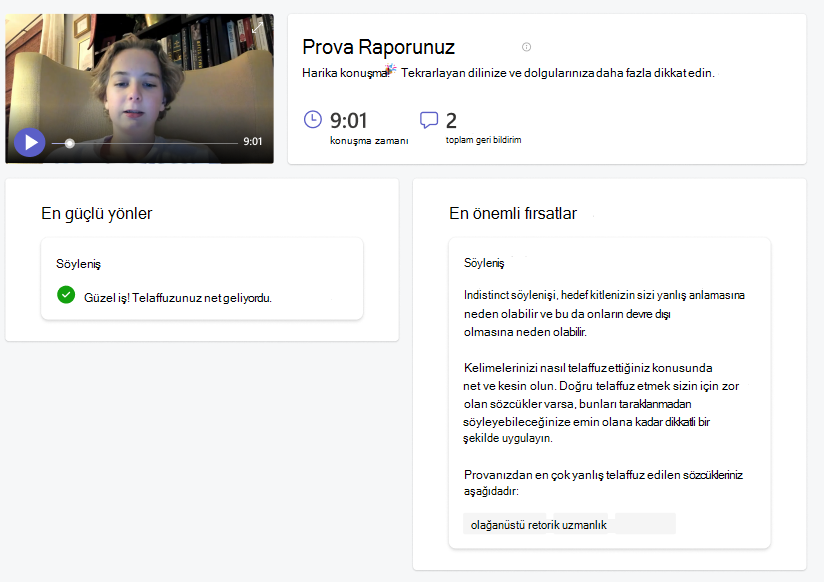
Prova raporu
Hazırladığımız rapor, kayıtlarının ayrıntılı bir analizini ve gelecekte performanslarını nasıl artıracaklarına dair bazı yararlı ipuçları içeriyor. Güçlü ve zayıf yönlerinizi gözden geçirmek, gelişim alanlarını belirlemek, özel alıştırmalar ve geri bildirimlerle becerilerini geliştirmek için raporu kullanabilirler.
Atanan kaydı teslim etme
Öğrenciler kaydı bitirdikten sonra ödevinizle birlikte aynı sayfadan kaydı gönderebilir.
- Öğrenciler, sayfanın sağ üst köşesinde bulunan Teslim et düğmesini seçerek kayıtlarını göndereceklerdir.
- Atanan kayıt gönderildikten sonra, öğrenci sayfanın üst kısmında şu yazan bir onay mesajı alacaktır: Teslim tarihi (Saat) ve (Tarih). Bu, çalışmalarını inceleyip puanlayabileceğiniz anlamına gelir.