Microsoft Reflect, kullanımı kolay tek bir uygulama aracılığıyla öğrencilerinizin refahına ilişkin içgörüler elde etmek ve daha mutlu ve sağlıklı bir öğrenim topluluğu oluşturmak için etkili kayıtlar oluşturmanıza yardımcı olur.
Başlamak için Reflect giriş sayfasına gidin ve okul veya kurum hesabınızla oturum açın. Web tarayıcısına, masaüstü veya mobil cihaz gibi herhangi bir cihazdan erişebilirsiniz.
Reflect'i Eğitim için Microsoft Teams'de de kullanabilirsiniz. Teams'de Yansıtma önceden yüklüdür ve her sınıf ve personel ekibi tarafından ücretsiz olarak kullanılabilir, öğrencileriniz ve iş arkadaşlarınızla check-in yapmak için basit bir yol sağlar.
Teams'de Reflect'i kullanmaya başlama yönergelerine göz atın.
Yansıtma ile neler yapabileceğinizi öğrenin
Bu farklı aşamalar hakkında bilgi edinmek için sekmeler arasında gezinin: iade oluşturma, paylaşma, yanıtları toplama, gözden geçirme ve iade etmeyi yönetme. Son sekmede, sık sorulan soruların yanıtlarını bulacaksınız.
Denetleme oluşturma
Öğrencilerin, personelin ve ailelerin herhangi bir konuda, herhangi bir dilde nasıl hissettiklerini anlamaları için düzenli denetimleri kolayca ayarlayabilirsiniz.
Paylaşacak bir alana sahip olmak, herkesin hata yapmak ve büyümek için kendini güvende hissettiği bir öğrenme ekosistemi oluşturmaya yardımcı olur.
Reflect uygulamasını açın.
Son check-in'lerinizi burada göreceksiniz. Yanıtları görüntülemek için mevcut iade etmelerden birini seçin.
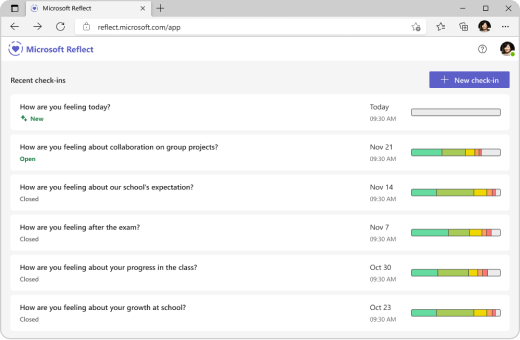
Sağ üstten Yeni iade'yi seçin.
Yeni denetleme ekranında, mevcut sorular arasından seçim yapın, kendi sorunuzu oluşturmak için tümce kökünü kullanın veya fikir edinmek için galeriyi keşfedin.
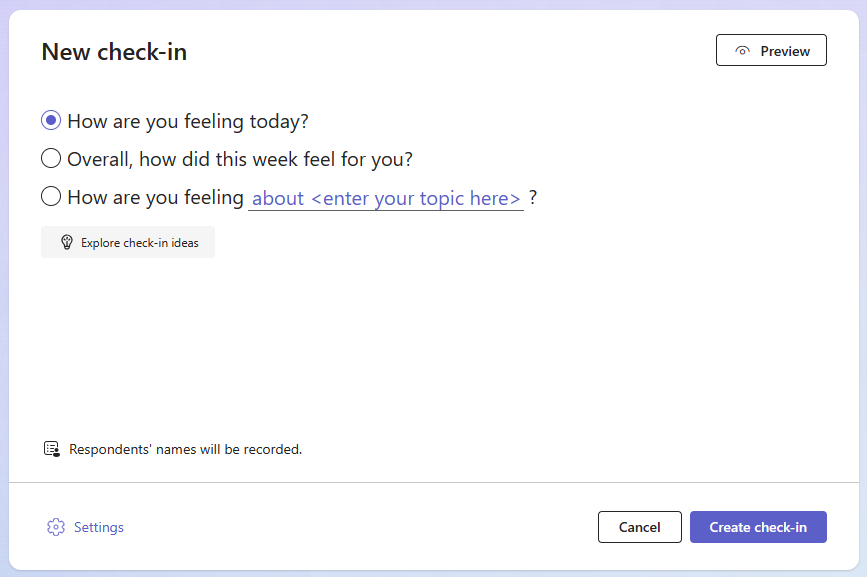
İpucu
Kendi sorularınızı oluştururken, olumsuz deneyimleri normalleştirdiği ve gerçek ilgiyi artırdığı için yanıtlarda tam bir duygu yelpazesini davet edenleri seçin.
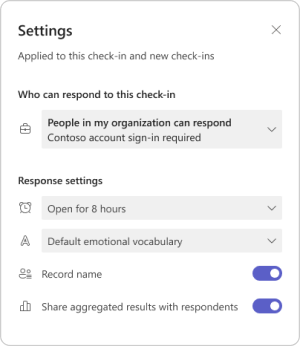
Alttan Ayarlar'ı seçerek iade etmeyi özelleştirebilirsiniz.
Not
Check-in oluşturma sürecinizi kolaylaştırmak için, ayarlar bir sonraki check-in'leriniz için otomatik olarak kaydedilir, ancak bunları istediğiniz zaman güncelleyebilirsiniz.
Ayarlar bölmesinde şunları yapabilirsiniz:
Yoklamanın yanıtlar için ne kadar süreyle açık kalacağına karar verin.
Hedef kitlenize en uygun kelime setine karar verin.
-
Geniş duygu kelime dağarcığı , öğrencilerin kelime dağarcığını genişletmelerine yardımcı olabilecek 60'tan fazla farklı duygu kelimesi içerir.
-
Basitleştirilmiş duygu kelime dağarcığı , bunalmayı azaltmak için daha az, daha temel duygulara odaklanır.
Yoklama yanıtlayıcılarının adını kaydetmek isteyip istemediğinize karar verin.
Not
Yanıtlayan adlarını kaydederseniz sonuçlar her durumda gösterilir. Adları kaydetmemeye karar verirseniz, yanıtlayıcıların yanlışlıkla tanınmasını önlemek için sonuçlar yalnızca en az 3 yanıt olduğunda gösterilir.
Toplanan sonuçları yanıtlayanlarla paylaşmak isteyip istemediğinize karar verin.
Not
Bu seçeneği etkinleştirirseniz, toplu sonuçlar yalnızca girişler yanıtlara kapatıldığında ve en az 3 yanıt olduğunda, yanıtlayanların yanlışlıkla tanımlanmasını önlemek için yanıtlayanlarla paylaşılır.
5.
İade oluştur'u seçin.
Yansıtma denetlemesinin yayınlandığını göreceksiniz ve yanıt verenler, denetim kendileriyle paylaşıldıktan sonra yanıt verebilir.
İpucu
Giriş işleminizi oluşturmadan önce, yanıtlayıcı deneyimini görmek için Önizleme'yi seçebilirsiniz.
Yanıtları toplamak için oturum açmayı paylaşma
Kimlerin yanıt vermeye davet edileceğini ve bu kişilerin neleri görebileceğini siz kontrol edebilirsiniz.
Bir denetleme oluşturduktan sonra, paylaşım seçeneklerini içeren bir açılır pencere görüntülenir. Kişileri yanıtlamaya davet etmek için bağlantıyı veya QR'yi kopyalayıp paylaşabilirsiniz.
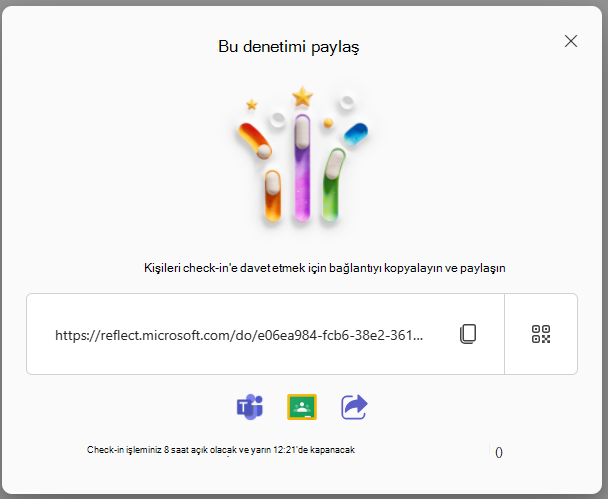
Aşağıdaki seçenekleri kullanarak yeni oluşturulan iade etmeyi kolayca paylaşabilirsiniz:
Bağlantıyı kopyalamak istediğiniz web adresini görüntüleyen metin kutusunun yanındaki Kopyala'ya tıklayın veya dokunun.
Kopyaladıktan sonra, bu benzersiz bağlantıyı hedef kitlenizin görebileceği ve girişinize erişmek için tıklayabileceği herhangi bir yere yapıştırın (örneğin, paylaşılan bir sınıf not defteri, e-posta veya Teams grubu).
QR kodu düğmesine dokunun ve ardından İndir düğmesine tıklayın veya dokunun. Bu işlem, QR kodunuzu .png dosyası olarak indirir. .png dosyasını elde ettikten sonra, hedef kitlenizin kolayca erişebileceği bir yere ekleyin. QR kodunu taramak ve check-in işleminize anında erişmek için mobil cihazlarında veya diğer uyumlu cihazlarında bir QR kod tarayıcı kullanabilirler.
Giriş yapma işleminizi bu uygulamalarda duyuru, ileti veya ödev olarak paylaşmak için alttaki Microsoft Teams veya Google Classroom simgelerini seçin.
Cihazınızda paylaşım tepsisini açmak için alttaki Paylaş simgesine de tıklayabilirsiniz.
İade yanıtlarını toplama
Kullanıcılar kendileriyle bir iade bağlantısı paylaşıldıktan sonra iade etmeyi yanıtlayabilir.
İpucu
Check-in'lerinize cevap vererek ve duygularınızı modelleyerek bir örnek oluşturabilirsiniz.
QR kodunu tarayarak veya sağlanan bağlantıyı kullanarak açarak bir check-in'e erişin.
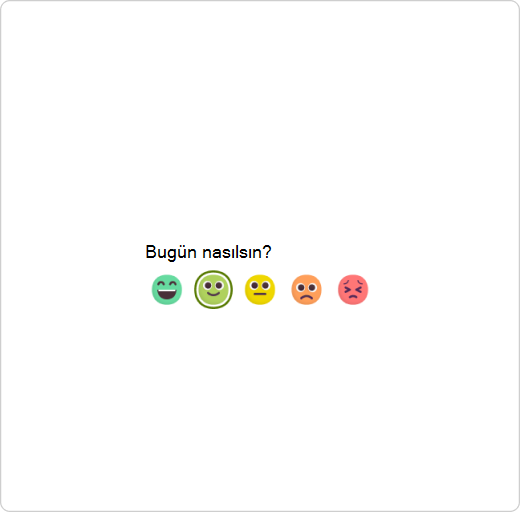
Nasıl hissettiğinizi en iyi açıklayan emojiyi seçin.
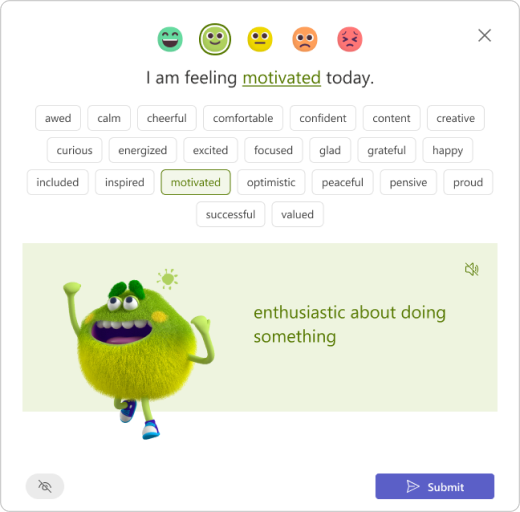
Nasıl hissettiğinize uyan duygu kelimesini seçerek duygularınızı adlandırın.
İpucu
Farklı duygu kelimelerini keşfedebilirsiniz.
- Her duyguyu ifade eden ve açıklayan bir insan sesini dinlemek için hoparlör simgesine dokunun.
- Her yaşa uygun, araştırma destekli bir karakter olan Duygu Canavarı, 60 farklı duyguyu ilgi çekici ve eğlenceli bir şekilde sergileyerek duygularınızı özgün bir şekilde tanımlamanıza ve adlandırmanıza yardımcı olur.
- Denetleme, basitleştirilmiş kelime ayarı ile oluşturulduysa emoji başına daha az duygunun listelendiğini görebilirsiniz.
Yansımanızı eğitimcinizle paylaşmak için Gönder'e dokunun. (Paylaşmak cesurca!)
Not
Adınızın, girişinizi oluşturan kişi tarafından yanıtınızla birlikte görünür olup olmayacağını kontrol etmek için göz simgesinin üzerine gelebilirsiniz.

Yanıtları gözden geçirin ve içgörü kazanın
Reflect'i kullanarak, öğrencilerinizin başarılı olduğu yerler hakkında değerli bilgiler edinebilir ve dikkat edilmesi gereken alanları belirleyebilirsiniz.
İade işleminizi oluşturduktan, ayarlarını belirledikten ve formunuzu diğer kişilerle paylaştıktan sonra, sonuçları görüntülemenin zamanı gelmiş demektir.
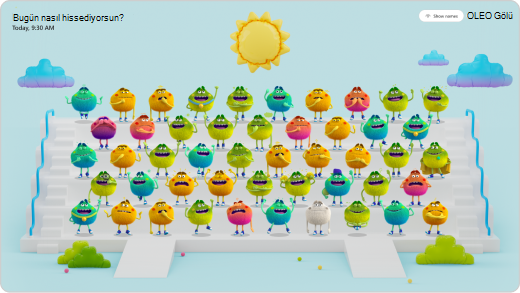
Sonuçları görüntülemek için:
Reflect uygulamasını açın.
Listeden herhangi bir iade seçeneğini belirleyin.
İpucu
Check-in kapanana kadar beklemek zorunda değilsiniz. İnsanlar yanıt verirken, yansımaları size görünür olacaktır.
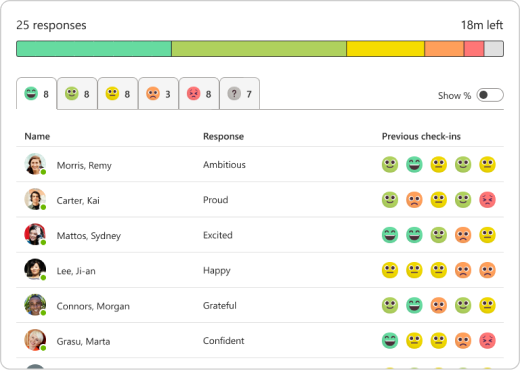
Oluşturduğunuz denetlemede yanıtlayan kişinin adını, duygu ayrıntılarını ve bu yanıtlayıcı tarafından seçilen önceki duyguları görmek için herhangi bir Duygu Canavarı'nın üzerine gelin.
Not
Seçtiyseniz, bu adlar yoklama sırasında kaydedilmez, göremezsiniz
yanıtlayanların adı veya önceki yanıtlar.
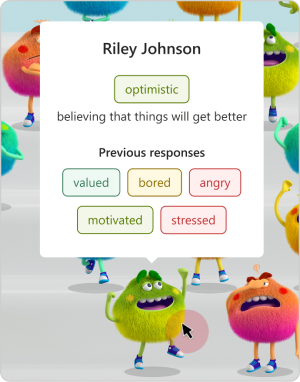
Bir empati oluşturma aracı olarak yansıtmak üzere birlikte görünümü güvenli hale getirmek için Adları gizle'yi seçin.
Bu yoklamayı yönetmek ve yanıtları izlemek için diğer seçenekleri "..." düğmesine basın.
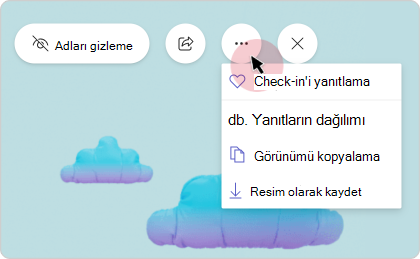
Aşağıdaki seçenekleri görürsünüz:
Yanıtlayan görünümünü açmak için Girişe yanıt ver'i seçin. Bu görünümden, bu denetlemeyi kendiniz de yanıtlayabilirsiniz.
Görünümü yanıtlayan ayrıntıları olmadan iş arkadaşlarınızla paylaşmak istiyorsanız Görünümü kopyala veya Resim olarak kaydet'i seçin.
Seçilen emoji yanıtlayıcılarına göre yanıtları görüntülemek için Yanıt dağıtımı'nı seçin. Dağıtım görünümünde görmek için herhangi bir emoji sekmesini seçin:
Bu emojiyi hangi kullanıcı seçti?
Duygularını nasıl adlandırdılar.
Önceki yansımalara nasıl tepki verdiler. Nasıl tanımladıklarını ve tarihi görmek için önceki emojilerinden herhangi birinin üzerine gelin.
Giriş yapmayı yönetme
Reflect uygulamasını açın.
Masaüstü kullanıyorsanız, yönetim seçeneklerini görmek için listedeki herhangi bir iade etme işleminin üzerine gelin. Mobil cihazlarda, yönetim seçeneklerini görmek için sola çekin.

Menüde soldan sağa doğru listelenen kullanılabilir seçenekler şunlardır:
Yanıtların dağılımı
Yanıtları, seçilen emoji yanıtlayıcılarına göre görüntüleyin.
Yeniden isteyin
Bir check-in'i yeniden kullanmak ve aynı soruyu aynı ayarlarla tekrar sormak istiyorsanız, "+" simgesine tıklayın.
Giriş yapmayı paylaşma
Paylaş iletişim kutusunu açmak için "Paylaş" simgesine tıklayın.
İade etmeyi açma veya kapatma
Yanıtlar için yoklamayı istediğiniz zaman açabilir veya kapatabilirsiniz.
Önce "..." sağ taraftaki ve ardından Girişi kapat veya Girişi yeniden aç'ı seçin.
Not
İade kapalıysa, bu iade işlemi için ek yanıt toplama veya yanıtları düzenleme olanağı yoktur.
İade etmeyi silme :
Bir iade etmeyi silmek için "..." ve ardından İade etmeyi sil'i seçin.
Not
Bir iade etme silindiğinde, yanıtları da kalıcı olarak silinir. Bu işlem geri alınamaz.
Beyin molası verin
Rehberli nefes alma ve farkındalıktan esneme egzersizlerine, sosyal-duygusal becerilerin gelişimini destekleyen boyama kitaplarına ve oyunlara kadar - Reflect'teki beyin molaları galerisi, herkesin duygularını yönlendirmesine ve rahatsız edici duyguları yönetmek için stratejiler formüle etmesine yardımcı olmak için çok ihtiyaç duyulan bir "duraklama" sağlamak için birçok kaynak sağlar.
Aktivitelere erişmek için beyin molaları kataloğunu açın. Kataloğa Reflect uygulamasının ana sayfasından da gidebilirsiniz.
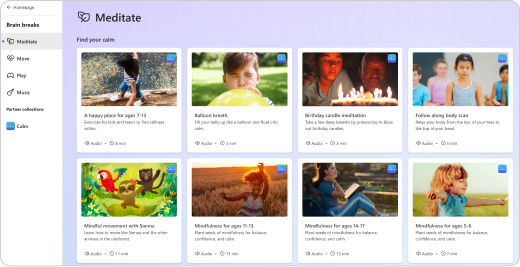
İçeriğini ve ilişkili faydalarını keşfetmek için her etkinlik kategorisini açın.
Meditasyon yapın
Dikkatli nefes alma ve meditasyon, bilim tarafından desteklenen birçok fayda sunar. People genellikle stresi yönetmek, kaygıyı azaltmak ve iç huzuru bulmak için meditasyon yapmaya başlar. Zihinsel, fiziksel ve duygusal sağlığa yardımcı olmak gibi farkındalık meditasyonu hakkında başka iyi şeyler gösteren birçok çalışma da var.
Beyin molaları kataloğunun Meditasyon bölümündeki kısa farkındalık egzersizlerine göz atın. Özellikle öğrenciler, eğitimciler ve okul ortamları için tasarlanmıştır.
Görüntü Yakalamaları
Öğrenme rutininiz sırasında kısa esneme molaları verin - bu sadece fiziksel olarak daha iyi hissetmenize yardımcı olmakla kalmaz, aynı zamanda zihninizi de sakinleştirir.
Beyin molaları kataloğunun Move bölümünde hızlı egzersizler bulabilirsiniz. Basit esneme hareketleri için birkaç dakika harcamak daha iyi odaklanmanıza, stresi azaltmanıza ve önemli sosyal-duygusal beceriler geliştirmenize yardımcı olabilir.
Yürüt
Oyun, her yaştan öğrenci için harikadır ve duyguları keşfetmelerine yardımcı olur. Duygusal gelişimi şekillendirir, kendinizi ifade etmenin rahatlatıcı bir yolunu sağlar ve stres ve kaygıyı azaltır.
Etkileşimli oyun ve sanat yoluyla duygulara dalabileceğiniz beyin molaları kataloğunun Oyun bölümündeki eğlenceli ve ilgi çekici oyunlara göz atın.
Müzik
Odaklanmayı geliştirmeye yardımcı olan sakinleştirici müzikler dinleyin.
Beyin molaları kataloğunun Müzik bölümünde odak parçalarını bulun ve her parça kartında görüntülendiği için ihtiyaçlarınız için doğru süreyi seçin.
Sık sorulan sorular
Microsoft Reflect masaüstü ve mobil cihazlarda kullanılabilir mi?
Evet, ayrı bir uygulama indirmenize gerek kalmadan masaüstü, tablet veya mobil gibi herhangi bir cihazda tarayıcınızdan kolayca erişebilirsiniz.
Microsoft Reflect, Windows, Mac, Android, iOS ve web platformlarında çalışır.
Microsoft Reflect, Microsoft Edge ve Chrome, Firefox, Android'de Chrome ve iOS'ta Safari'nin en son sürümleri için iyileştirilmiştir.
Microsoft Reflect hangi yaş gruplarını destekliyor?
Microsoft Reflect, Pre-K'den Yüksek öğrenime kadar çok çeşitli öğrencileri, eğitimcileri ve personeli desteklemek için düşünceli bir şekilde tasarlanmıştır. Social-Emotional Learning (SEL) uzmanlarıyla işbirliği yaparak uygulamanın olumlu bir etki yaratmasını ve her kullanıcıya destek sağlamasını sağladık.
Microsoft Reflect özel eğitim öğrencilerinin ihtiyaçlarını karşılıyor mu?
Microsoft Reflect, kapsayıcılık göz önünde bulundurularak tasarlanmıştır ve yerleşik, temel akım olan ve damgalayıcı olmayan güçlü erişilebilirlik seçenekleri sunarak tüm becerilere sahip öğrencileri destekler. Anlatım, Duygu Canavarı ve farkındalık etkinlikleri gibi kapsayıcı özellikler, Reflect'i daha geniş bir beceri yelpazesine sahip daha fazla öğrenciye açarak duygularını yönlendirmelerine ve düzenlemelerine yardımcı olur.
Microsoft Reflect benim dilimde kullanılabilir mi?
Microsoft Reflect 50'den fazla dilde kullanılabilir.
Reflect, mümkün olduğunda tarayıcınızın veya işletim sisteminizin dilini otomatik olarak algılar. Tercih ettiğiniz dil desteklenmiyorsa, Reflect varsayılan dil olarak ilgili bir dili veya İngilizceyi görüntüler.
Reflect'te dil ayarlarınızı değiştirmek için uygulamanın sağ üst köşesine gidin, adınıza tıklayın ve ardından Dil'i seçin.
Microsoft Reflect'i okulumda veya kurumumda kullanmak güvenli midir?
Microsoft Reflect ile verilerinizin ve gizliliğinizin güvende olduğundan ve çözümlerimizin uluslararası düzenlemelerle ve en iyi uygulamalarla uyumlu olduğundan emin olabilirsiniz.
Reflect, Microsoft 365'in bir parçası olarak, GDPR ve FERPA dahil olmak üzere veri toplama ve kullanımına yönelik bölgesel ve sektöre özgü düzenlemelere uyar.
Reflect, verilerinizi gizli tutar. Check-in'i yanıtlaması için kimlerin davet edileceğini ve bu kişilerin neleri görebileceğini tamamen siz kontrol edersiniz.
Microsoft Reflect'e erişmek için hangi lisansa ihtiyacım var?
Microsoft Reflect, Office 365 A1Office 365 A1 ücretsiz sürümümüz de dahil olmak üzere tüm Microsoft 365 Eğitim Microsoft 365 Eğitim SKU'ları ile kullanılabilir.
Girişler oluşturmak için kullanıcıya bir fakülte lisansı atanmalıdır.
Reflect'i kullanmaya hazır mısınız?
https://reflect.microsoft.com'da okul veya kurum hesabınızla oturum açarak Reflect'i hemen kullanmaya başlayın.
Bu web sitesinde, başlamanıza yardımcı olacak ücretsiz profesyonel öğrenme kaynakları ve kılavuzları da bulabilirsiniz.
Microsoft Reflect için geri bildirim
Sizden görüş almak istiyoruz! Microsoft Reflect hakkında geri bildirim göndermek için uygulamanın sağ alt köşesine gidin, "Reflect'i seviyorum" veya "Hayal kırıklığına uğradım" öğesini seçin ve geri bildirimde bulunun.

