Tam Ekran Okuyucu Tam Ekran Okuyucu in Web için OutlookWeb için Outlook and desktop, e-posta metnini sizin için en uygun şekilde ayarlamanıza olanak tanır. Her sözcük vurgulanırken e-postaların sesli okunmasını dinlemek için Sesli Okuma'yı kullanın. Rahat ve kolay işlenebilir bir e-posta deneyimi için aralığı, rengi ve diğer özellikleri değiştirin.
Outlook masaüstü ve Web için Outlook için hangi Tam Ekran Okuyucu özelliklerinin sizin dilinizde desteklendiğini öğrenin.
Outlook masaüstünde Tam Ekran Okuyucu'yu kullanma
Önemli
Aşağıdaki adımlar 2111 veya sonraki sürümler içindir.
- Outlook masaüstü uygulamanızı açın.
-
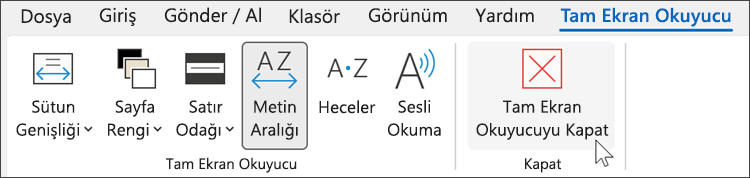
Görünüm sekmesini seçin, ardından Tam Ekran OkuyucuTam Ekran OkuyucuIcon
 öğesini seçin. Tam Ekran Okuyucu, Tam Ekran Okuyucu e-posta bölmenizde açılacaktır.
- Şeritten sizin için uygun olan Tam Ekran Okuyucu seçeneklerini belirleyin

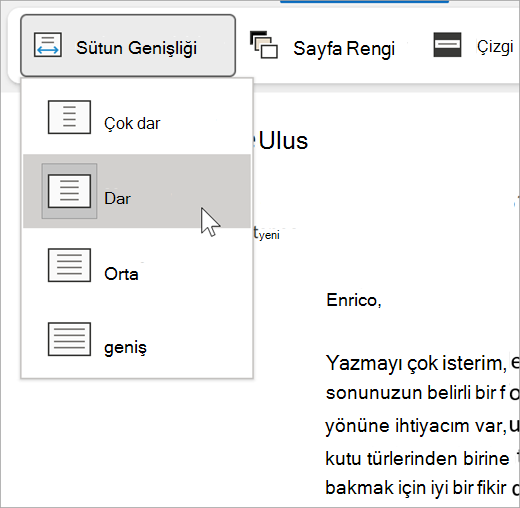
Sütun Genişliği daha iyi odaklanabilmeniz ve anlayabilmeniz için satır uzunluğunu değiştirir.
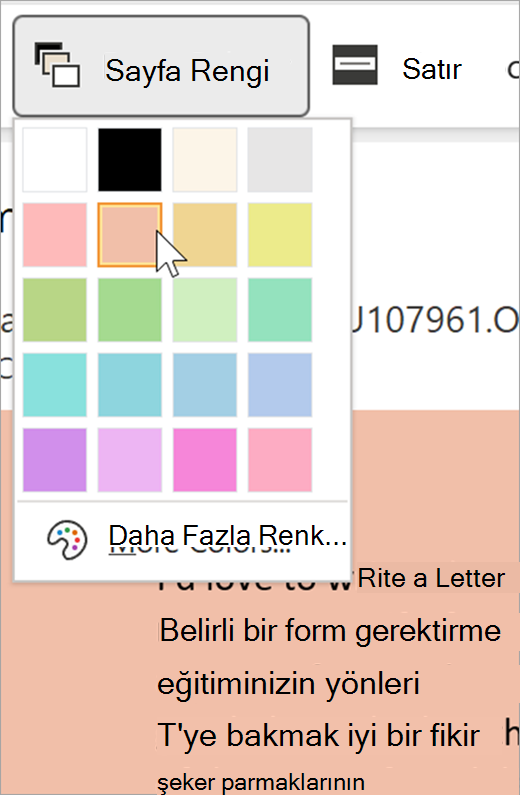
Sayfa Rengi , metnin daha az göz yorgunluğu ile taranmasını kolaylaştırabilir.
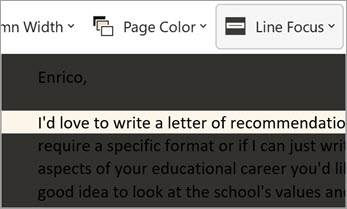
Satır Odağı, bir belgede satır satır ilerleyebilmeniz için dikkat dağıtıcı unsurları ortadan kaldırır. Görünüme aynı anda bir, üç veya beş satır alacak şekilde odağı ayarlayın.
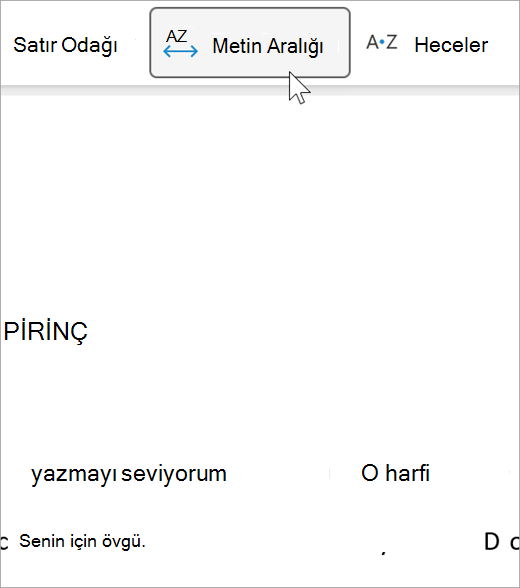
Metin Aralığı sözcükler, karakterler ve satırlar arasındaki aralığı artırır.
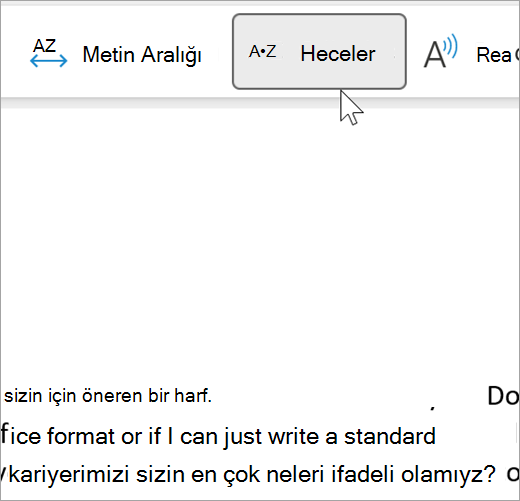
Heceler , heceler arasındaki kesmeleri göstererek kelime tanımayı ve telaffuzu geliştirir.
Sesli Okuma , e-postalarınızı sesli okurken her kelimeyi vurgular.
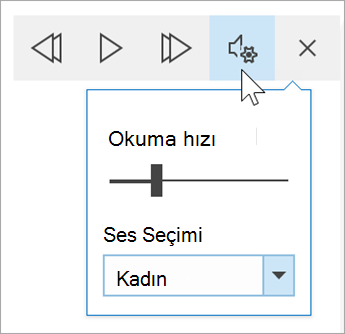
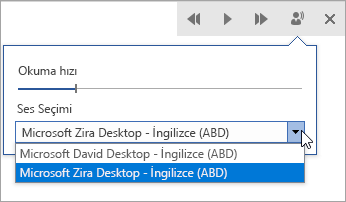
- Okuma hızını ayarlamak için Okuma hızı denetimini sürükleyin. Metnin daha hızlı okunması için sağa, daha yavaş okunması için sola gidin. Farklı hızları duymak için Yürüt’e basın.
- Okuyucuya farklı sesler seçmek için Ses Seçimi açılan menüsünü kullanın. Bir ses seçin ve ardından duymak için Oynat'a basın.
- Sesli Okumayı kapatmak için X öğesini seçin
Tam Ekran Okuyucuyu Kapatma
Select ViewImmersive>ReaderTam Ekran OkuyucuClose>Immersive ReaderTam Ekran Okuyucu.
Open Tam Ekran OkuyucuTam Ekran Okuyucu in Web için OutlookWeb için Outlook
-
Office.com'da hesabınızda oturum açın ve Outlook'u seçin.
- Bir e-postayı açın.
-
Tam Ekran OkuyucuyuGörüntüle'yi> seçin. Seçili e-posta tam ekran biçiminde açılır.

Tam Ekran Okuyucu’yu Kullanma
Belgeniz Tam Ekran Okuyucu’da açıldıktan sonra, içeriğe nasıl odaklanmak istediğinize bağlı olarak aşağıdakilerden birini veya birden çoğunu yapabilirsiniz:
- Paragrafların size okunmasını dinlemek için Yürüt'ü seçin.
- Okumaya sayfanın belirli bir noktasından başlanması için istediğiniz kelimeyi seçin.
Ses Seçenekleri
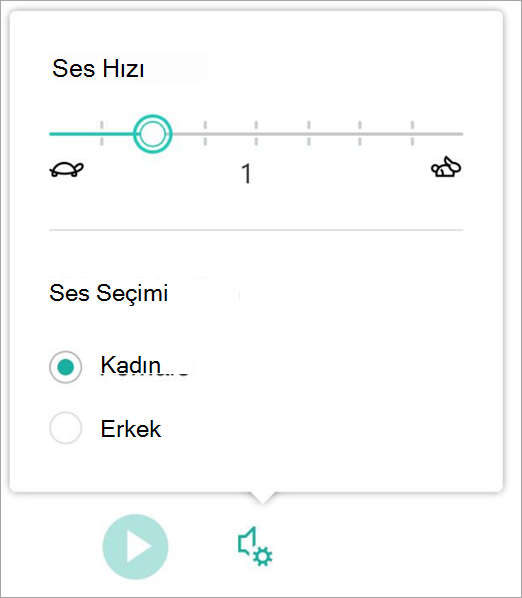
Ses Ayarları seçin.
Ses Hızı kaydırıcısı, okuyucunun kayıttan yürütme hızını denetler.
-
Ses Hızı’nı seçin, sonra denetimi sola veya sağa kaydırın. Hızı artırmak için sağa, azaltmak için sola kaydırın.
-
Erkek veya Kadın sesi tercihinizi seçin.
- Farklı hızları ve sesleri duymak için Oynat düğmesine basın.
Metin seçenekleri
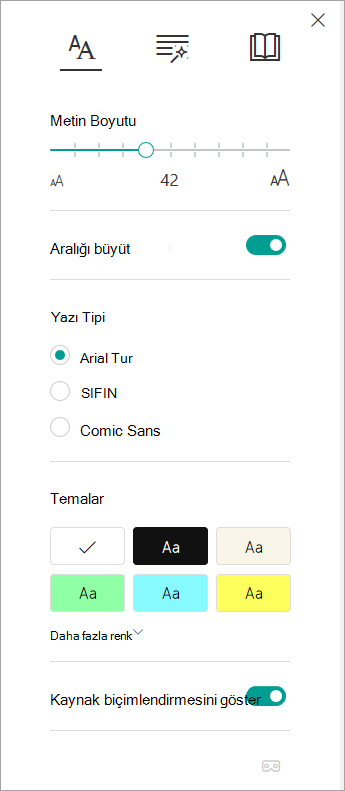
Metin seçeneklerini kullanarak belgenizin görünüşünü değiştirebilirsiniz. Metin seçeneklerinde yaptığınız seçimler, görsel açıdan dikkat dağıtan öğelerin azaltılmasına ve metnin daha rahat okunabilmesine yardımcı olabilir.
Metin Seçenekleri menüsü şunları yapmanıza olanak tanır:
- Metin boyutunu değiştirme
- Harfler arasındaki karmaşayı azaltma
- Yazı tipini değiştirme
- Arka plan rengini değiştirme
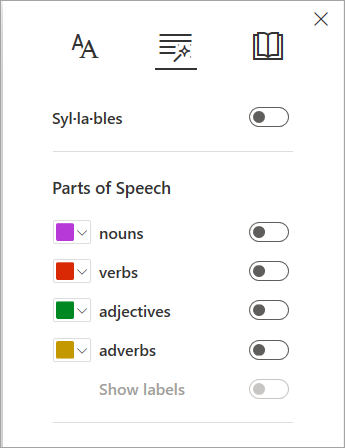
Sözcük Türleri
Sözcük Türleri, dil bilgisi vurgulamalarını denetler ve okuyucuların karmaşık cümleleri anlayabilmesine yardımcı olur.
Bu işlevi kullanmak için Sözcük Türleri’ni seçin (üç kitap şeklinde simgelenir).
Nelerin vurgulanacağını seçme:
He·ce·ler, hecelerinin arasında küçük noktalar göstererek sözlükleri ayırır.
Sayfadaki her isim, fiil veya sıfatı etiketin rengine karşılık gelen bir renkte vurgulamak için Sözcük bölümleri altında Adlar, Fiiller veya Sıfatlar'ı açın.
Okuma tercihleri
-
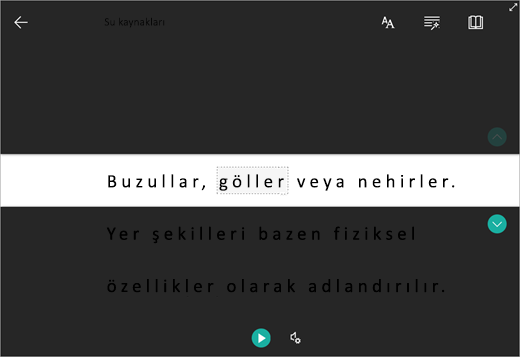
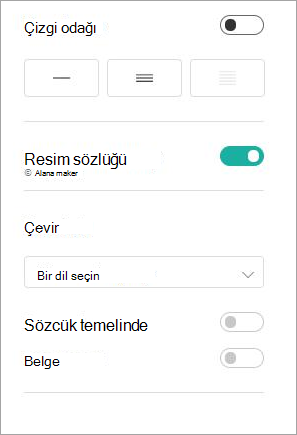
Satır Odağı, okuyucuların Tam Ekran Okuyucu'da seçtikleri materyal içindeki bir, üç veya beş satırlık kümeleri vurgulayarak daha odaklanmış bir okuma deneyimi sunar.
-
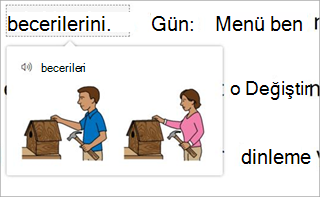
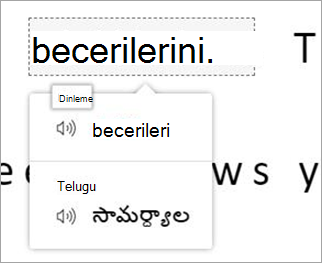
Resimli Sözlük size tek bir sözcük seçme ve görsel destek görüntüleme olanağı sağlar. Sözcüğün yüksek sesle okunduğunu da duyabilirsiniz.
-
Çeviri , seçili sözcüğü veya belgenin tamamını tercih ettiğiniz dilde görüntülemenize olanak tanır.
Okuma tercihlerinizi ayarlamak için geçişleri kullanın.
Tam Ekran Okuyucu için kısayol tuşları
Gezinmek için klavye kısayollarını kullanma.
-
Yukarı/Aşağı ok ekranı satır satır kaydırır.
-
Page Up/Page Down birer ekran kaydırır.
-
Sol/Sağ ok , OneNote Not Defterinizde önceki/sonraki sayfaya gider.
-
Esc tuşu okuyucuyu veya menüyü kapatır.
-
Sekme, Tam Ekran Okuyucu Tam Ekran Okuyucu ayarlarında bir sonraki denetime geçer.
-
Ara çubuğu geçerli aracı seçer.
Tam Ekran Okuyucuyu Kapatma
Tam Ekran Okuyucu çıkmak için geri okunu seçin veya klavyenizde Esc tuşuna basın.

İlk olarak, Sesli Okuma'yı etkinleştirin
- Outlook masaüstü uygulamanızı açın.
-
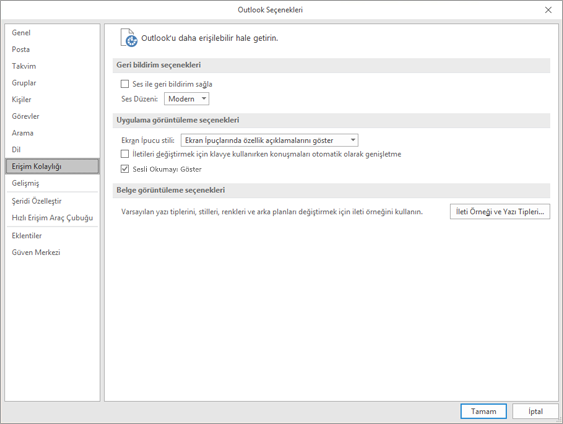
Dosya > Seçenekleri'ni > ve Erişim Kolaylığı'nı seçin.
-
Sesli Okumayı Göster'in yanındaki onay kutusunu seçin.
Ardından, Sesli Okuma'yı başlatın
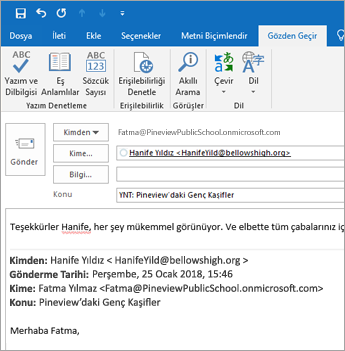
- Okuduğunuz e-postada, İleti sekmesindeki Sesli Okuma'yı seçin.
- İleti yanıtı penceresinde Gözden Geçir'i ve ardından Sesli Okuma'yı seçin.
- Okuyucu hemen okumaya başlar. Okumaya e-postanın belirli bir noktasından başlanması için istediğiniz kelimeyi seçin. Aksi takdirde, okuyucu iletinizdeki ilk metin satırından başlayacaktır.
- Siz Sesli Okuma'yı seçtikten sonra bir araç çubuğu görüntülenir. Okunmasını durdurmak için Duraklat simgesini seçin.
Ses ve hız seçenekleri
Yürütmek ve duraklatmak için araç çubuğundaki Yürüt ile Duraklat'ı kullanın ve okları kullanarak sonraki veya önceki paragrafa atlayın.
Okuyucunun sesini ve kayıttan yürütme hızını ayarlamak için ayarlar simgesini seçin:
- Okuma hızını ayarlamak için Okuma hızı denetimini sürükleyin. Hızı artırmak için sağa, azaltmak için sola kaydırın. Farklı hızları duymak için Yürüt’e basın.
- Okuyucuya farklı sesler seçmek için Ses Seçimi açılan menüsünü kullanın. Bir ses seçin ve ardından duymak için Oynat'a basın.
- Sesli Okuma'yı kapatmak için X simgesini seçin.
Daha fazla bilgi edinin