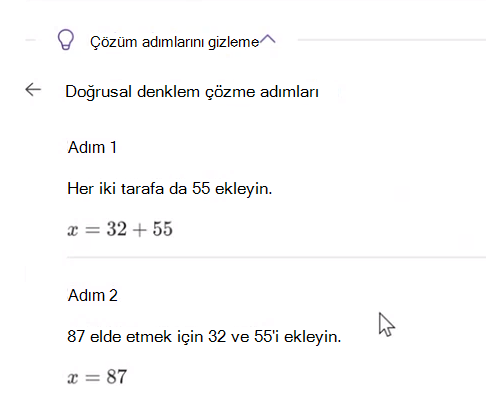
Eğitimciler artık kolayca Matematik testleri ve ev ödevleri oluşturabilir.
Matematik İlerlemesi ödevi oluşturma
1. Bir sınıf ekibi seçin.
2. Yeni ödev oluştur'u seçin.
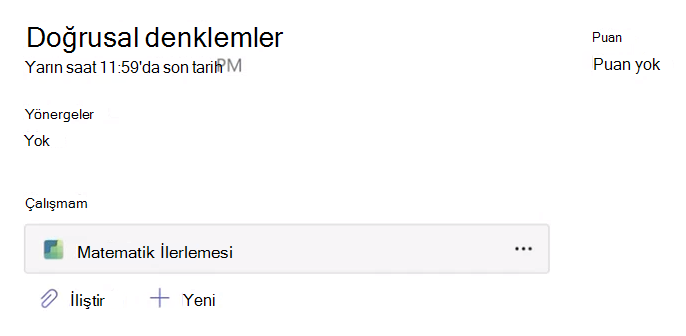
3. Öğrenme Hızlandırıcıları'na gidin, Matematik ilerlemesi'ni seçin. Bu işlem, bu ödeve Matematik İlerlemesi bir kaynak eklemenize olanak tanır.
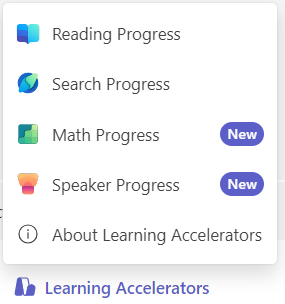
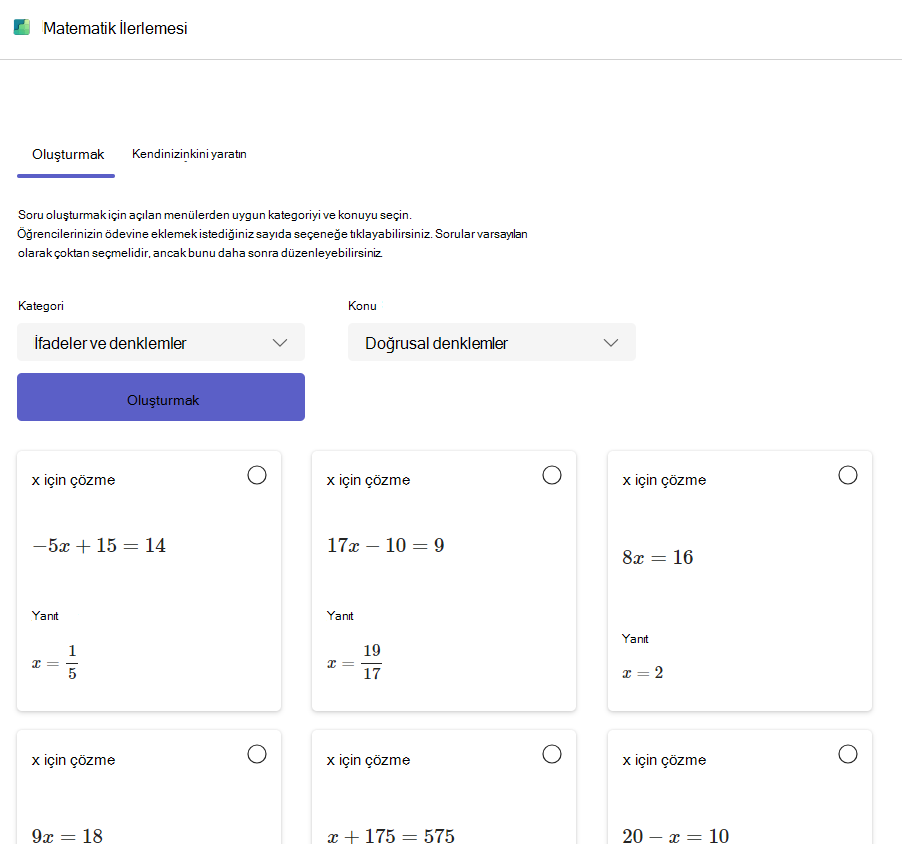
4. Bu ödev için yapay zeka yardımını kullanmaya başlamak için Oluştur sekmesini seçin.
5. Kategori açılan menüsünden bir seçenek belirleyin.
6. Bir konu seçin.
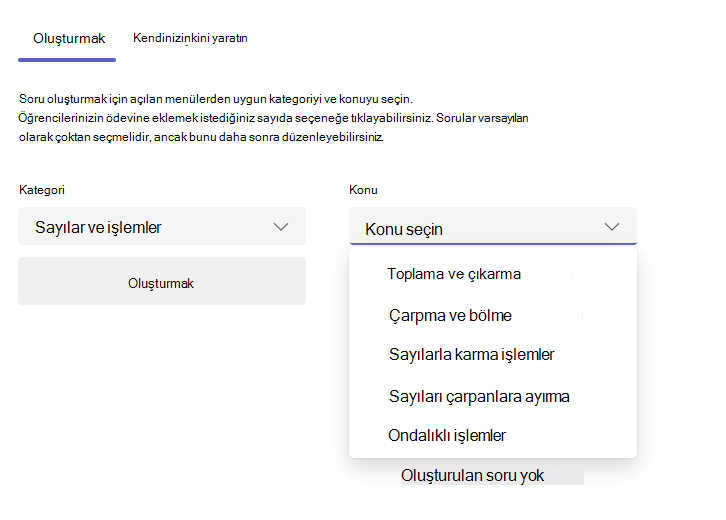
7. Oluştur düğmesini seçin.
Microsoft'un yapay zekası, seçilen kategoriye ve konuya bağlı olarak çeşitli karmaşıklıklardaki sorunlara örnekler sağlayacaktır. Kartı seçerek artık ödevinize hangi problemleri dahil edeceğinizi seçebilirsiniz.
Seçtiğiniz problemler, Ödev Soruları panelinde görünür.
Not
İstediğiniz konu sorun oluşturma için desteklenmiyorsa, Kendi sekmenizi oluşturun sekmesine giderek sorularınızı oluşturabilirsiniz.
8. Seç Sonraki Devam etmek için düğmesine basın.
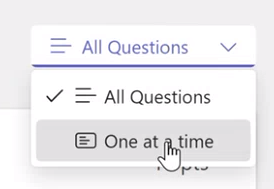
9. Bir sonraki ekranda, seçtiğiniz tüm problemler varsayılan olarak çoktan seçmeli sorular olarak görünecektir. Yanıtlar, gösterilen doğru yanıtla önceden doldurulur. Dikkat dağıtıcı yanıtlar bile, öğrencilerin problemi çözerken yapabilecekleri yaygın hataları yansıtmak için yapay zeka tarafından oluşturulur, bu nedenle rastgele sayılar veya ifadeler değildir.
10. Düzenle düğmesini seçerek herhangi bir sorunu düzenleyebilirsiniz.
- Problemdeki tüm yanıt alanları değiştirilebilir.
- Çoktan Seçmeli soru türünü Kısa Yanıtlı olarak değiştirin.
11. Ayrıca, aşağıdaki iki durumlu anahtarlarla ödevinizi özelleştirebilirsiniz:
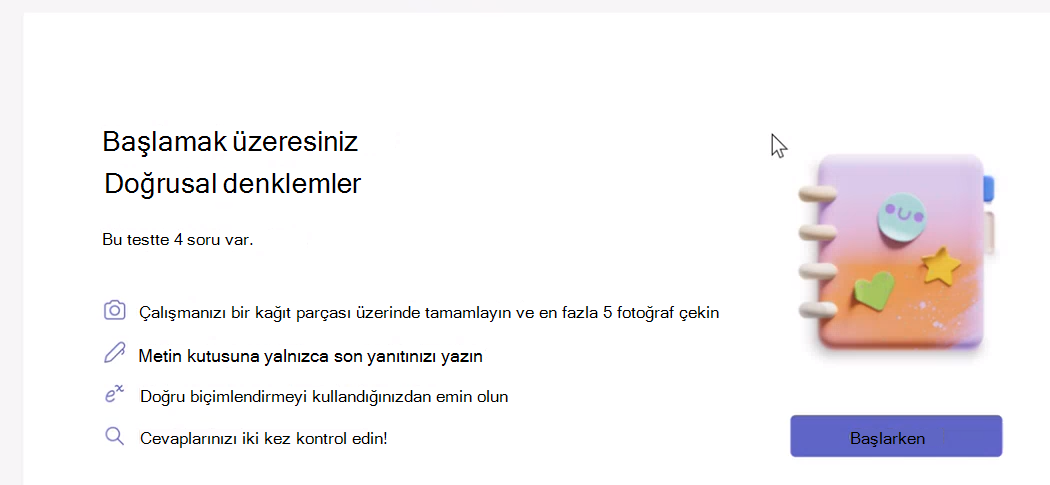
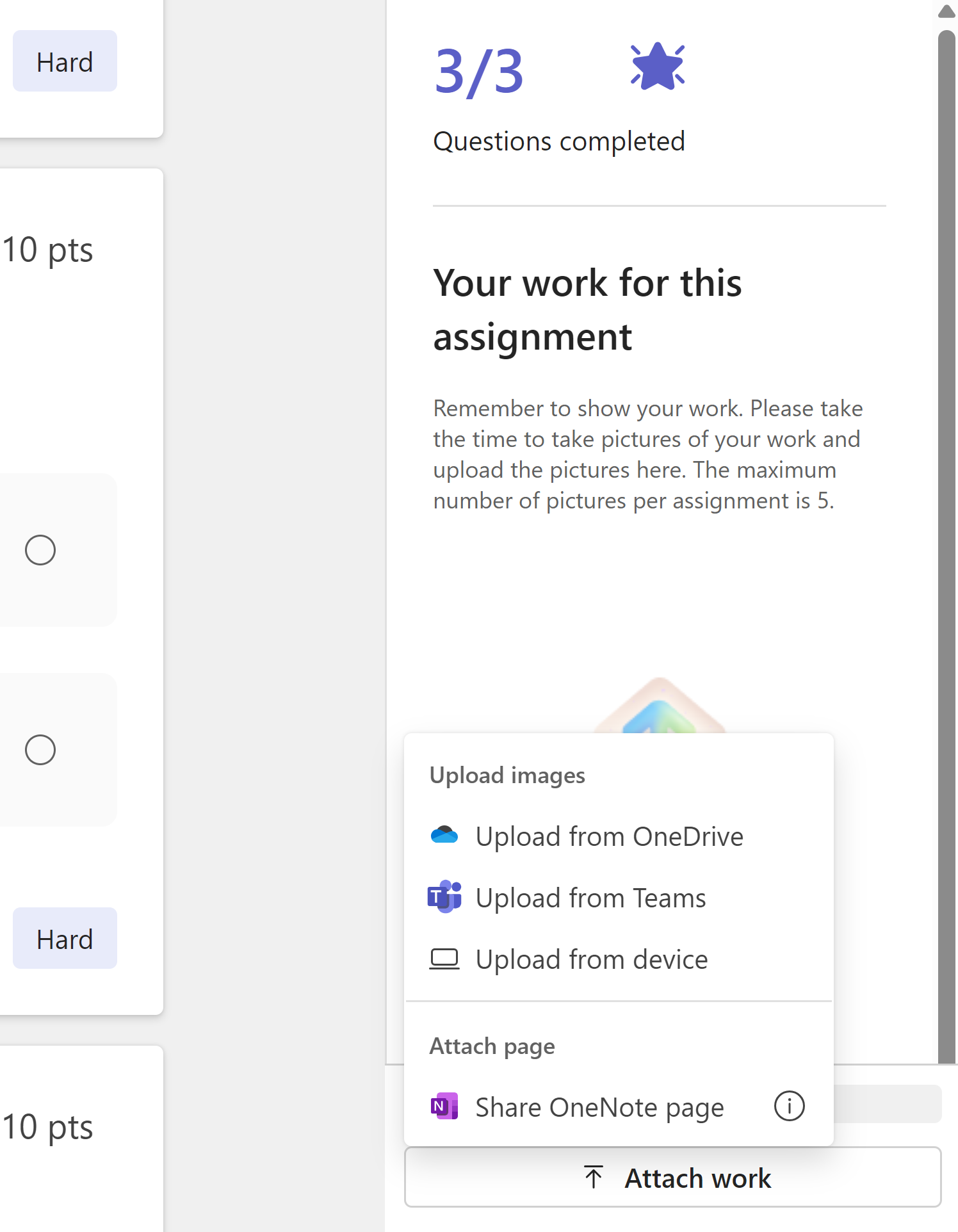
- Çalışmanızı gösterin: Seçilirse, öğrencilerden çalışmalarının resimlerini yüklemeleri istenecektir. Öğrenciler bunu, çalışmalarıyla birlikte OneNote sayfalarına resimler veya bağlantılar paylaşarak yapabilirler.
Not
Microsoft Teams Eğitim, karşıya yüklenen resimler üzerinde herhangi bir analiz gerçekleştirmez. Yüklenen tüm görsel içerikler yalnızca eğitimcinin incelemesi içindir.
-
Öğrenci değerlendirmesi: Zorlandıkları alanları daraltmaya yardımcı olmak için öğrencilerin soruyu kolay, zor veya tam olarak yanıtlaması doğru olup olmadığını paylaşmalarına olanak tanır.
Soru sırasını karıştır: Kopya çekilmesini önlemeye yardımcı olmak için her öğrenci için problemleri rastgele yeniden sıralar.
12. seçin tamam Sonuçlardan memnun olduğunuzda düğmesine basın. Ödev görünümüne geri yönlendirileceksiniz.
Sınıfınıza ödev atama hakkında daha fazla bilgi edinmek için ödev oluşturma adımlarını gözden geçirin.
Öğrenci çalışmalarını gözden geçirme
1. Ödeve gidin ve seçin.
2. Sınıftaki öğrencilerin listesini ve ödevlerini teslim eden kişileri gözden geçirebilirsiniz.
Ödevini teslim etmiş bir öğrenciyi seçin.
3. Çoğu Matematik İlerlemesi Matematik İlerlemesi ödevler otomatik olarak notlandırılır. Öğrencinin ödevdeki performansının dökümü en üste eklenir; burada otomatik notunu, toplam puanını ve en sık kullanılan puanını (etkinleştirildiyse) görüntüleyebilirsiniz.
Öğrencilerin çalışmalarını göstermek için kullandıkları karşıya yüklenen resimler veya öğrenci OneNote sayfalarının bağlantıları Öğrenci Çalışmaları panelinde görüntülenir.
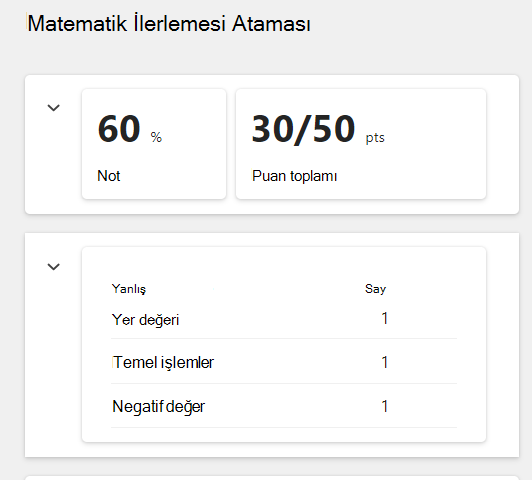
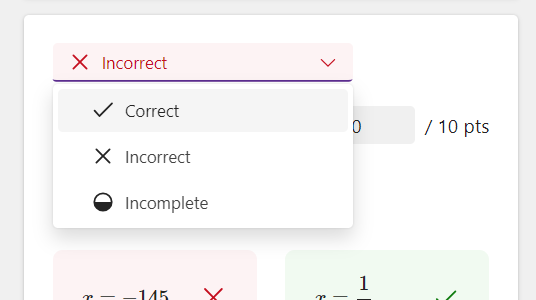
4. Bazı durumlarda, bir soruya otomatik olarak not verilmez ve "Gözden Geçirme Gerekiyor" bayrağı eklenmez.
Bu soruyu doğru, yanlış veya eksik olarak işaretlemek için bu açılan menüyü seçin.
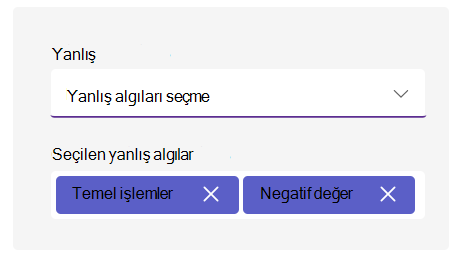
Öğrencinin yanıtlarını incelerken, yapay zekanın öğrencinin zorlanıyor olabileceği belirli kavramları çıkardığını göreceksiniz.
Ek olarak, eğitimciler noktalarda değişiklik yapabilir, kavram yanılgılarını ekleyebilir veya kaldırabilir.
Sağ taraftaki geri bildirim panelinden geri bildirim sağlayabilirsiniz. Bu geri bildirim metin olarak girilebilir veya video olarak kaydedilebilir ve referans olarak başka dosyalar eklemenize olanak tanır.
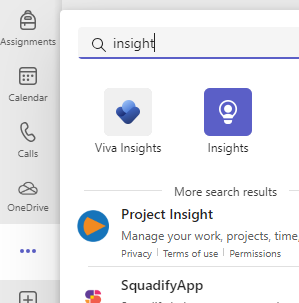
Insights'ta öğrenci verilerini görüntüleme
Not, puanlar ve kavram hatalarıyla ilgili içgörüleri görüntülemek için özetinize gidin ve kartlardan birine basın.
Karta bağlı olarak, size farklı görünümler gösterilecektir:
a) Not - Bu, öğrencinin sınıfla ilgili ilerlemesini grafikleştirir. Her nokta bir ödevi temsil eder. Ayrıca, ödevler arasında tüm sınıfın not Eğilimi ve Dağılım verilerini görüntülemek için Sınıf raporuna da gidebilirsiniz.
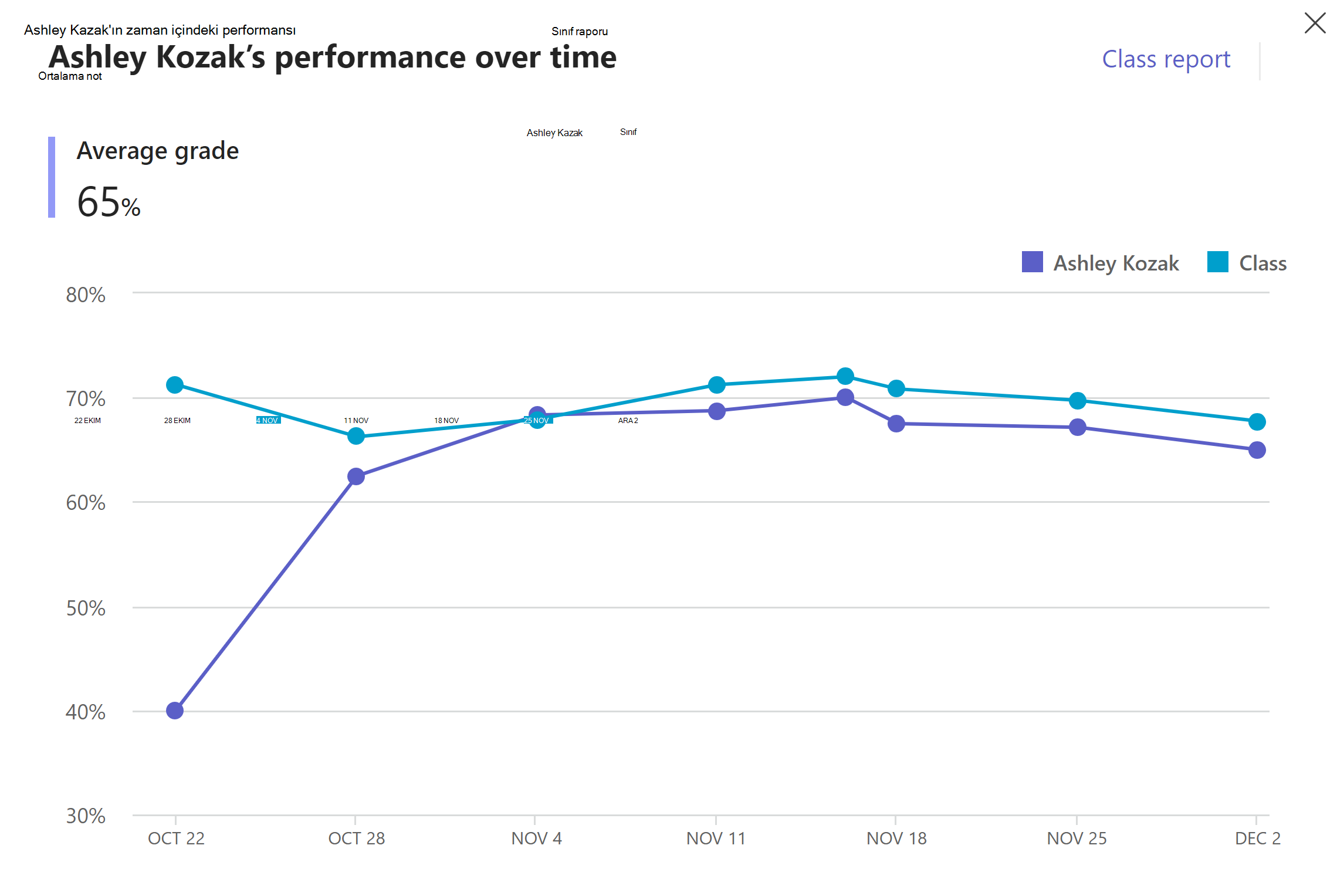
b) Puanlar - Bu size ödevlerde öğrencinin puanlarını, notunu ve bildirilen zorluğu gösterir. Sınıf verileri için Sınıf Raporu'na gidebilirsiniz.
Ayrıca, Ödev raporu açılan menüsünden seçerek her ödevin bilgilerini görüntüleyebilirsiniz. Burada, sınıfın ödev sorularının her birinde nasıl performans gösterdiğini görebileceksiniz.
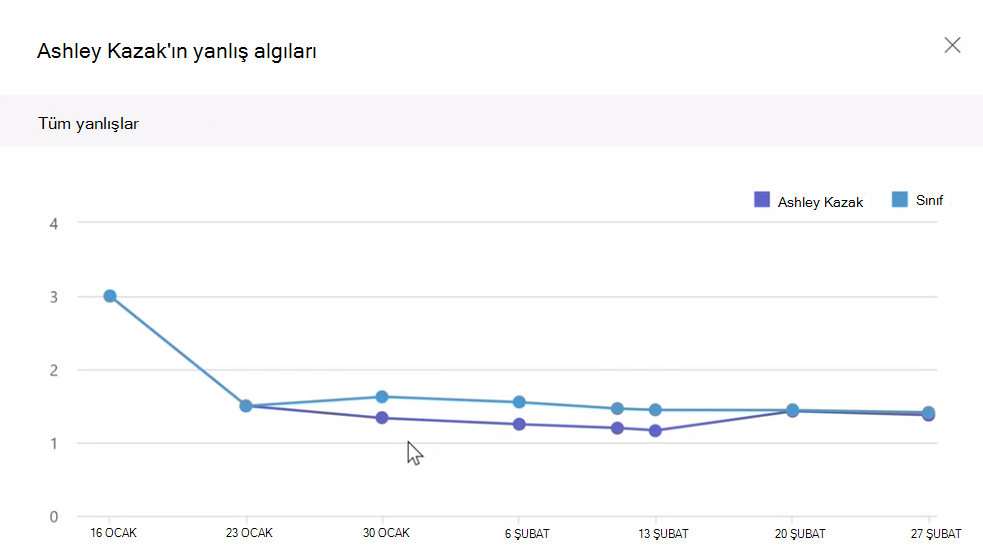
c) Kavram Yanılgıları - Bu rapor, öğrenci için farklı ödevlerde ve tüm sınıfla karşılaştırıldığında kavram yanılgılarının oluşumunu gösterecektir. Bu öğrencinin beklentileri nerede karşılamakta zorlanıyor olabileceğine dair daha net bir gösterim için sonuçları belirli kavram yanılgıları alanlarına göre daraltabilirsiniz.