
İçeriği tüm sınıfınızın görmesi için vurgulamak üzere Microsoft Teams'deki duyuruları ve sekmeleri kullanın! @mention Bir kanalın Konuşma sekmesini kullanın veya FilesFiles sekmesini kullanarak önemli belgeleri gönderin. Ayrıca, atlanmadığından emin olmak için iletiyi önemli olarak işaretleyebilirsiniz.
Kanaldaki tüm sınıfa bildirim gönderme
- Tüm sınıfa bildirim göndermek ve onları iletinize bakmaya yönlendirmek için @ simgesini (bir iletide @team) olduğu gibi veya ekibin adı gibi) kullanın. Örneğin: @team veya @Biology 101.
- Bu @General kullanıldığında Genel kanalındaki tüm sınıfa da bildirim gönderilir.
İpucu
Oluşturma kutusunu genişletmek ve daha fazla metin biçimlendirme seçeneğini görmek için Teams seçin.
Duyuru yapma
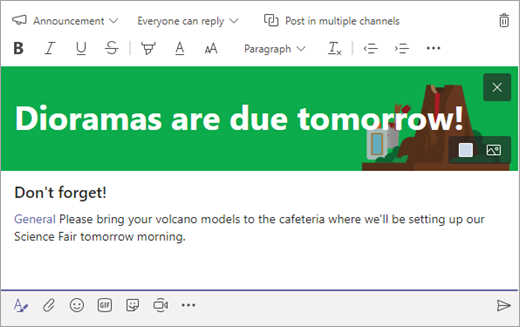
Bir arka plan resmi ile özelleştirilmiş ve dikkat çekici duyuru gönderisi oluşturun.
Oluşturma kutusunu genişletmek için Teams
seçin.Gönderi türünüz olarak Duyuru’yu seçin.
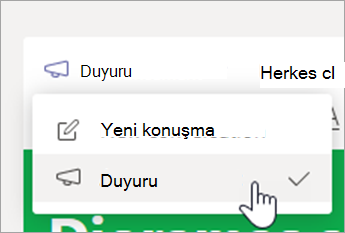
Gönderinizi süslemek için Bir illüstrasyon seçin veya Bir resim yükleyin'i seçin. Genel, Sınıf veya Etkinlikler temaları arasından seçim yapabilirsiniz.
Sınıfı yeni ödev hakkında bilgilendirin
Yeni ödevi oluşturmayı tamamladığınızda, öğrencileriniz otomatik olarak bir bildirim alır. Genel kanalında da yeni bir gönderi gösterilir. Bu gönderide, teslim tarihini içeren bir ödev kartı ve ödev ayrıntılarını barındıran bir bağlantı görüntülenir.
Sınıf ekibinizde bahsetmelerin etkinleştirilip etkinleştirilmediğini @team denetleme
Diğer seçenekler'i belirleyin Ekibinizin kutucuğundaki
 .
.Ekibi yönet’i seçin.
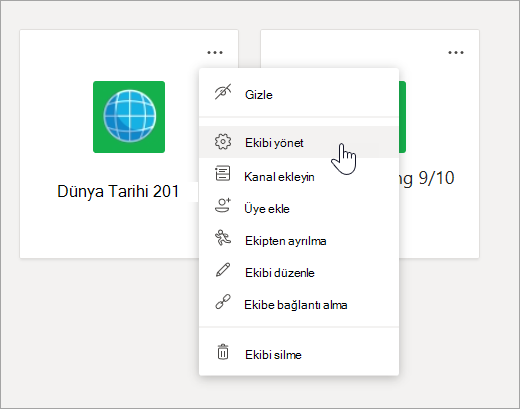
Ayarlar'ı ve ardından @bahsetmeler öğesini seçin.
Önemli hedefleri sekme olarak sabitleme
Çoğu zaman, bir sınıf ekibinde öğrencilerin veya eğitimcilerin düzenli olarak ziyaret edeceği çeşitli yerler vardır. İster bir zamanlama, ders programı veya sınıfta sık kullanılan ya da başvurulan bir uygulama olsun, kolay erişim için bunu sınıf kanalınızın en üstünde bir sekme olarak sabitleyebilirsiniz.
Sınıf kanalınıza içerik veya uygulama sabitlemek için:
Ekibinizdeki bir kanalı seçin.
Ekranın üst
 simgesini seçin.
Sekme olarak eklemek istediğiniz uygulamayı veya dosyayı seçin.
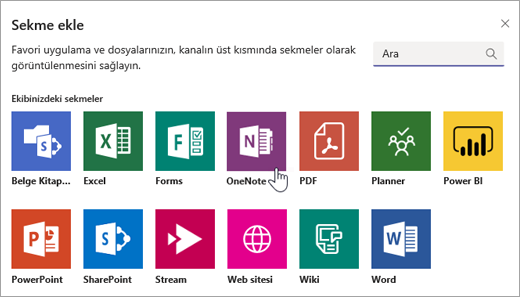
Sekmenizi adlandırın ve ardından Kaydet'i seçin. Öğrencileri yeni sekme hakkında bilgilendirmek için Bu sekme hakkında kanala mesaj gönder'i seçin!
İletiyi önemli olarak işaretleme
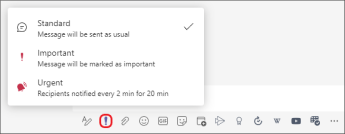
Öğrencilerinizin kanalda veya sohbette gönderinizi fark etmelerini sağlamak istiyorsanız, en iyisi bunu önemli olarak işaretlemektir.
Masaüstü için, Teams biçimini biçimlendir seçerek genişletilmiş oluşturma kutusunu açın. Ardından Teslimat seçeneklerini ayarla'yı seçin! > Önemli.
Web için, Ekipleri Biçimlendir seçerek genişletilmiş oluşturma kutusunu açın. Ardından Diğer seçenekler'i>seçin Önemli olarak işaretle'yi seçin.
Duyurunuzu veya gönderinizi Önemli olarak işaretlemek, iletinizin yanına kırmızı bir ünlem işareti ve "ÖNEMLİ" sözcüğünün eklenmesine neden olur.
Daha fazla bilgi
Microsoft Teams'de sınıf tartışmalarını denetleme