
Office 365 Eğitim'da eğitim ve öğrenim için dijital merkezi kullanmaya başlayın.
Her öğrenciyle etkileşim kurarak sınıfınızdaki iş akışını kolayca yönetin
İpucu
"Microsoft Teams, sınıfımdaki en sessiz öğrencilerin bile kendini ifade edebilmesini sağladı." —İlkokul Eğitimcisi
Microsoft Teams, Office 365 Eğitim'de konuşmaları, toplantıları, dosyaları ve uygulamaları bir araya getirerek tek bir deneyim halinde sunan dijital bir merkezdir. Eğitimciler Teams'i kullanarak konuşmalardan bağlama uygun, sürekli ve şeffaf içerikler oluşturmaya hızlı ve kolay bir şekilde geçebilir. Teams, farklı grupların benzersiz gereksinimlerini karşılar ve grupların kolayca birlikte çalışarak işleri gerçekleştirebilmesini sağlar:
- Her gün kullandığınız uygulamalardan tek ve özel bir çalışma alanında yararlanarak, projeleri, görevleri ve içerikleri yönetin
- Kalıcı ekip görüşmeleri, özel sohbetler (gerekirse yönetilebilir) ekip toplantıları ve diğer kanallarda paylaşılan gerçek zamanlı bilgiler ve güncelleştirmelerle yeniliklerden haberdar olun
- Microsoft 365'in WordWord, Excel, PowerPoint ve OneNote Sınıf Not Defteri gibi tümleşik uygulamaları ve busuu, Canvas, FlipgridFlipgrid ve Kahoot gibi eğitim ortaklarıyla zengin işbirliğini ve sorunsuz deneyimleri destekleyin!
Not
Office 365 EğitimOffice 365 Eğitim artık Teams'i de bünyesinde barındırıyor. Teams artık Office 365 Eğitim aracılığıyla tüm öğretim görevlileri, personel ve öğrenciler tarafından ücretsiz olarak kullanılabilir!
Aşağıdaki tabloda, eğitimcilerin Teams'de birlikte çalışarak, işbirliğine dayalı sınıf ve okullarda yenilikçi öğretim yöntemlerini ve en iyi uygulamaları desteklemeye yardımcı olmalarına yönelik birkaç örnek verilmiştir.
| Senaryo | Açıklama |
|---|---|
| Etkileyici sınıf deneyimleri | Zamandan tasarruf edin, sınıf tartışmalarını kolayca düzenleyin, ödevleri yönetin, kişiselleştirilmiş öğrenme ortamları oluşturmak için öğrencilerle işbirliği yapın ve öğrencilerinizin öğrenme ve gelişimle ilgili benzersiz gereksinimlerini karşılayın. |
| Ders planlama | Farklı konular ve not düzeyleri için ders planları geliştirmek, okul veya bölgedeki öğretmenler arasında etkili bir iletişim ve işbirliği gerektirir. |
| Profesyonel öğrenme toplulukları | Profesyonel öğrenme topluluklarıyla (PLC) işbirliği yapın, profesyonel gelişim fırsatlarını şekillendirmeye ve çalışma arkadaşlarınızı desteklemeye yönelik en iyi uygulamaları paylaşın. |
| Okul sonrası programlar | Yakın zamanda yapılan bir araştırma, okul sonrası programların öğrencilerin STEM kariyer bilgilerini ezici bir şekilde geliştirdiğini (%80), STEM hakkında daha olumlu bir tutumu teşvik ettiğini (%78) ve azim ve eleştirel düşünme becerilerini artırdığını (%72)1 buldu. Eğitimciler, öğrencileri bu önemli, gönüllü programlara katılmaya teşvik etmek için sürekli olarak heyecan verici ve teşvik edici etkinlikler oluşturmak için birlikte çalışabilirler. |
¹Hinton, M. (2017, Mart). Çalışma, gelişmiş STEM bilgisine After-School programları bağlar. Eğitim Haftası. http://blogs.edweek.org/edweek/time_and_learning/2017/03/new_study_examines_link_between_after-school_programs_stem_knowledge.html?cmp=eml-enl-eu-news3'den alındı
Teams'i Anlama
Farklı dersler, projeler ve etkinlikler için gerektiği şekilde ekipler oluşturabilir ve okuldaki veya bölgedeki diğer kişileri ekip üyesi olarak katılmaya davet edebilirsiniz. Teams, mevcut Microsoft 365 Grupları temelinde oluşturulabilir ve Microsoft 365 Grupları yapılan değişiklikler Teams'de otomatik olarak eşitlenir. Bu işlem, ekip üyelerini davet etme ve yönetme sürecini kolaylaştırır, grup dosyalarını Teams'e kaydeder.
Örneğin her bir sınıf; görüşmeler, dosyalar, notlar ve daha fazlası için sekmeler içeren kanallara ayrılarak daha ileri düzeyde düzenlenebilir. Kanallar, sınıfın ünite, konu ve proje tabanlı grup gibi farklı ihtiyaçlarına bağlı olarak oluşturulabilir. Sekmeler, sınıfların dosyaları, notları ve belge, elektronik tablo, sunu, video, dış bağlantı, diğer uygulama gibi özelleştirilmiş içerikleri karşıya yüklemesini, gözden geçirmesini ve düzenlemesini sağlar. Böylece, söz konusu içeriklere sınıftaki herkes kolayca erişebilir.
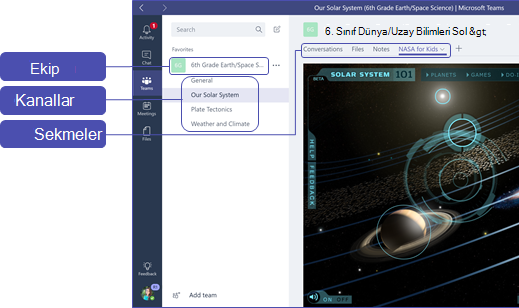
İpucu
Teams'i mobil cihazınızda kolayca ayarlayabilir ve sınıfınızla istediğiniz yerde, istediğiniz zaman, dilediğiniz cihazda kolayca bağlantı kurabilirsiniz. Teams'i Windows Mağazası'ndan (Windows PhoneWindows Phone), App StoreApp Store (Apple iOS) veya Google Play'den (Android) indirin.
Sınıfınızı Teams ile tanıştırın
Beklentileri belirlemek, rehberlik sunmak ve Teams'in temellerini anlatmak için başlangıç toplantısı yaparak başlayın. Sınıfınızdan, ekiple ilgili etkinlikleriniz için Teams'i ana iletişim ve işbirliği aracı olarak kullanmasını isteyin.
Teams'i benzersiz senaryolarınız için özelleştirin
Başarılı ekipler, işbirliğinin yanı sıra hızlı ve etkili bir şekilde iletişim kurmak için kolay kullanılabilen araçlara gereksinim duyar. Teams, ders planları hazırlarken, öğrenme ortamını kişiselleştirirken, okul sonrası programlar geliştirirken ya da ekiple ilgili başka bir etkinlik ya da projeyi yönetirken başarıya ulaşmanıza yardımcı olabilir. Aşağıdaki adımlarda, benzersiz sınıf Teams'i kullanmaya başlamayı ve özelleştirmeyi göstereceğiz.
Ekibinizi oluşturun ve ekip üyelerini davet edin.
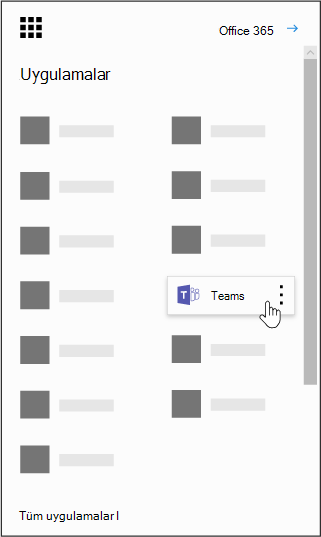
Teams'i başlatmak için uygulamanın sol üst köşesindeki uygulama başlatıcıya (waffle" simgesi Office 365 Eğitim
 ) gidin ve çevrimiçi uygulamayı açmak (veya masaüstünüze indirmek) için Teams'i seçin.
Not
Teams'e erişimde sorun yaşıyorsanız, doğru lisansa sahip olduğunuzdan emin olmak için BT AdminYönetici ile iletişime geçin.
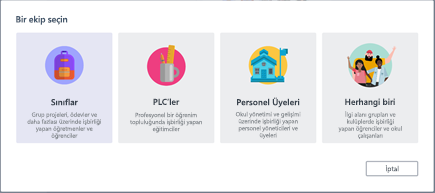
Ekibe katıl veya ekip> oluştur'u seçinEkip>Sınıfları oluşturun.
Not
Okulunuzda School Data Sync kullanılıyorsa sınıflarınız, okulunuzun bilgi sistemine bağlı öğrenci ad listeleriyle otomatik olarak oluşturur, böylece bu adımla ilgilenmenize gerek kalmaz.
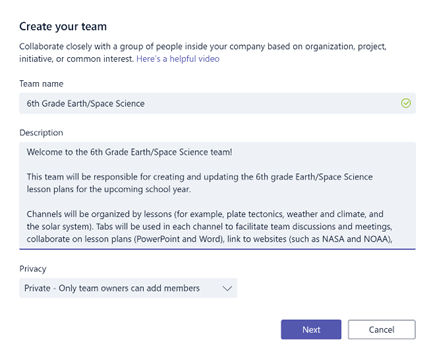
Ekibinizi oluşturun bölümünde sınıfınızı adlandırın ve sınıfın amacını açıklayan kısa bir açıklama ekleyin, ardından İleri'yi seçin.
Not
Gizlilik seçeneğini "Gizli - Yalnızca ekip üyeleri üye ekleyebilir" olarak bırakın (dilerseniz bu ayarı daha sonra değiştirebilirsiniz).
İpucu
Sınıfınızı eğitmeye başlamadan önce Teams ayarlarını özelleştirin. Önce sınıfınızı oluşturun, birkaç kanal ayarlayın ve birkaç sekme ekleyin. Sonra sekmelerinize sınıfınızla ilgili, ilgi çekici ve bilgilendirici içerikler ekleyin.
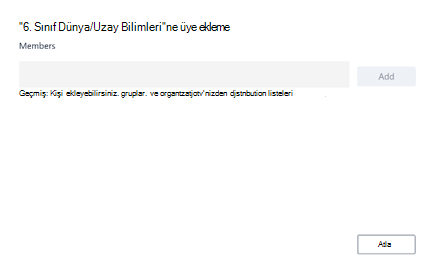
Okulunuzdaki veya bölgenizdeki kişileri, grupları ve dağıtım listelerini kolayca ekleyebilirsiniz. Adları yazmaya başladığınızda, e-posta kişilerinizdeki kişileri içeren bir açılır liste görüntülenir. Ekip üyeleri eklemek için Ekle düğmesine tıklayın veya önce içeriği ayarlayıp ekip üyelerini daha sonra eklemek için Atla'yı seçin (önerilir).
Harika içeriklere sahip birkaç önemli kanal ve sekme oluşturun
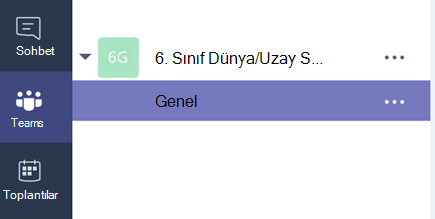
Oluşturduğunuz her sınıfın bir Genel kanalı olacaktır. Sınıfınızı düzenlemek için daha fazla kanal ekleyebilirsiniz. Varsayılan olarak, sınıf ekibindeki herkes bu kanallara erişebilir.
İpucu
Kolay başvuru için, eğitimle ilgili ipuçlarını ve duyuruları Genel kanalında paylaşın. Bu kanal, tüm sınıfın yardım almasını ve rehberlikten yararlanmasını kolaylaştırırken, özellikle Teams'e yeni katılan üyeler için yararlıdır.
Daha fazla kanal oluşturmak için, kanal listesinde sınıf ekibinizin adının yanındaki üç noktayı (...) seçin.
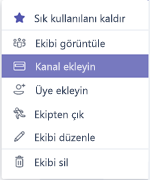
Açılan menüden Kanal ekle'yi seçin.
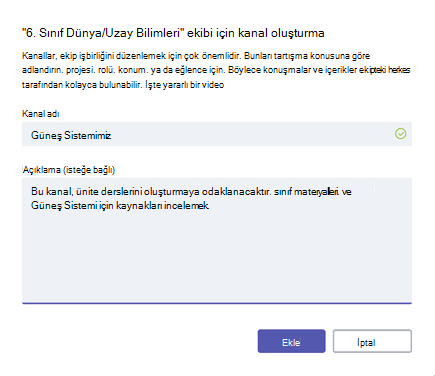
İletişim kutusunda, kanalınızı adlandırın ve kanalın amacını açıklayan kısa bir açıklama yazın. Ekle’yi seçin.
İpucu
Birkaç kanal oluşturduktan sonra, bu kanallara sınıfınızın ilk kez oturum açtığında görebileceği giriş içeriği ekleyin. Örneğin, her kanala bir soru göndererek yeni bir konuşma başlatabilirsiniz. Ayrıca @mention , sınıf üyelerini tartışmanıza dahil etmek için onları da seçebilirsiniz.
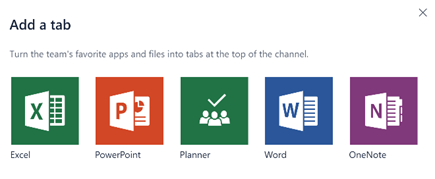
Her bir kanalın içinde farklı içerikler ve uygulamalar için sekmeler oluşturabilirsiniz. Her kanalda Konuşmalar, FilesFiles, Class Notebooks ve Assignments gibi birkaç varsayılan sekme oluşturulur. Yeni bir sekme oluşturmak için varsayılan sekmelerin sağındaki + işaretini seçin, ardından sekme için bir uygulama veya dosya seçin (WordWord veya Planner gibi), adlandırın ve Kaydet düğmesini seçin.

Not
Bazı uygulama ve hizmetler için kurulum adımları, burada belirtilen yönergelerden biraz farklı olabilir.
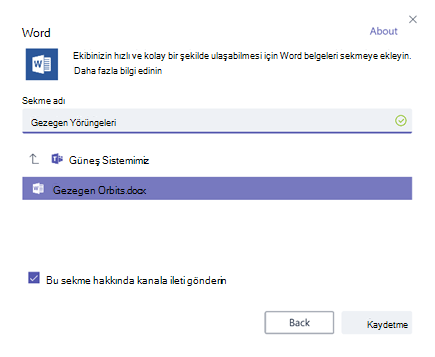
Doğrudan bir dosyaya (ders planı, ana hat veya etkileşimli bir sınıf sunusu gibi) bağlantı oluşturan yeni bir sekme oluşturmak için + işaretini seçin, sonra da dosya türü için uygulamayı seçin (Word belgesi, Excel elektronik tablosu veya PowerPoint sunusu gibi). TFilesFiles altında dosya adını bulun, sekmeyi adlandırın ve Kaydet düğmesini seçin.
İpucu
Kolay erişim için, bir SharePoint sitesindeki veya başka bir web sitesindeki (küre simgesi) OneNote Sınıf Not Defterini doğrudan kanalınıza sekme olarak sabitleyebilirsiniz.
E-posta görüşmelerini Teams'e taşıma
Teams'de bir kanala e-posta göndererek sınıftaki tüm iletişimlerinizi düzenli tutabilir ve bu iletişimlere tek bir yerden erişilmesini sağlayabilirsiniz.
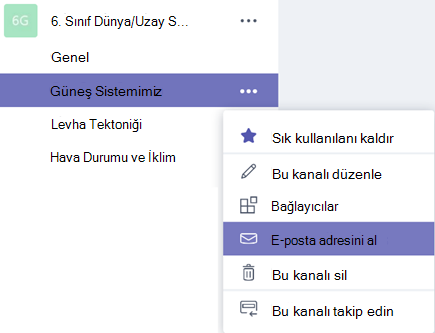
Bir kanal e-posta adresi oluşturmak için kanalın üzerine gelin ve üç noktayı (...) seçin.
Açılan menüden E-posta adresi al'ı seçin.
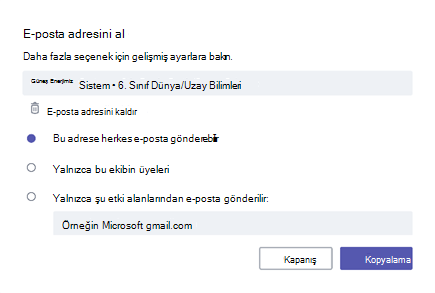
Kopyala düğmesini seçerek e-posta adresini kişi listenize veya e-posta adres defterinize kaydedin.
İpucu
Teams'de tartışmayı sürdürmek için e-postaları bir kanala iletin.
Ekibe e-posta gönderebilecek kişileri sınırlamak için E-posta adresi al penceresinde Gelişmiş ayarlar bağlantısına tıklayabilirsiniz (örneğin: herkes, yalnızca ekip üyeleri veya yalnızca belirli etki alanlarından gönderilen e-postalar).
İpucu
Bir kanala e-posta gönderebilecek kişilerin kısıtlanması, Teams'de istenmeyen e-posta veya kimlik avı e-postası alma olasılığını azaltır.
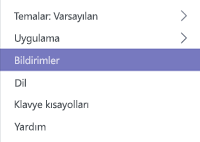
Farklı etkinlikler (kişisel veya başlattığınız görüşmelere verilen yanıtlar gibi @mentions ) için e-posta bildirimi ayarlarınızı, Teams'in sol alt köşesindeki profil resminize tıklayıp açılan menüden Bildirimler'i seçerek yapabilirsiniz.
Sınıf ödevleri oluşturma
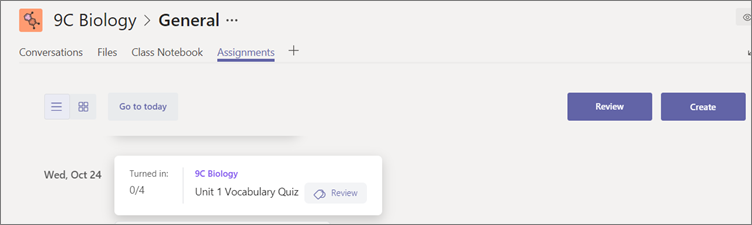
Teams'de ödev oluşturmak için sınıf ekibinizde Ödevler sekmesini seçin.
Yeni ödevoluştur'u> seçin.
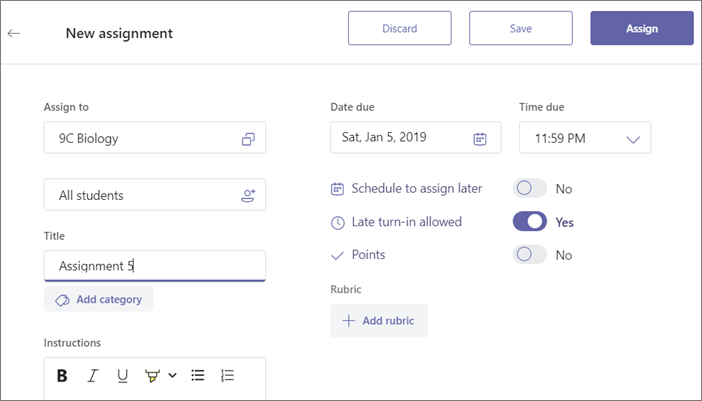
Yeni ödev penceresinde, ödevle ilgili ayrıntıları ekleyin ve öğrencileriniz için başvuru malzemeleri ekleyin. Bir son tarih ve kapanış tarihi zamanlayın. Bitiş tarihinden sonra bir kapanış tarihi seçilmesi, öğrencilerin çalışmalarını geç teslim etmesine olanak tanır.
İşiniz bittiğinde Ata'yı seçin.
İpucu
Ödevleri dağıtmaya henüz hazır değilseniz taslak olarak kaydedebilirsiniz. Daha sonra dağıtmak için Ödevler sekmenize gelmeniz yeterlidir.
Öğrencilerin çalışmalarını gözden geçirmek ve not vermek için sınıfınızdaki Ödevler'e gidin.
Öğrencilerinizin teslim ettiği tüm ödevleri görmek için Gözden Geçir'i seçin.
Listede geri bildirimde bulunabilir ve not ekleyebilir ya da bir öğrencinin gönderisini seçerek Ödevini görebilirsiniz. Bu görünümden, diğer öğrencilere de hızlı ve kolay bir şekilde geçebilirsiniz.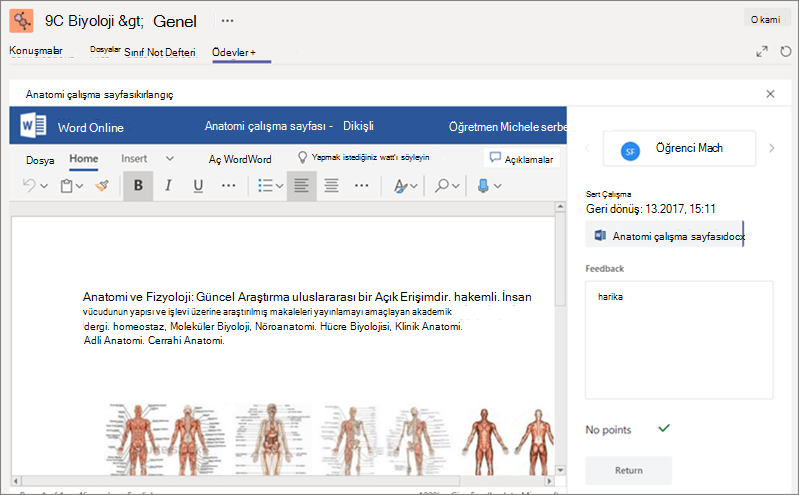
Öğrenciler için yorum bırakma
Doğrudan bir öğrenciye yanıt vermeniz veya bir öğrencinin size yanıt vermesi gereken, ancak sohbet işlevinin devre dışı olduğu bir durumla karşılaşabilirsiniz. Endişelenmeyin, bu @mention işlevi istediğiniz zaman Teams içinden kullanabilirsiniz. Öğrencinizin adını girmek için "@" işaretini kullanın, sonra yorumunuzu yazın. Öğrenciye, kendisine yanıt verdiğinizle ilgili bir bildirim gönderilir. Bunun özel mesaj olmadığını ve tüm öğrenciler ile eğitimciler tarafından görülebileceğini göz önünde bulundurun.
Silinen ekip ve kanalları kurtarma
Ekip ve kanalları silme işlemi geri alınabilir; bunun için:
-
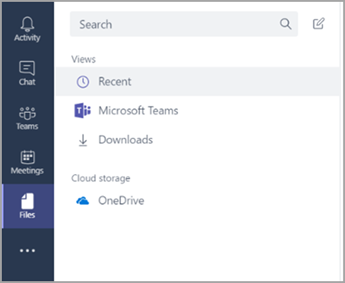
Dosyalar’ı seçin.
Bulut Depolama'nın altında OneDrive'ı seçin.
-
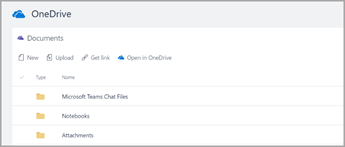
OneDrive'da Aç seçeneğini belirleyin.
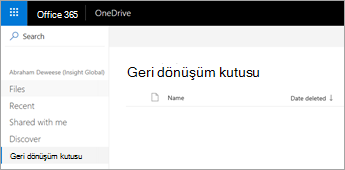
- Sonra, silinen not defterlerine ve diğer içeriklere göz atmak için Geri Dönüşüm Kutusu'nu seçin.
İçeriği arşivleme
Henüz herhangi bir içerik arşivleme yöntemi yoktur. Ancak, ders sona erdikten sonra not defterlerini kaydetmek için bir ekip ekleyip adını "Arşiv" olarak belirleyebilir ya da kanalları kaldırıp daha sonra OneDrive Bulut depolamasında kurtarabilirsiniz (yukarıda listelenen adımları izleyin).
Teams hakkında öğrendiklerinizi gözden geçirme
- Teams, Office 365 EğitimOffice 365 Eğitim ile tamamen tümleşik, öğretme ve öğrenmeye yönelik dijital bir merkezdir. Ekip üyeleri WordWord, Excel, OneNote Sınıf Not Defteri ve PowerPoint gibi tanıdık Microsoft 365 uygulamalarını kullanarak kolayca iletişim kurabilir ve işbirliği yapabilir. Teams Office 365 EğitimOffice 365 Eğitim aboneleri için ücretsizdir.
- Ekibinizi, iş birliğiyle ilgili gereksinimlerinizi karşılamak için özel kanallar ve sekmeler oluşturarak düzenleyebilirsiniz. Sekmeler doğrudan dosyalarınıza ve içeriğinize, Planner ve PowerBI gibi Microsoft 365 uygulamalarına veya FlipgridFlipgrid, Quizlet ve Nearpod gibi eğitim uygulamalarına doğrudan bağlantı kurabilir!
- E-postaları Teams'e taşıyarak sınıf görüşmelerinizin tümünü bir arada tutun.
- Sınıf çalışmalarını uçtan uca kolayca yönetmek için Teams'de Ödevler'i kullanın. Ödevleri çok kısa sürede oluşturun, dağıtın ve notlayın!
- Teams'deki yeni deneyimler hakkında daha fazla bilgi için Eğitim blogunda Office 365 Eğitim here sayfasını ziyaret edin.
- İhtiyaç duyabileceğiniz diğer yardım için Microsoft Eğitim Yardım Merkezi'ni keşfedin.