
Tartışma, grup projeleri ve daha fazlası için öğrencileri daha küçük gruplara ayırmak üzere sınıf toplantıları sırasında tartışma odalarını kullanın. Bir oturum boyunca odaları birden çok kez açıp kapatın veya tek tek kişileri odalar arasında taşıyın. Yalnızca Teams'in masaüstü sürümlerini (Windows veya Mac) kullanan toplantı düzenleyicileri tartışma odası oluşturabilir ve yönetebilir.
Not
- Tartışma odalarıyla toplantı düzenleme özelliği şu anda yalnızca Windows veya Mac'teki Eğitim için Teams masaüstü uygulamasında sunulmaktadır. Teams'in en son sürüm güncelleştirmesini aldığınızdan emin olun.
- Katılımcılar tartışma odalarına Windows, Mac, mobil ya da Microsoft Edge, Chrome ve diğerleri dahil web tarayıcılarından katılabilir. Mobil cihazlarda Ayarlar'a > dokunarak bu özelliği çalıştırmak için gereken en düşük derlemeye sahip olup olmadığınızı kontrol edin. En son sürüme güncelleştirmeyi öğrenin.
- En düşük masaüstü uygulaması sürümü (Windows veya Mac): 1.3.00.24755
- En düşük iOS derlemesi: 1.0.77.2020100603
- En düşük Android derlemesi: 1.0.0.2020091301
Başlamadan önce masaüstü uygulamasına sahip olduğunuzdan emin olun
Teams'in herhangi bir sürümünde toplantı oluşturabilirsiniz ancak öğrencilerinize tartışma odası oluşturmanız için Windows veya Mac için Teams gereklidir. Öğrenciler herhangi bir Teams sürümünden katılabilir.
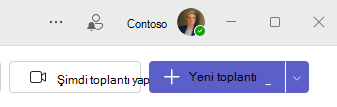
Ardından, bir toplantı zamanlayın veya Şimdi toplantı yapın
-
TCalendarCalendarMeetings
 > + Yeni toplantı. Tartışma odalarını oluşturmak ve yönetmek için toplantı düzenleyicisi olmalısınız.
 - Buluşmak için bir kanal seçin veya sınıfınızdaki öğrencileri katılımcı olarak ekleyin.
Toplantınız öncesinde veya sırasında belirlediğiniz tüm toplantı seçeneklerinin tartışma odası olan toplantılar için de geçerli olacağını unutmayın. Toplantı seçenekleri hakkında daha fazla bilgi edinin.
Önemli
Bu özellikler şu anda tartışma odasında desteklenmiyor:
- Kanal konuşmasından Anında Toplantı'yı kullanma
- Beni ara
- Oda toplantısı bağlantısını kopyalama
- Toplantıya veya toplantı sohbetine konuk ekleme
Toplantıdan önce tartışma odaları oluşturma
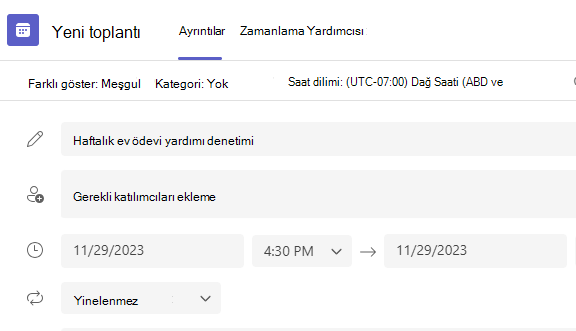
- Teams toplantınıza gidin ve toplantı davetini açın.
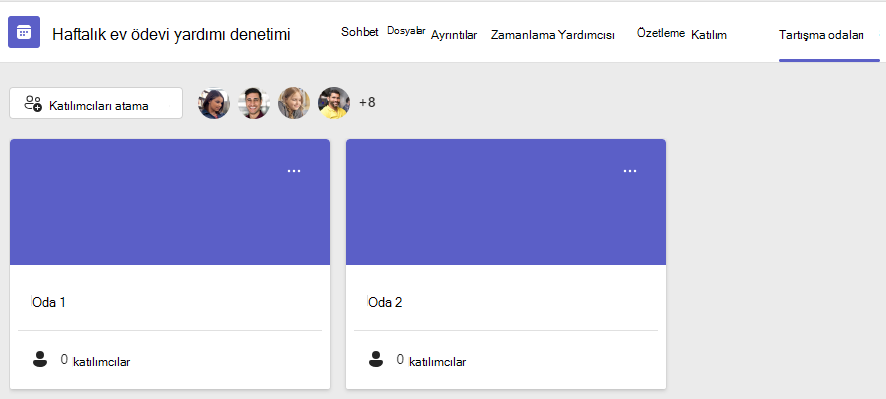
- Tartışma Odalarına gitme
- Açılan listeden oluşturmak istediğiniz oda sayısını seçin.
- Katılımcı ata'yı seçin ve öğrencilerin odalara Otomatik olarak mı yoksa El ile mi atanmasını istediğinizi seçin.
Toplantı başlar başlamaz tartışma odalarını açabilirsiniz.
Toplantı sırasında tartışma odaları oluşturma
- Zamanlanan saatte toplantınıza katılın ve öğrencilerinizin katılmasını bekleyin.
Önemli
Tartışma odaları oluşturabilmek için toplantınıza Teams masaüstü uygulamasından (Windows ya da Mac) katıldığınızdan emin olun.
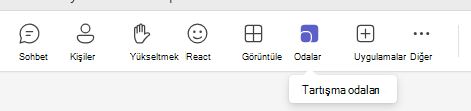
- Öğrencileriniz katıldığında ve siz hazır olduğunuzda, toplantı denetimlerinizden Oda
 seçin.
 - Açılan listeden oluşturmak istediğiniz oda sayısını seçin.
- Öğrencilerin odalara Otomatik olarak mı yoksa El ile mi atanmasını istediğinizi seçin.
- Oda Oluştur’u seçin.
Katılımcıları odalara atama
Otomatik olarak'ı seçtiyseniz, katılımcılar farklı tartışma odalarına atanır.
El ile'yi seçerseniz katılımcıları belirli odalara ayırabilirsiniz:
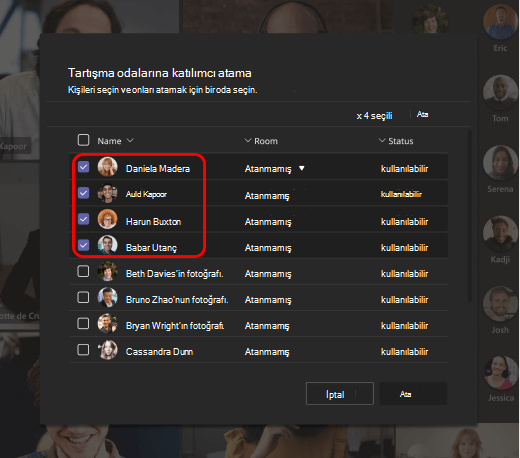
- Katılımcı ekle’yi seçin. Bu pencerede, Ad veya Oda'nın yanındaki aşağı oku seçerek katılımcıları düzenleyin.
- Adlarının yanındaki onay kutularını seçerek öğrencileri belirli bir tartışma odasına yerleştirmek üzere gruplandırın.
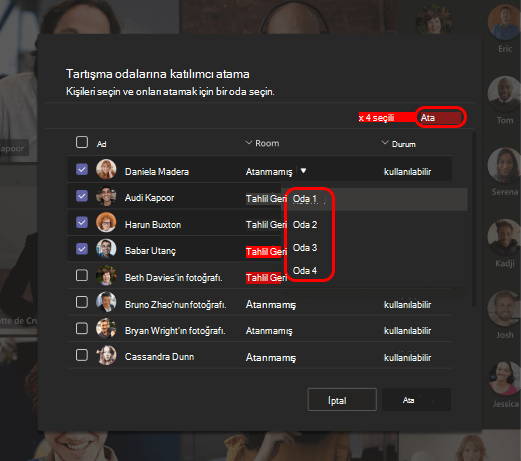
- Ata'nın yanındaki aşağı oku seçin ve onlar için bir oda seçin.
- Tüm öğrenciler bir odaya atanana kadar 2. ve 3. adımları tekrarlayın.
-
Onayla’yı seçin.
Öğrenciler sınıf toplantısına geç katılsalar bile, Katılımcı ata'yı seçerek onları bir odaya atayabilirsiniz.
Not
Yinelenen sınıf toplantılarında, aynı odalar ve oda atamaları sonraki toplantıda kullanılabilir.
Odaları yeniden adlandırma
Tartışma odalarınızı daha küçük öğrenci gruplarını veya projeleri temsil edecek şekilde adlandırın.
-
Tartışma odaları seçin.
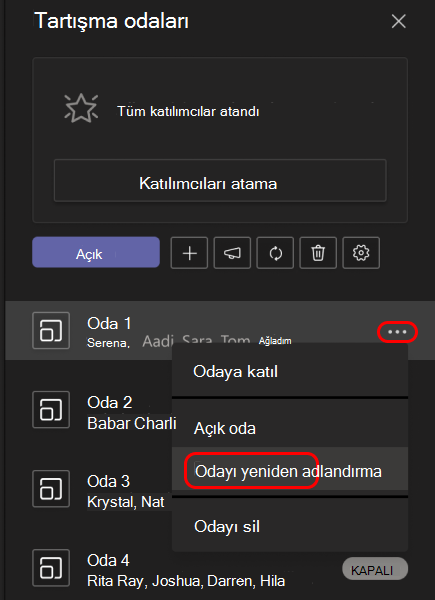
- Odanın üzerine gelin ve Diğer seçenekler'i seçin
 >Odayı yeniden adlandır.
 - Yeni adı yazın ve Odayı yeniden adlandır’ı seçin.
Tartışma oturumu için zaman sınırı ayarlama
Bir zamanlayıcı ayarlayarak sınıfınızı programa uygun tutun ve kalan zamanın farkında olun. Her tartışma odasında bir zamanlayıcı görünür. Süre dolduğunda tartışma odaları otomatik olarak kapanır ve öğrencileriniz ana sınıf toplantısına geri döner.
- Toplantı denetimlerinde, Tartışma odaları, seçin.
-
Oda ayarları
 seçin.
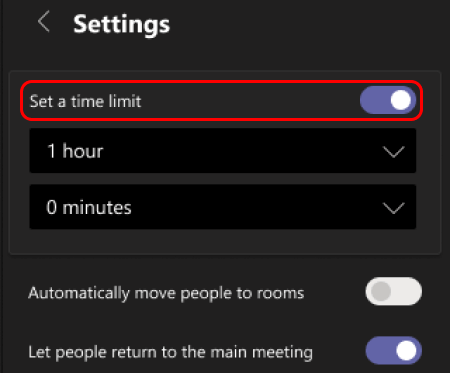
 - Zaman sınırı ayarla'yı seçin. Aşağı oku seçin ve bir oturum uzunluğu seçin.
- İşiniz bittiğinde, değişikliklerinizi kaydetmek için geri düğmesini seçin.
Tartışma Odalarını Başlatma
İlk olarak Tartışma odaları seçin.
Odaları ayrı olarak başlatma:
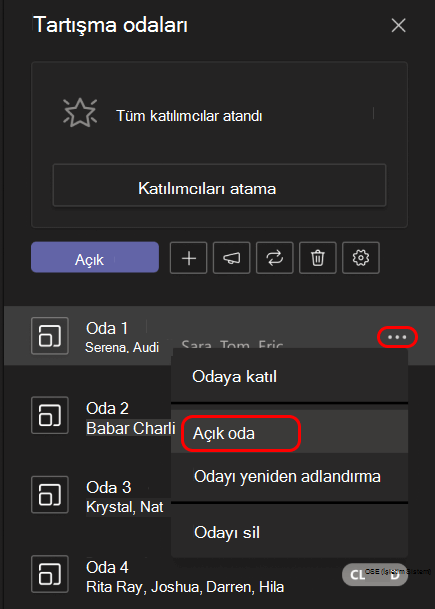
- Odanın üzerine gelin ve Diğer seçenekler, >Odayı aç'ı seçin.
Odaların tümünü birden başlatma:
- Aç’ı seçin
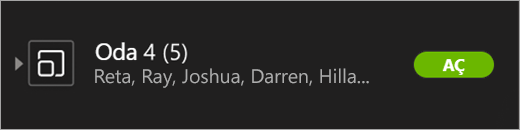
Odaların durumu Açık olarak değiştiğinde odaların başarıyla açıldığını anlarsınız.
Tartışma odasına katılma
Bir odaya katılmak ve odanın ilerleme durumunu kontrol etmek için:
-
Tartışma odaları seçin.
- Odanın üzerine gelin ve Diğer seçenekler'i seçin >Odaya katıl'ı seçin.
- Tartışma odasından ayrılmaya ve ana toplantıya geri dönmeye hazır olduğunuzda Ayrıl'ı seçin.
Tartışma odalarına duyuru gönderme
Tartışma Odaları başlatıldıktan sonra, zaman güncelleştirmelerini veya istemlerini paylaşmak için duyurular gönderin.
- Toplantı denetimlerinde, Tartışma odaları, seçin.
-
Duyuru yap'ı seçin

- Duyurunuzu yazın ve ardından Gönder’i seçin.
- Öğrenciler toplantı sohbetinde duyurunuz için bir bildirim alır.
Öğrencileri farklı odalara taşıma
Katılımcıları farklı tartışma odalarına tek tek taşıyın.
- Toplantı denetimlerinde, Tartışma odaları, seçin.
- Katılımcıları ata'yı seçin ve taşımak istediğiniz kişi adının yanındaki onay kutusunu seçin.
- Kişi için yeni bir oda seçin ve Ata'yı ve ardından Taşı'yı seçin.
Tartışma odasında katılımcılarla sohbet etme
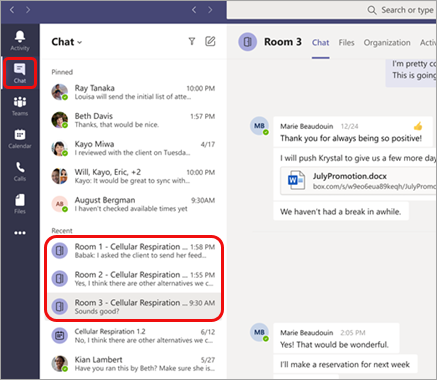
Her tartışma odasının kendi sohbet özelliği vardır. Siz ve öğrencileriniz, bu sohbete tıpkı normal toplantılarda olduğu gibi sohbet listenizden veya tartışma odasındaki Chat erişebilirsiniz.
- Tartışma odasını açtığınızda öğrenciler eklenir ve oda kapatıldığında kaldırılır.
- Tüm tartışma odası sohbetlerine erişiminiz vardır.
- Tartışma odası kapandıktan sonra sohbet de kapatılır. Başka mesaj gönderilemez.
- Siz ve öğrencileriniz tartışma odası kapatıldıktan sonra da sohbet geçmişine ve paylaşılan dosyalara erişebilirsiniz.

Tartışma odası ekleme veya silme
Ek bir tartışma odası eklemek için:
- Toplantı denetimlerinde, Tartışma odaları, seçin.
-
Oda
 .
. - Yukarıdaki yönergeleri uygulayarak katılımcıları odaya ekleyin.
Tek bir tartışma odasını silmek için:
- Toplantı denetimlerinde, Tartışma odaları, seçin.
- Odanın üzerine gelin, Diğer seçenekler, > Silme odası'nı seçin.
Tüm tartışma odalarını bir kerede silmek için:
- Toplantı denetimlerinde, Tartışma odaları, seçin.
-
Odaları kaldır'ı seçin
 >Kaldır'ı seçin.
Tartışma odalarını kapatma
Tartışma odasını kapattığınızda, katılımcılar otomatik olarak ana toplantıya geri döner.
Odaları ayrı olarak kapatma:
-
Tartışma odaları seçin.
- Odanın üzerine gelin, ardından Diğer seçenekler'i seçin
 > Odayı kapat.
Odaların tümünü birden kapatma:
-
Tartışma odaları seçin.
- Kapat.’ı seçin.
Odaların durumu Kapalı olarak değiştiğinde odaların başarıyla kapatıldığını anlarsınız.
- Herkes tartışma odalarından döndüğünde ve yeniden büyük bir grup olarak toplanmaya hazır olduğunuzda Sürdür'ü seçin.
İpucu
Odaları daha sonra yeniden açarsanız, katılımcıları yeniden atamadığınız veya odaları sıfırdan yeniden oluşturmadığınız sürece oda atamaları aynı kalır.
Tartışma odalarından dosyaları, kayıtları ve notları kaydetme
Tartışma odasındaki dosyalara, kayıtlara ve notlara odadaki sohbetten erişilebilir. Oda kapatıldıktan sonra hem siz hem öğrencileriniz bu malzemelere erişebilirsiniz ama öğrenciler sohbete devam edemez veya başka malzemeler ekleyemez.
Tartışma odası ayarlarını düzenleme
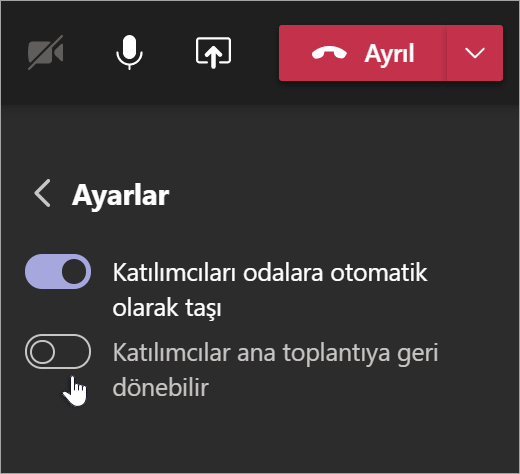
Ayarları düzenlemek için Tartışma odaları, > Oda ayarları seçin.
- Otomatik oda ayarı
Varsayılan olarak, tartışma odaları öğrencileri otomatik olarak açık odalara taşımaya ayarlıdır. Bu ayarı değiştirmek isterseniz Kişileri açılan odalara otomatik olarak taşı seçeneğini kapalı konuma getirin.
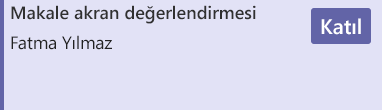
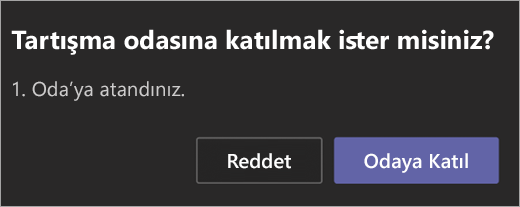
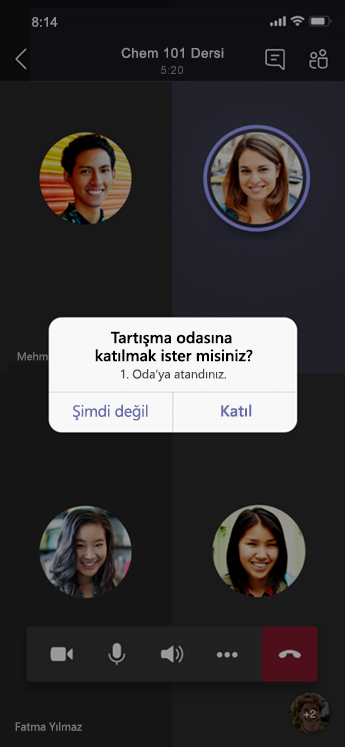
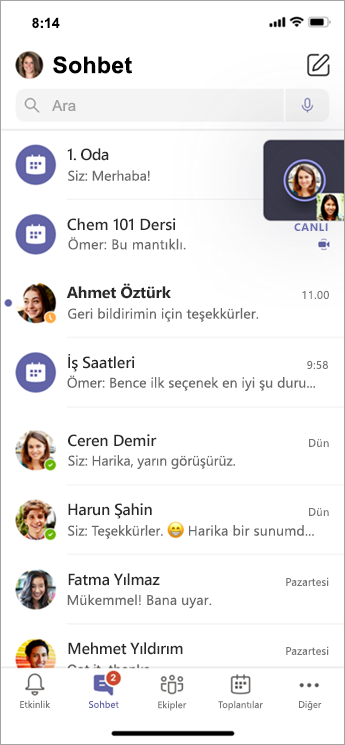
Otomatik ayar kapalıyken, öğrenciler kendilerinden tartışma odasına katılmalarının istendiğine yönelik bir ileti alırlar. Öğrencilerin taşınmadan önce Odaya katıl'ı seçmesi gerekir.
- Öğrencilerin ana toplantıya geri dönmelerine izin verme
Bu ayar varsayılan olarak kapalıdır. Açmak için, Katılımcılar ana toplantıya geri dönebilir yanındaki iki durumlu düğmeyi açık konuma getirin.
Bu, öğrencilerin tartışma odalarından ayrılıp ana toplantıya geri dönmelerini sağlar.
Katılım raporlarında tartışma odası katılımını görüntüleme
Katılım raporlarıyla, öğrencilerinizin sınıf toplantısı tartışma odalarındaki etkinlikleri hakkında fikir edinin. Her öğrencinin hangi odaya katıldığını, ne zaman girdiğini ve ne zaman ayrıldığını görün.
Sınıf toplantınızın tartışma odası ayrıntılarını görmek için:
- Teams'i açın ve CalendarCalendar'ı seçin.
- İçgörü edinmek istediğiniz sınıf toplantısını seçin ve ayrıntılarını görüntülemek için genişletin.
- Katılım'ı seçin.
- Katılımcılar'ın altında, hangi tartışma odasına girdiklerini ve ne zaman katılıp çıktıklarını görmek için bir öğrenci seçin.
Not
Katılım raporları, silinen tartışma odalarından alınan verileri içermez.
Odaları sıfırdan yaratma
Toplantı denetimlerine dönerek ve tartışma odası oluşturma işlemini yineleyerek odaları ve atamaları yeniden yapılandırın.
- Toplantı denetimlerinde, Tartışma odaları, seçin.
-
Odaları yeniden oluştur'u seçin
 seçin ve kararınızı onaylayın.
 - Yeni tartışma odaları oluşturmak ve öğrencileri odalara atamak için bu makalenin başında belirtilen yönergeleri izleyin.
İlgili Konular
Tartışma odalarını neden kullanamıyorum?
Teams’de öğrencilerin güvenliğini sağlama
Teams’de toplantı oluşturma, toplantıyı yönetme ve toplantıya katılma