
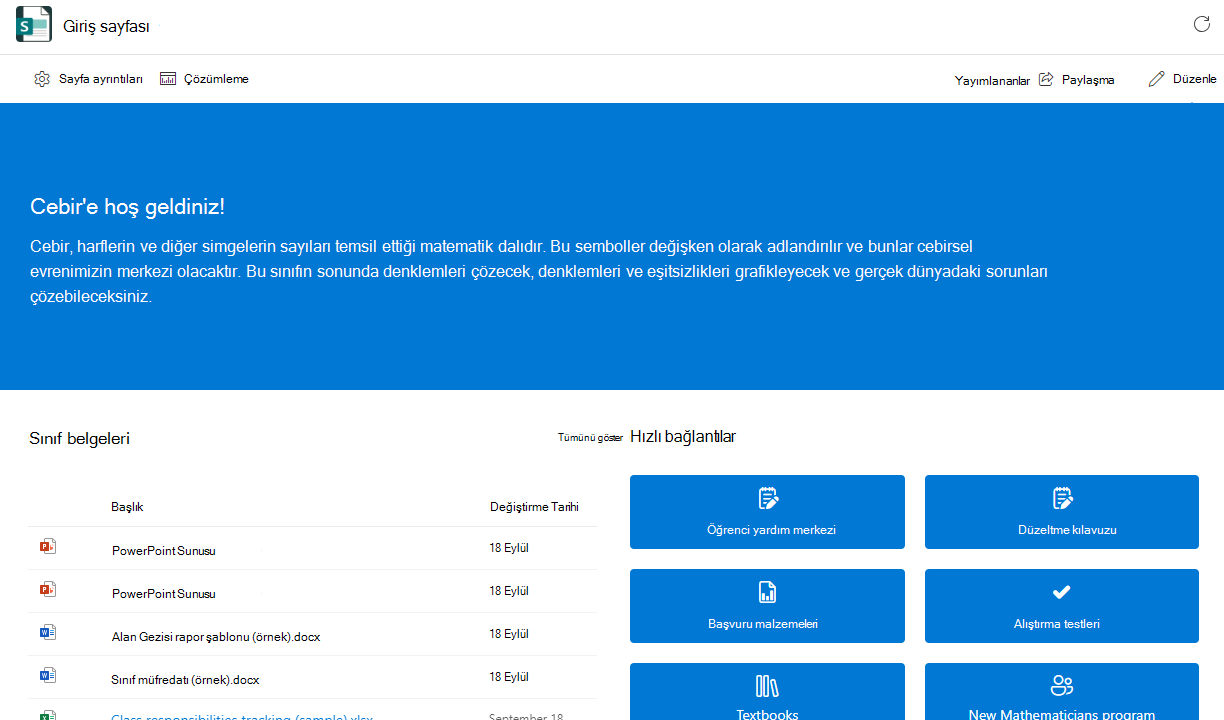
Eğitim için Microsoft TeamsEğitim için Microsoft Teams, eğitimciler ve öğrenciler arasında bilgi iletişimini kolaylaştırır. Giriş sayfası otomatik olarak tüm sınıf ekiplerine dahil edilir ve en son duyuruları, sabitlenmiş sınıf kaynaklarını, yaklaşan ödevleri, son düzenlenen sınıf dosyalarını ve daha fazlasını denetlemek için merkezi bir giriş noktası sağlar. Yalnızca eğitimciler, Teams uygulamasından veya Web için Teams'den sınıf giriş sayfasında değişiklikleri yayımlayabilir; düzenleme mobil cihazlarda kullanılamaz. Öğrenciler sınıfa kabul edildikten sonra içeriği görüntüleyebilir ve içeriğe erişebilir.
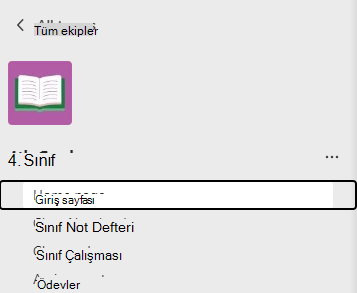
Giriş sayfanıza gitme
- Sınıf ekibinize gidin ve Giriş sayfası'nı seçin.
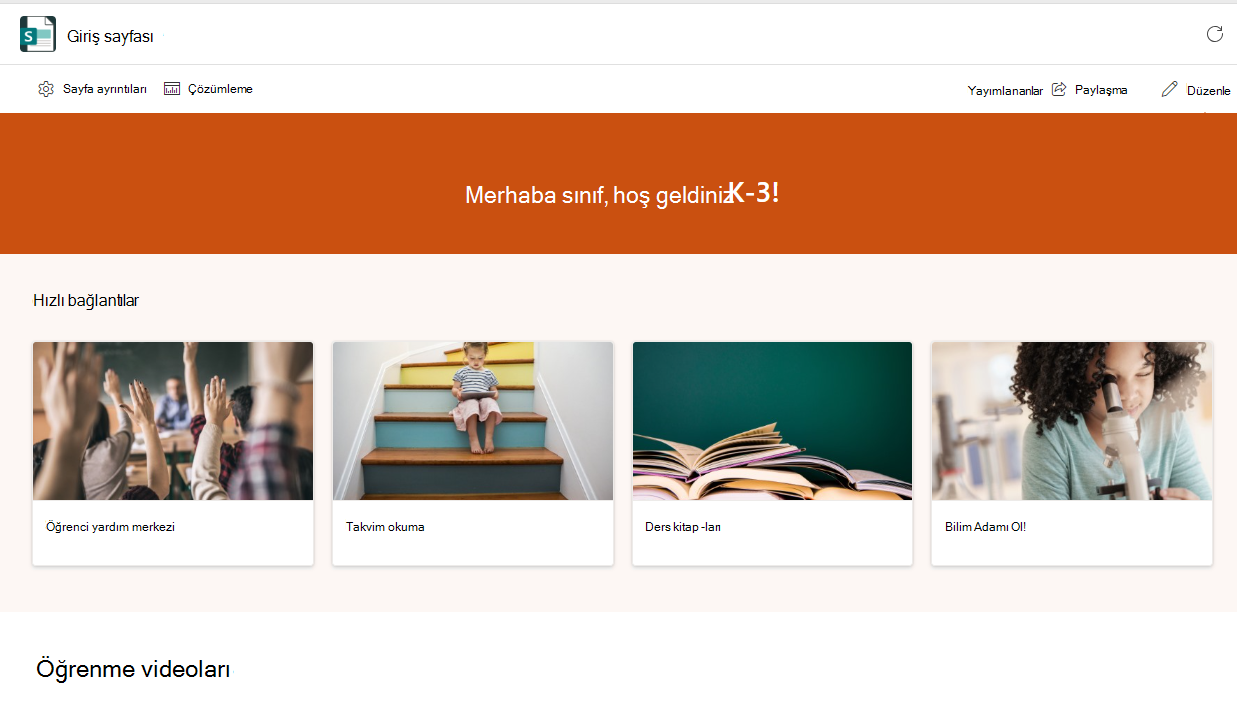
- Sınıf giriş sayfanız otomatik olarak temel şablonuyla doldurulur. Bazı bölümlerde zaten eklemiş olduğunuz içerik görüntülenir. Diğerlerini ise özelleştirmeniz ve düzenlemeniz gerekir.
Not
Bu sınıf ekibi için SharePoint'te zaten bir sayfa oluşturduysanız, geçerli sayfanız veya sınıf giriş sayfası şablonu arasında seçim yapmanızı isteyen bir iletişim kutusu görürsünüz. Sınıf giriş sayfası seçildiğinde var olan sayfanızın üzerine yazılır. Değiştirmek istemediğiniz durumlarda geçerli sayfanızı saklayın.
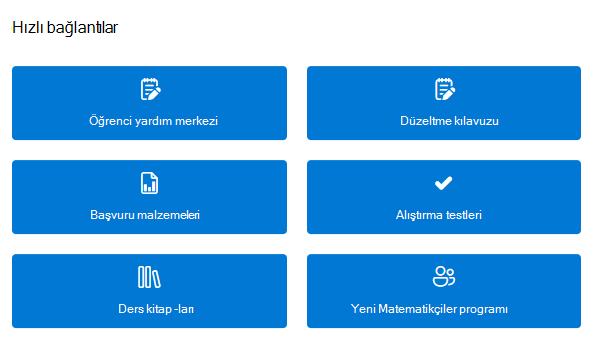
Hızlı Bağlantılar
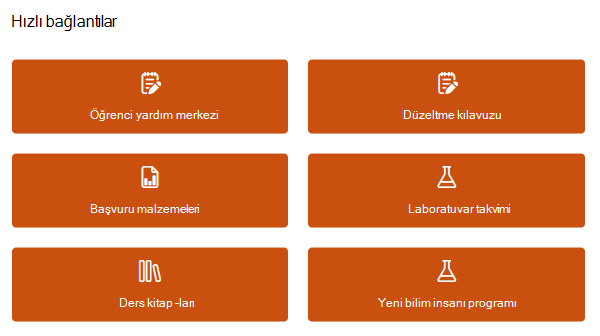
Bu bölümler, tüm sınıf ekipleri için varsayılan olarak eklenir. İstediğiniz bölümü düzenleyebilir, taşıyabilir veya kaldırabilirsiniz.
- Öğrenci yardım merkezi
- Düzeltme kılavuzu
- Referans malzemeler
- Laboratuvar takvimi
- Ders Kitapları
- Yeni bilimci programı
Değişiklikleri düzenleme ve yayımlama
Not
Giriş sayfası yalnızca Teams uygulamasından veya Web için Teams'den düzenlenebilir. Mobil cihazlarda düzenleme özelliği kullanılamaz, ancak hem eğitimciler hem de öğrenciler Teams mobil uygulaması öğelere erişebilir ve öğeleri açabilir.
Giriş sayfanızda değişiklik yapmak istediğinizde:
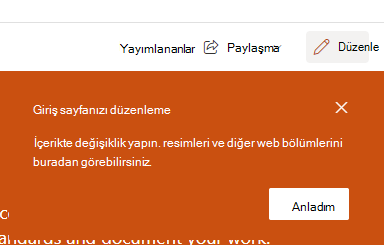
- Sayfanın üst kısmında Düzenle'yi seçin.
- Sayfanın düzenlemek istediğiniz bölümüne tıklayın.
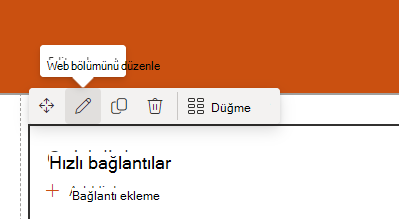
- Bir bölüme tıkladığınızda, size çeşitli seçenekler sunan bir araç çubuğu görünecektir. Bölümün düzeninde veya görüntülerinde değişiklik yapmak için Web bölümü
 düzenle'yi seçin.
- Bir düzenleme bölmesi görüntülenir. Değişiklikleri yapın ve bitirdiğinizde bölmeyi kapatın.
- Sayfanın başlık, duyurular, Kaynaklar ve Hakkımda bölümlerinde düzenlemek için doğrudan metne tıklayabilirsiniz.
- Sayfayı yeniden düzenlemek için Web bölümünü
 taşı'yı seçin ve ardından bölümü istediğiniz yere sürükleyip bırakın.
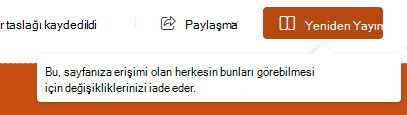
4. Hazır olduğunuzda, değişikliklerinizi tüm sınıf tarafından görülebilmesi için Yeniden Yayımla'yı seçin.
İpucu
BT Yönetici sizin için ekipler oluşturduysa ancak henüz öğrenci kabul etmediyse, öğrencileri sınıfa kabul etmek için Etkinleştir'i seçmeden önce giriş sayfanızı özelleştirin.
Sayfa bölümleri ekleme ve kaldırma
Öncelikle sayfanızın üst kısmından Düzenle'yi seçtiğinizden emin olun.
Bölümü kaldırmak için:
- Bunu seçin, ardından görüntülenen araç çubuğundan Web bölümü
 sil'i seçin.
Yeni bölüm eklemek için:
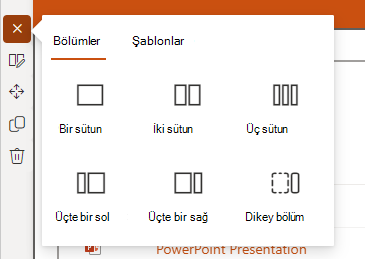
- + Yeni bölüm ekle düğmesini seçin.
- Bölümleri veya Şablonlar'ı seçerek bölümün nasıl görünmesini istediğinizi belirtin.
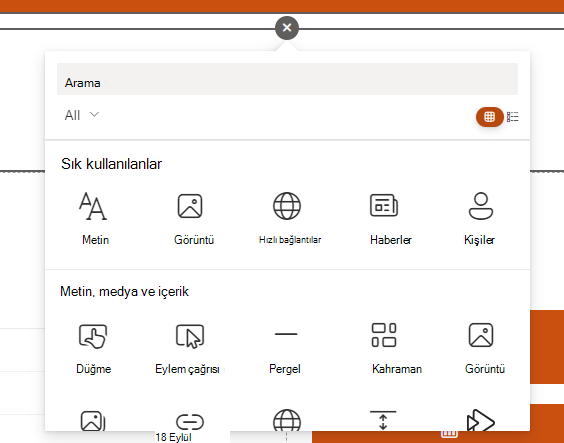
- Yeni bölümünüzün üzerine geldiğinizde görünen + Yeni web bölümü ekle düğmesini seçin.
- Metin, resim, bağlantı, video veya diğer birçok web bölümü seçeneği arasından biriyle özelleştirin.
İpucu
Giriş sayfanıza ekleyebileceğiniz web bölümü türleri hakkında daha fazla bilgi edinin.
Giriş sayfasındaki bölümleri kaldırmayı veya eklemeyi bitirdiğinizde, değişikliklerinizi tüm sınıf tarafından görülebilmesi için Yeniden Yayımla'yı seçin.
Daha fazla bilgi edinin
Eğitim için TeamsEğitim için Teams quick start