
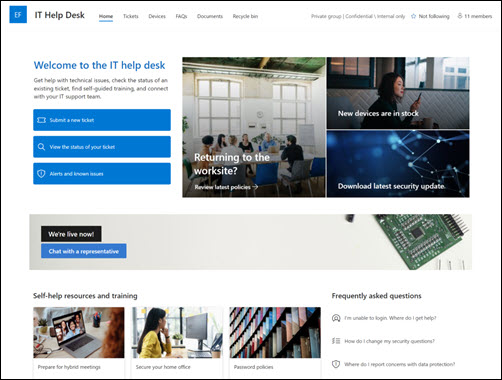
BT yardım masası SharePoint site şablonu, BT yardım masanız için bir iç giriş sayfası işlevi görecek şekilde tasarlanmış bir ekip sitesidir . Teknik istekleri yönetin, cihazları izleyin ve eğitim malzemelerini kuruluşunuzla paylaşın.
Bu makalede, BT yardım masası SharePoint site şablonunda bulunan öğelerin nasıl kullanılacağını ve siteyi özelleştirerek kendinize ait hale getirmeyi öğrenebilirsiniz.
Not
- Bu şablon, Microsoft 365 bağlantılı bir şablondur. Bu şablon kullanılarak bir ekip oluşturulduğunda, bağlı SharePoint şablonu siteye ve ekibe uygulanır.
- Sayfalar, listeler ve Power Platform tümleştirmeleri gibi SharePoint bileşenleri, ekipteki Genel kanalına otomatik olarak eklenir ve sekmeler olarak sabitlenir. Kullanıcılar bu sayfaları ve listeleri doğrudan Teams'in içinden düzenleyebilir.
Site özellikleri
- Kuruluşunuzun ihtiyaçlarına uygun özelleştirmeler yaparken site düzenleyicilerine ilham vermek için önceden doldurulmuş resimler, web bölümleri ve içerikle birlikte gelen özelleştirilebilir site.
- Mevcut biletleme sisteminizi tümleştirin veya destek isteklerini ve varlıklarını izlemek için bir Microsoft List kullanın.
- Sık sorulan soruları ele almak için hazır bir SSS sayfası şablonu kullanın.
Not
- Bazı işlevler, Hedeflenen sürüm programına dahil olan kuruluşlara aşamalı olarak sunulur. Bu, söz konusu özelliği göremeyeceğiniz veya özelliğin yardım makalelerinde açıklanandan farklı görünebileceği anlamına gelir.
- Var olan bir siteye şablon uyguladığınızda, içeriğiniz yeni şablonla otomatik olarak birleştirilmez. Bunun yerine, varolan içerik Site içeriğinde yinelenen sayfa olarak depolanır.
1. Adım: BT yardım masası site şablonunu ekleme
Ekip sitenizi ilk kez oluşturuyorsanız, kurulum sırasında BT yardım masası şablonunu seçebilirsiniz. Veya var olan bir SharePoint sitesine site şablonu ekleme yönergelerini izleyin.
Not
Bu şablonu sitenize eklemek için site oluşturma izinlerinizin olması gerekir.
2. Adım: Önceden doldurulmuş site içeriğini gözden geçirme
Önceden oluşturulmuş site içeriğini, web bölümlerini ve sayfaları keşfedin ve kuruluşunuzun markası, sesi ve genel iş hedefiyle uyumlu hale getirmek için hangi site özelleştirmelerinin gerekli olacağına karar verin.
Önceden doldurulmuş site, liste ve haber gönderisi şablonu içeriği:
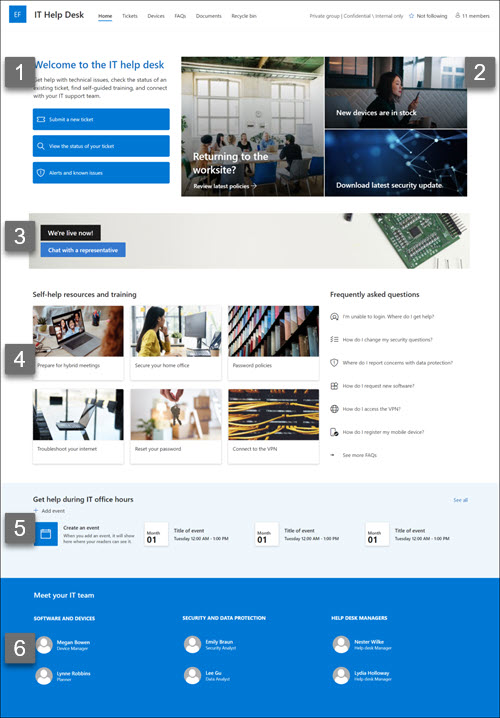
- Giriş sayfası - Ziyaretçilerin destek istekleri gönderip görüntülemeleri, kesinti uyarılarını gözden geçirmeleri ve eğitimlerle diğer kaynaklara erişmeleri için bir giriş yeri.
- Biletler - Gönderilen destek biletlerinin ilerlemesini takip edin. Liste metin alanlarını düzenleyerek bu liste şablonunu özelleştirin.
- Cihazlar - Atanan cihazları ve varlıkları takip edin. Liste metin alanlarını düzenleyerek bu liste şablonunu özelleştirin.
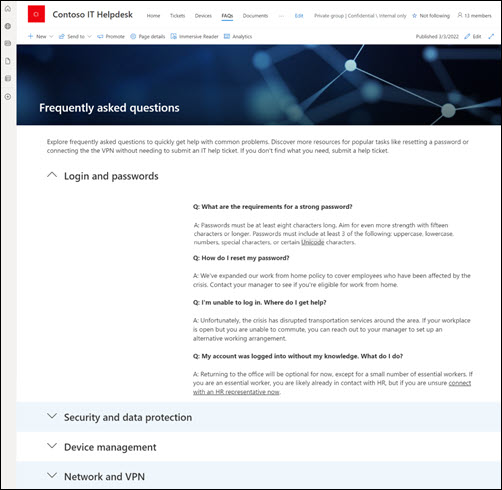
- SSS - Ziyaretçilere parolalar, güvenlik, ağ ve cihaz yönetimi gibi konularla ilgili sık sorulan soruların yanıtlarının bir listesini sağlayın.
- Belgeler - Paylaşılan belgelere kolay erişim.
- Geri Dönüşüm Kutusu - Son silinen içeriğe erişim sağlar.
3. Adım: Sitenizi özelleştirme
BT yardım masası site şablonunu ekledikten sonra, sıra bunu özelleştirmeye ve kendinize özel hale getirmeye gelir.
Not
SharePoint sitesini düzenlemek için site sahibi veya site üyesi olmanız gerekir.
|
|
|---|
Sitenizin görünümünü, site gezintisini, web bölümlerini ve içeriğini görüntüleyicilerinizin ve kuruluşunuzun gereksinimlerine uygun olarak özelleştirin. Özelleştirmeleri yaparken sitenin sağ üst kısmında yer alan Düzenle'yi seçerek sitenin düzenleme modunda olduğundan emin olun. Çalışırken, çalışmanızı taslak olarak kaydetmek için Kaydet ve kapat'ı veya değişiklikleri görüntüleyenlere görünür kılmak için Yeniden Yayınla'yı seçin.
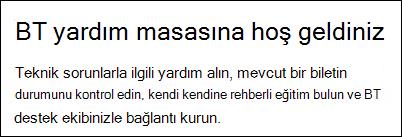
1. Ziyaretçilere rehberlik etmesi için Metin web bölümlerini kullanın
- Metin web bölümünü seçerek başlayın.
- Metninizi doğrudan web bölümünde düzenleyin. Web bölümünün üzerindeki araç çubuğunda metin ve biçimlendirme seçeneklerini bulun.
Metin web bölümü hakkında daha fazla bilgi edinin.
2. Güncelleştirmeleri ve önemli bilgileri vurgulamak için Hero web bölümünü kullanın
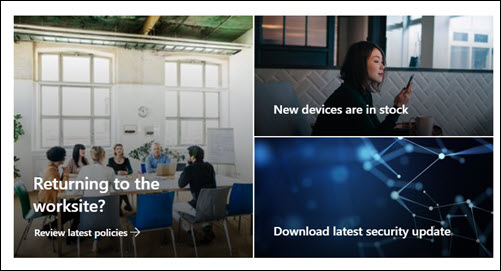
- Hero web bölümünü seçerek başlayın ve Özellikleri düzenle'yi seçin (
 ).
). - Kuruluşun gereksinimlerine en uygun Düzen seçeneklerini belirtin.
Hero web bölümü için farklı düzen türlerine ve seçeneklere bakın.
3. Ortak kaynakları vurgulamak için Harekete Geçirici Mesaj web bölümünü kullanın

- Harekete Geçirici Mesaj web bölümünü seçin ve Özellikleri düzenle'yi seçin ( ).
- Düzenleme bölmesinde Değiştir'i seçerek, bir görüntü kaynağı seçerek ve ardından bir görüntü seçtikten sonra Ekle'yi seçerek bir arka plan görüntüsü ekleyin.
- Düğme etiketini ve Düğme bağlantısını gezinti hedefine güncelleştirin.
- Düğme etiketinin ve bağlantının hizalamasını ayarlayın.
- Erişilebilirlik altına alternatif metin ekleyin.
Eylem Çağrısı web bölümünü kullanma hakkında daha fazla bilgi edinin.
4. Teknik destek kaynaklarına kolay erişim sağlamak için Hızlı bağlantılar web bölümünü kullanın
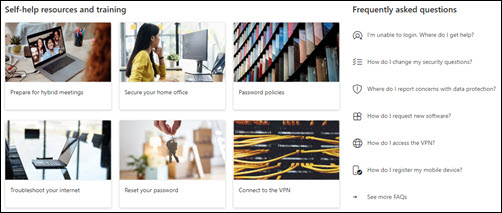
- Hızlı Bağlantılar web bölümüne gidin, bağlantıyı seçin, ardından Özellikleri düzenle'yi seçin ( ).
- Gerekirse, var olan bağlantıları seçip Düzenle'yi seçerek ( ) bağlantıyı, başlığı, simgeyi ve açıklamayı düzenleyin.
- Bağlantı eklemek için + Bağlantı ekle'yi seçin.
Hızlı Bağlantılar web bölümü için farklı düzen türlerine ve düzenleme seçeneklerine bakın.
5. Önemli olayların ve tarihlerin listesini oluşturmak için Olaylar web bölümünü kullanın
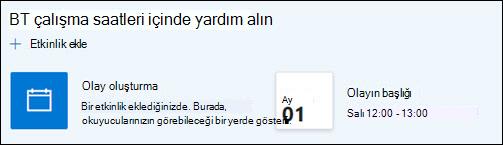
- Olaylar web bölümünü seçin ve Özellikleri düzenle'yi seçin ( ).
- Kaynak'ı, Etkinlik listesini, Kategori'yi, Tarih aralığını ve görüntülenecek olaylar için Düzen'i seçin.
- İçeriği belirli gruplara vurgulamak içinHedef kitle hedeflemeyi etkinleştir'i seçin.
- Bu web bölümünde listelenmesi gereken en fazla öğe sayısını girin.
Etkinlikler web bölümünü kullanma hakkında daha fazla bilgi edinin.
6. Önemli kişileri göstermek için People web bölümünü kullanma

- TPeoplePeople web bölümünü seçin Özellikleri düzenle'yi seçin ().
- Kişi kartları için bir düzen seçin (daha büyük kartlar daha fazla bilgi sağlar).
- Web bölümündeki metin alanına bir ad veya e-posta adresi girin. Adlar, kuruluşunuzdaki kullanıcılara göre otomatik olarak doldurulur.
- Web bölümünden adları silmek için, adın üzerine gelin ve X'i seçin.
- Web bölümü içinde adları yeniden konumlandırmak için yeniden sıralama simgesini (
 seçerek ve sürükleyerek adı yeni bir konuma taşıyın.
TPeoplePeople web bölümü hakkında daha fazla bilgi edinin.
Site içinde aşağıdaki sayfaları ve listeleri özelleştirme
- Biletler - Gönderilen destek biletlerinin ilerlemesini takip edin. Liste şablonunu düzenleyerek bu listeyi özelleştirin.
- Cihazlar - Atanan cihazları ve varlıkları takip edin. Liste şablonunu düzenleyerek bu listeyi özelleştirin.
- SSS - Metin ve Hızlı Bağlantılar web bölümlerini düzenleyerek bu sayfayı özelleştirin.
Görünümü ve site gezintisini özelleştirme
Sitenizi başkalarıyla paylaşmadan önce, kullanıcıların siteyi bulabildiğinden, bağlantılarda ve sayfalarda kolayca gezinebildiğinden ve sitedeki içeriğe hızla ulaşabildiğinden emin olarak sitenizde son rötuşları yapın.
- Klasör adlarını güncelleştirerek ve kaynakları karşıya yükleyerek belge kitaplıklarını düzenleyin.
- Site gezintisini düzenleyin ve özelleştirin.
- Temayı, logoyu, üst bilgi düzenlerini ve sitenizin görünümünü özelleştirerek sitenizin görünümünü değiştirin.
- Var olan içeriğe yer açmak için bu siteye veya site gezintisinesayfa ekleyin veya kaldırın.
- Bu siteyi kuruluşunuzdaki bir merkez sitesiyle ilişkilendirmeyi seçin veya gerekirse bu siteyi mevcut bir merkez sitesi gezintisine ekleyin.
4. Adım: Sitenizi başkalarıyla paylaşma
Sitenizi özelleştirdikten, doğruluk durumunu gözden geçirdikten ve son taslağı yayımladıktan sonra başkalarıyla paylaşın.
- Sitenizi özelleştirdikten, gözden geçirdikten ve son taslağı yayımladıktan sonra başkalarıyla paylaşın.
- Ayarlar'ı ve ardından Site İzinleri'ni seçin.
- Üye ekle'yi seçin, Gruba üye ekle'yi ve ardından Üye ekle'yi seçin.
- Siteye üye eklemek için Üye ekle alanına adları yazın. Bir ad girdikten sonra ekip sitesi içeriğine, ekip Outlook takvimi gibi paylaşılan kaynaklara ve siteyi düzenleme haklarına erişim vermek için adın altındaki izin düzeyini seçin.
Ekip sitesi ayarlarını, site bilgilerini ve izinleri yönetme hakkında daha fazla bilgi edinin.
5. Adım: Sitenizi koruma
Sitenizi oluşturduktan ve kullanıma sunduktan sonra, bir sonraki önemli aşama site içeriğini korumaktır. İçeriği ve web bölümlerini güncel tutmak için bir planınız olduğundan emin olun.
Site bakımı için en iyi yöntemler:
- Site bakımını planlayın - İçeriğin hala doğru ve alakalı olduğundan emin olmak için site içeriğini gerektiği sıklıkta gözden geçirmek için bir program oluşturun.
- Düzenli olarak haberler yayınlayın - En son duyuruları, bilgileri ve durumu kuruluş genelinde dağıtın. Ekip sitesine veya iletişim sitesine nasıl Haber gönderisi ekleyeceğinizi öğrenin ve duyuru gönderecek olanlara SharePoint haberlerini nasıl kullanabileceklerini gösterin.
- Bağlantıları ve web bölümlerini kontrol edin - Sitenizin tüm değerinden yararlandığınızdan emin olmak için bağlantıları ve web bölümlerini güncel tutun.
- Etkileşimi artırmak için analitiği kullanın - Popüler içerik, site ziyaretleri ve daha fazlası hakkında bilgi almak için yerleşik kullanım verileri raporunu kullanarak site kullanımını görüntüleyin.
- Site ayarlarınızı düzenli olarak gözden geçirin - SharePoint'te bir site oluşturduktan sonra, sitenin ayarlarında, bilgilerinde ve izinlerinde değişiklik yapabilirsiniz.
Diğer özelleştirme kaynakları
SharePoint sitelerini planlama, oluşturma ve yönetme hakkında daha fazla bilgi edinin.