Microsoft Reflect допоможе вам створити ефективні перевірки для отримання аналітичних даних про добробут ваших учнів і створення щасливішої та здоровішої навчальної спільноти за допомогою однієї простої у використанні програми.
Щоб почати, перейдіть на домашню сторінку Reflect і ввійдіть за допомогою облікового запису навчального закладу. Доступ до неї можна отримати з будь-якого пристрою, наприклад настільного комп'ютера або мобільного телефону.
Ви також можете використовувати Reflect у Microsoft Teams для освіти. Функція "Відображати в Teams" попередньо інстальована та доступна безкоштовно для кожного класу й команди персоналу. Вона пропонує простий спосіб проведення перевірки з учнями та колегами.
Перегляньте інструкції з початку роботи з функцією "Дзеркальне відображення" в Teams.
Дізнайтеся, що можна робити з Reflect
Переходьте між вкладками, щоб дізнатися про ці різні етапи: створення реєстрації, надання до неї спільного доступу, збір відповідей, їх перегляд і керування прибуттям. В останній вкладці ви знайдете відповіді на поширені запитання.
Створити реєстрацію
Ви можете легко налаштувати регулярні перевірки для учнів, персоналу та родин, щоб зрозуміти, що вони думають щодо будь-якої теми будь-якою мовою.
Наявність спільного простору допомагає побудувати навчальну екосистему, де кожен почувається в безпеці, роблячи помилки та розвиваючись.
Відкрийте програму Reflect.
Тут ви побачите свої останні реєстрації. Виберіть будь-яку з наявних перевірок, щоб переглянути відповіді.
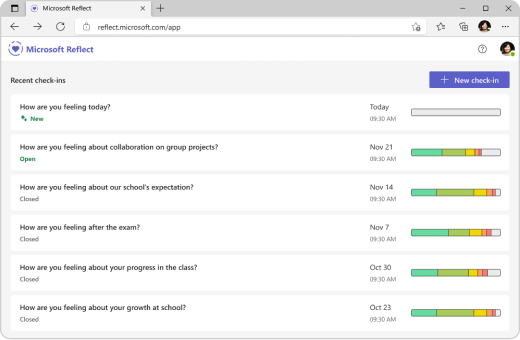
Виберіть елемент "Нова реєстрація" у верхньому правому куті.
На екрані реєстрації "Нова реєстрація" виберіть одне з доступних запитань, використовуйте основу речення, щоб створити власне, або перегляньте галерею, щоб почерпнути ідеї.
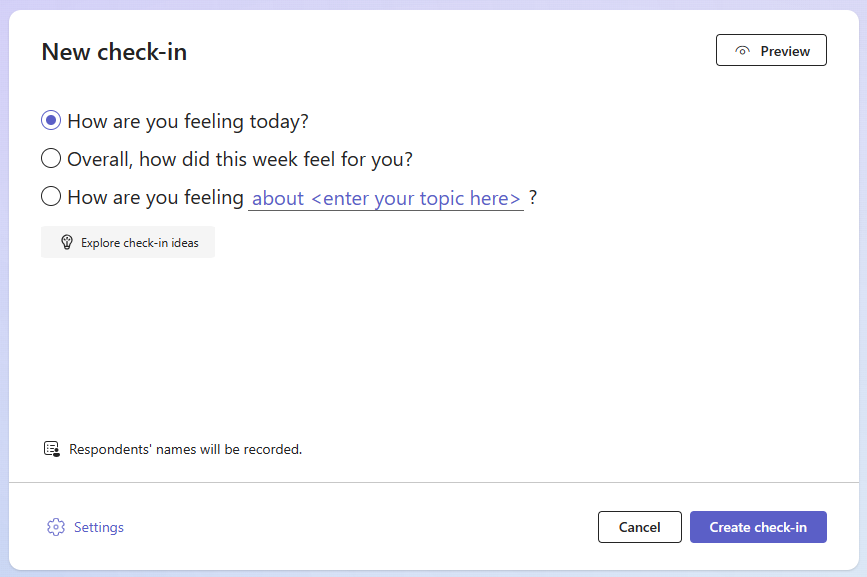
Порада.
Коли ви створюєте власні запитання, вибирайте ті, які викликають повний спектр емоцій у відповідях, оскільки це нормалізує негативний досвід і підсилює непідробний інтерес.
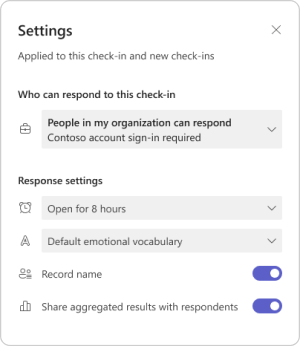
Можна настроїти перевірку, вибравши внизу вікна елемента " Параметри ".
Примітка.
Щоб спростити створення реєстрації, настройки автоматично зберігаються для наступних перевірок, але ви можете оновити їх у будь-який час.
В області настройок можна виконати наведені нижче дії.
Вирішіть, як довго має бути відкритим для відповідей під час перевірки.
Вирішіть, який набір лексики найкраще підходить вашій аудиторії.
-
Широкий словниковий запас емоцій включає понад 60 різноманітних слів-емоцій, які можуть допомогти студентам розширити свій словниковий запас.
-
Спрощений словник емоцій орієнтований на меншу кількість базових емоцій, щоб зменшити перевантаження.
Вирішіть, чи потрібно записувати імена відповідачів на перевірку.
Примітка.
Якщо записати імена відповідачів, результати будуть відображені в будь-якому випадку. Якщо ви вирішите не записувати імена, результати відображатимуться, лише якщо є принаймні три відповіді, щоб захистити респондентів від випадкового ідентифікації.
Вирішіть, чи потрібно надавати респондентам об'єднані результати.
Примітка.
Якщо ввімкнути цей параметр, агреговані результати надаватимуться відповідачам лише після закриття реєстрації для відповідей і за наявності принаймні трьох відповідей, щоб захистити респондентів від випадкового ідентифікації.
5. Виберіть "Створити реєстрацію".
Ви побачите опубліковану перевірку "Відображати", і відповідачі зможуть відповісти на неї, коли їм нададуть спільний доступ до реєстрації.
Порада.
Перш ніж почати реєстрацію, можна натиснути кнопку "Попередній перегляд ", щоб переглянути можливості відповідачів.
Надання спільного доступу до даних про реєстрацію для збирання відповідей
Ви можете контролювати, кого запрошено відповідати та що вони можуть бачити.
Після реєстрації відобразиться спливаюче вікно з параметрами спільного доступу. Ви можете скопіювати посилання або QR-код і поділитися ним, щоб запросити людей відповісти на запрошення.
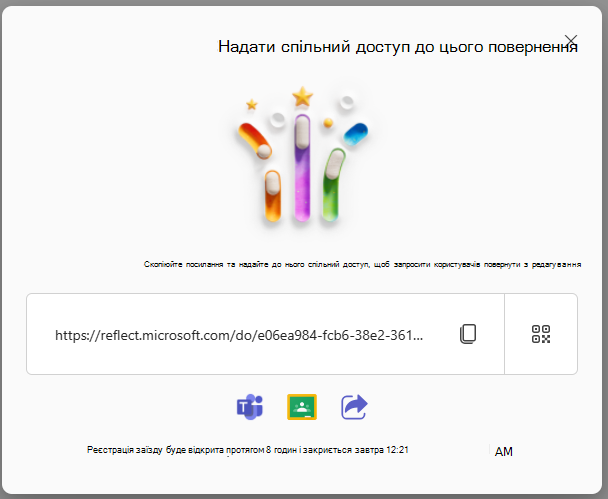
Ви можете легко надати спільний доступ до новоствореної перевірки за допомогою таких параметрів:
Натисніть кнопку "Копіювати " поруч із текстовим полем, у якому відображається веб-адреса, щоб скопіювати посилання.
Скопійоване посилання можна вставити там, де цільова аудиторія зможе побачити це унікальне посилання будь-де, наприклад, у спільному блокноті для класу, електронній пошті або групі Teams.
Торкніться кнопки з QR-кодом, а потім натисніть кнопку "Завантажити ". Ця дія завантажить QR-код як файл .png. Отримавши файл .png, вставте його в місці, де цільова аудиторія зможе легко отримати до нього доступ. Вони можуть використовувати сканер QR-коду на своїх мобільних пристроях або інших сумісних пристроях, щоб відсканувати QR-код і миттєво отримати доступ до вашої реєстрації.
Виберіть піктограми Microsoft Teams або Google Classroom унизу, щоб надіслати відомості про реєстрацію як оголошення, повідомлення або завдання в цих програмах.
Також можна клацнути піктограму спільного доступу внизу, щоб відкрити панель спільного доступу на своєму пристрої.
Збирання відповідей на реєстрацію
Користувачі можуть відповісти на запитання про реєстрацію після того, як їм буде надано посилання на реєстрацію.
Порада.
Ви можете подавати приклад, відповідаючи на перевірки та моделюючи свої почуття.
Щоб отримати доступ до реєстрації, відскануйте QR-код або відкрийте його за наданим посиланням.
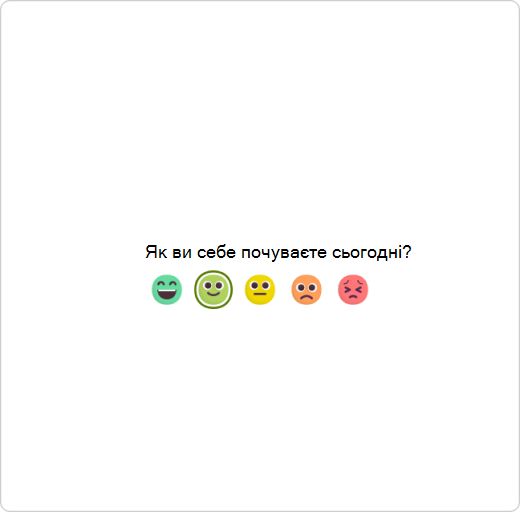
Виберіть емодзі, яке найкраще описує ваше самопочуття.
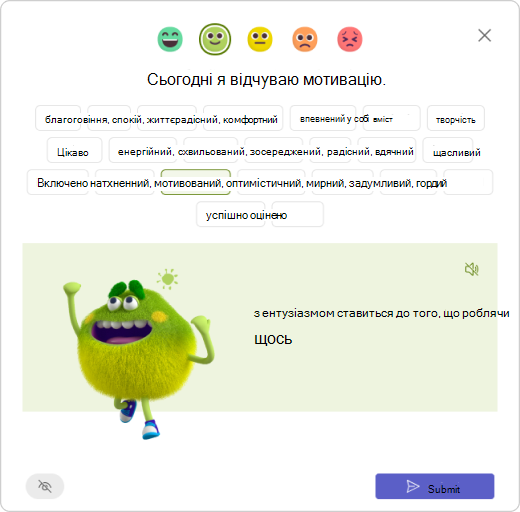
Назвіть свою емоцію, вибравши слово емоції, яке відповідає тому, що ви відчуваєте.
Порада.
Ви можете досліджувати різні слова-емоції.
- Торкніться піктограми динаміка, щоб почути людський голос, який виражає та пояснює кожну емоцію.
- Монстр почуттів, підкріплений дослідженнями персонаж для будь-якого віку, демонструє 60 різних емоцій у захоплюючій та грайливій формі, допомагаючи вам автентично ідентифікувати та назвати свої емоції.
- Ви можете побачити менше емоцій для кожного емодзі, якщо реєстрація була створена зі спрощеним словниковим запасом.
Натисніть "Надіслати ", щоб поділитися своїми міркуваннями з викладачем. (Сміливо ділитися!)
Примітка.
Ви можете навести вказівник миші на піктограму ока, щоб перевірити, чи відображатиметься ваше ім'я автору перевірки поряд із вашою відповіддю.

Переглядайте відповіді та отримуйте аналітичні дані
Використовуючи Reflect, ви можете отримати цінну інформацію про те, де ваші учні досягають успіху, і визначити сфери, які потребують уваги.
Після створення реєстрації, настроювання її параметрів і надання спільного доступу до форми іншим користувачам настав час переглянути результати.
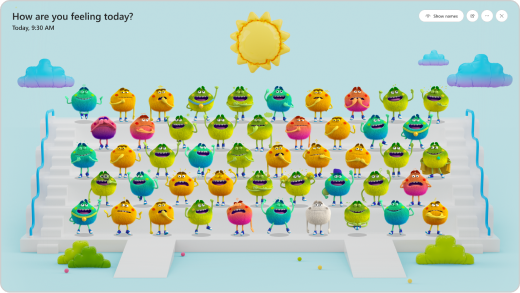
Щоб переглянути результати, виконайте наведені нижче дії.
Відкрийте програму Reflect.
Виберіть будь-яку перевірку зі списку.
Порада.
Вам не потрібно чекати, поки завершиться реєстрація. Коли люди відповідатимуть, вам буде видно їхні відображення.
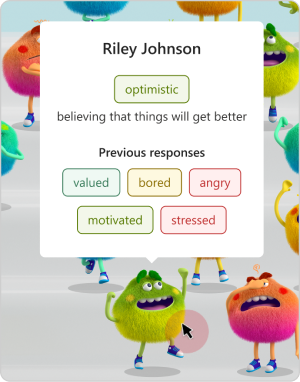
Наведіть вказівник миші на будь-якого Feelings Monster, щоб побачити ім'я відповідача, деталі емоцій та попередні емоції, вибрані цим відповідачем під час створеної перевірки.
Примітка.
Якщо ви вибрали, що імена не будуть записані під час реєстрації, ви не зможете побачити
Ім'я респондента або попередні відповіді.
Виберіть Приховати імена, щоб зробити спільний перегляд безпечним проектувати як інструмент для формування емпатії.
Ви можете знайти інші параметри для керування цією реєстрацією та відстеження відповідей, натиснувши на кнопку "..." у верхньому правому куті.
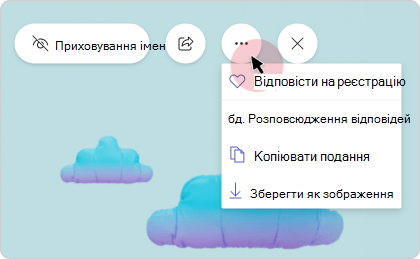
Відобразяться такі параметри:
Виберіть елемент "Відповісти на перевірку ", щоб відкрити подання відповідача. У цьому поданні ви також можете відповісти на цю перевірку самостійно.
Виберіть " Копіювати подання " або "Зберегти як зображення", якщо потрібно надати колегам спільний доступ до подання без відомостей про відповідача.
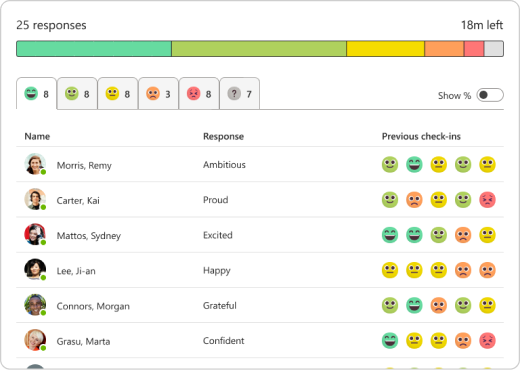
Виберіть "Розподіл відповідей ", щоб переглянути відповіді на основі вибраних емодзі. У поданні розподілу відкрийте вкладку будь-якого емодзі, щоб побачити:
Який користувач вибрав це емодзі.
Як вони назвали свою емоцію.
Як вони реагували на попередні роздуми. Наведіть вказівник миші на будь-який із попередніх емодзі, щоб переглянути визначення та дату.
Керування реєстрацією
Відкрийте програму Reflect.
Якщо ви використовуєте настільний комп'ютер, наведіть вказівник миші на будь-яку реєстрацію зі списку, щоб переглянути параметри керування. На мобільному пристрої проведіть пальцем вліво, щоб відобразити параметри керування.

Нижче наведено доступні параметри в меню зліва направо.
Розповсюдження відповідей
Перегляд відповідей на основі вибраних респондентів емодзі.
Запитайте ще раз
Якщо ви хочете повторно скористатися перевіркою та знову поставити те саме запитання з тими самими налаштуваннями, клацніть піктограму "+".
Спільний доступ до реєстрації
Щоб відкрити діалогове вікно спільного доступу, натисніть на іконку «Спільний доступ».
Відкрити або закрити реєстрацію
Ви можете відкрити або закрити реєстрацію відповідей у будь-який час.
Натисніть на кнопку «...» праворуч, а потім виберіть "Закрити реєстрацію" або " Повторно відкрити реєстрацію".
Примітка.
Якщо реєстрацію закрито, немає можливості збирати будь-які додаткові відповіді або редагувати відповіді для цієї реєстрації.
Видалення реєстрації
Щоб видалити реєстрацію, натисніть кнопку "..." , а потім виберіть пункт "Видалити перевірку".
Примітка.
Видалення перевірки також призведе до остаточного видалення відповідей на нього. Цю дію не можна скасувати.
Зробіть перерву для мозку
Від керованого дихання та уважності, через вправи на розтяжку до розмальовок та ігор, що підтримують розвиток соціально-емоційних навичок – галерея розривів мозку в Reflect надає багато ресурсів, щоб дати кожному таку необхідну «паузу», щоб допомогти керувати своїми емоціями та сформулювати стратегії управління неприємними почуттями.
Щоб отримати доступ до вправ, відкрийте каталог розривів мозку. Також можна перейти до каталогу з домашньої сторінки програми Reflect.
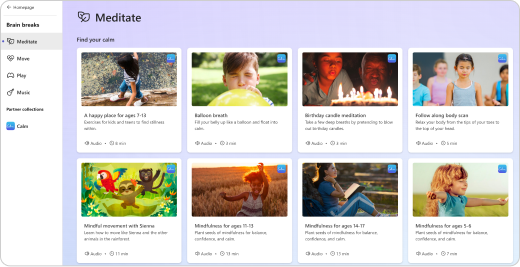
Відкрийте категорію кожної діяльності, щоб переглянути її вміст і пов'язані з нею переваги.
Медитувати
Усвідомлене дихання та медитація пропонують багато переваг, підкріплених наукою. People часто починаємо медитувати, щоб впоратися зі стресом, зменшити тривожність і знайти душевний спокій. Є також багато досліджень, які показують інші корисні речі медитації усвідомленості, як-от допомога з психічним, фізичним та емоційним здоров'ям.
Ознайомтеся з короткими вправами на уважність у розділі «Медитація» каталогу мозкових перерв. Їх розроблено спеціально для учнів, викладачів і навчальних закладів.
Переміщення
Робіть короткі перерви на розтяжку під час навчання – це не тільки допоможе вам почуватися краще фізично, але й заспокоїть розум.
Швидкі вправи можна знайти в розділі «Рух» каталогу brain breaks. Витративши кілька хвилин на прості розтяжки, ви зможете краще зосередитися, зменшити стрес і розвинути важливі соціально-емоційні навички.
Play
Гра чудово підходить для учнів будь-якого віку, допомагаючи їм досліджувати емоції. Він формує емоційний розвиток, забезпечуючи розслаблюючий спосіб самовираження та зменшення стресу та тривоги.
Ознайомтеся з веселими та захоплюючими іграми в розділі «Грати » каталогу brain breaks, де ви зможете зануритися в емоції за допомогою інтерактивної гри та мистецтва.
Музика
Слухайте заспокійливу музику, яка допомагає покращити увагу.
Знайдіть фокусні доріжки в розділі "Музика " каталогу brain breaks і виберіть правильну тривалість відповідно до ваших потреб, оскільки вона відображається на кожній картці.
Запитання й відповіді
Чи доступна програма Microsoft Reflect для настільних комп'ютерів і мобільних пристроїв?
Так, ви можете легко отримати доступ до нього з браузера на будь-якому пристрої, такому як настільний комп'ютер, планшет або мобільний телефон, без необхідності завантажувати окрему програму.
Microsoft Reflect працює на Windows, Mac, Android, iOS та веб-платформах.
Microsoft Reflect оптимізовано для Microsoft Edge і останніх версій Chrome, Firefox, Chrome на Android і Safari на iOS.
Які вікові групи підтримує Microsoft Reflect?
Програму Microsoft Reflect розроблено для підтримки різних категорій слухачів, зокрема викладачів і персоналу від дошкільної до вищої освіти. Співпрацюючи з експертами Social-Emotional Learning (SEL), ми подбали про те, щоб програма мала позитивний вплив і підтримувала кожного користувача.
Чи задовольняє Microsoft Reflect потреби учнів з особливими освітніми потребами?
Програму Microsoft Reflect розроблено з урахуванням потреб інклюзивності. Вона підтримує учнів із будь-якими здібностями, пропонуючи потужні вбудовані, основні та нестигматизуючі функції спеціальних можливостей. Відкриті інклюзивні функції, як-от дикторський текст, монстр почуттів і вправи на усвідомленість Поміркуйте для більшої кількості учнів із ширшим спектром здібностей, допомагаючи їм орієнтуватися та регулювати свої емоції.
Чи доступна програма Microsoft Reflect моєю мовою?
Програма Microsoft Reflect доступна більше ніж 50 мовами.
За змоги програма Reflect автоматично визначає мову браузера або операційної системи. Якщо основна мова не підтримується, у програмі Reflect відображається споріднена мова або англійська як мова за замовчуванням.
Щоб змінити мовні налаштування в Reflect, перейдіть у верхній правий кут програми, натисніть своє ім'я, а потім виберіть Мова.
Чи безпечно використовувати Microsoft Reflect у навчальному закладі?
Завдяки Microsoft Reflect ви можете бути впевнені, що ваші дані та конфіденційність захищені, а наші рішення відповідають міжнародним нормам і передовим практикам.
Відображати, як частина Microsoft 365, відповідає регіональним і галузевим нормативним вимогам щодо збирання та використання даних, зокрема GDPR і FERPA.
Reflect зберігає ваші дані в таємниці. Ви повністю контролюєте, кого запрошено приєднатися до перевірки та що вони можуть бачити.
Яка ліцензія потрібна для доступу до Microsoft Reflect?
Microsoft Reflect доступний з усіма обліковими номерами Microsoft 365 Education, включно з безкоштовною версією Office 365 A1.
Щоб створити реєстрацію, користувачу потрібно призначити ліцензію працівника навчального закладу.
Готові використовувати Reflect?
Почніть роботу з Reflect сьогодні, увійшовши за допомогою облікового запису навчального закладу на сайті https://reflect.microsoft.com.
На цьому веб-сайті ви також можете знайти безкоштовні професійні навчальні ресурси та посібники, які допоможуть вам розпочати роботу.
Відгуки для Microsoft Reflect
Ми хочемо вас почути! Щоб надіслати відгук про Microsoft Reflect, перейдіть до нижнього правого кута програми, виберіть "Я люблю Reflect" або "Я розчарований" і надішліть відгук.

