
Прогрес доповідача – це функція, яка може допомогти як учням, так і викладачам. Це може допомогти студентам подолати свій страх публічних виступів і стати більш впевненими, захоплюючими та компетентними ораторами. Це також може допомогти викладачам покращити свої методи викладання та результати, використовуючи веселий та ефективний інструмент, який підтримує навчання та розвиток їхніх студентів.
Speaker Progress – це корисна функція для викладачів, які хочуть допомогти своїм учням розвинути свої навички публічних виступів. Ця функція використовується для таких цілей:
- Визначте поширені помилки: Студенти можуть отримати миттєвий та персоналізований зворотний зв'язок про свої виступи. Вони можуть навчитися уникати помилок, таких як неправильна вимова, занадто швидке або повільне мовлення, покладаючись на слова-паразити та не встановлюючи зоровий контакт з аудиторією.
- Приверніть увагу аудиторії. Студенти можуть навчитися використовувати свій голос, тон і мову тіла, щоб зацікавити своїх слухачів. Вони також можуть вибирати з різноманітних тем і жанрів, які цікавлять їх і їхню аудиторію.
- Підвищте їхню впевненість у собі: Студенти можуть практикувати говоріння з різним рівнем складності та зворотного зв'язку. Вони можуть бачити свої успіхи та досягнення, вдосконалюючи свої навички та долаючи труднощі.
Багато людей бояться публічних виступів, але Speaker Progress може допомогти студентам подолати цей страх. Ця нова функція вчить учнів читати вголос і говорити перед іншими з раннього віку.
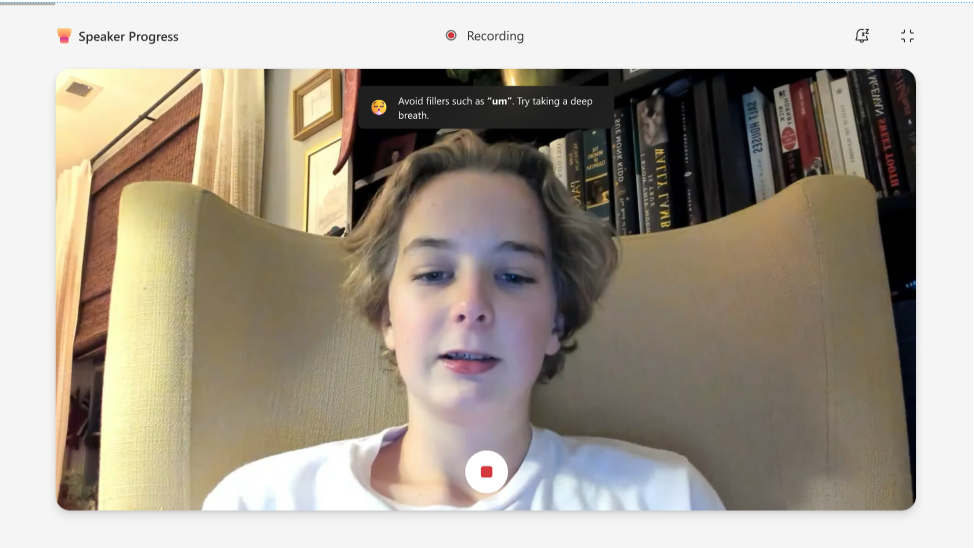
Створення завдань для підвищення продуктивності доповідача
1. Створивши завдання, ви зможете вибрати Speaker Progress зі списку прискорювачів навчання.
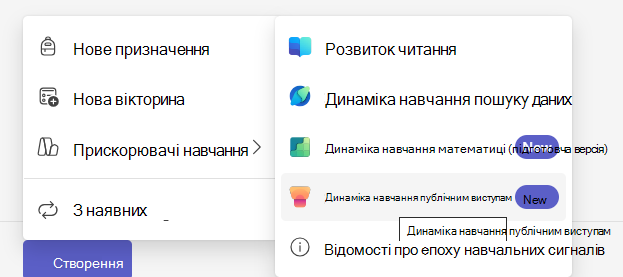
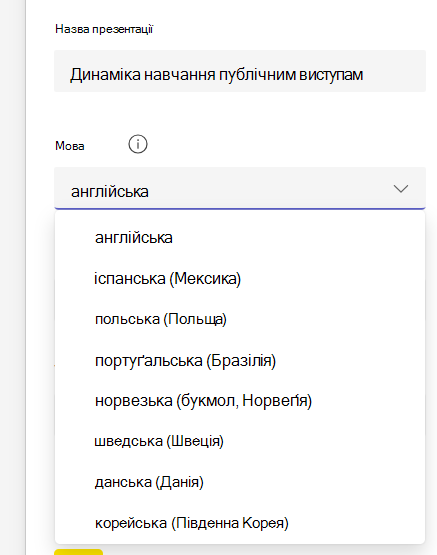
2. Елементи керування можна вибрати в бічному меню праворуч.
З цієї бічної панелі можна встановити наступне:
- Назва презентації: Ім'я презентації поступу доповідача.
- Мова: Виберіть мову презентації.
Примітка.
У Speaker Progress доступна підтримка кількох мов, зокрема корейської, данської, шведської, іспанської, португальської та норвезької.
- Кількість спроб: Зазначте, скільки спроб ви хочете, щоб учень отримав задоволення. За замовчуванням для цього параметра встановлено значення "Без обмежень".
- Обмеження часу: Змініть час, протягом якого оцінюватиметься успішність учня. Максимальна тривалість – 10 хвилин.
- Відгуки про ШІ. Увімкніть зворотний зв'язок із ШІ, щоб навчати учнів під час створення презентацій мовлення. Цей відгук можна налаштувати як інформативний, особистий або переконливий.
- Звіт про репетицію випуску: Увімкніть або вимкніть для учнів можливість переглядати звіт про репетицію перед його оцінкою.
- Тренування говоріння. Використовуйте цю інноваційну технологію для аналізу стилю спілкування студента на основі його подачі, змісту та залучення аудиторії.
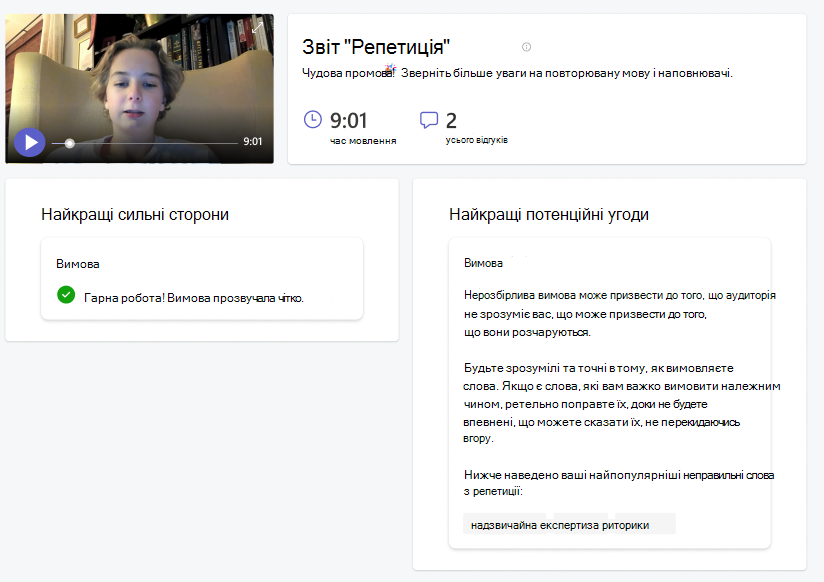
Звіт про репетицію за допомогою ШІ може надавати зворотній зв'язок щодо презентацій у реальному часі. Цей звіт дозволяє студентам переглядати свою успішність і вдосконалювати свою усну подачу з кожною спробою.
- Картки авторів міститимуть відомості про швидкість та інший вміст для оцінювання.
Записування та надання спільного доступу до презентації PowerPoint у вікні перебігу виконання доповідача
Спільний перегляд екрана тепер доступний для програми PowerPoint у поданні динаміка. Учні можуть легко ділитися своїми презентаціями з викладачами та однокласниками.
Ця нова функція дає змогу викладачам легко взаємодіяти з презентаціями учнів. Це сприяє створенню більш інтерактивного середовища в класі, забезпечуючи миттєвий зворотний зв'язок і обговорення презентацій. Викладачі можуть напряму скеровувати учнів через складні поняття, поліпшуючи розуміння й запам'ятовування. Інтегруючи записування та спільний доступ до презентацій PowerPoint, Speaker Progress значно покращує навчальний досвід, сприяючи активному навчанню та залученню.
Переглядайте сповіщення PowerPoint і Наставника говоріння разом із нотатками.
Як викладач, використання цих інструментів може значно покращити ваші презентації та лекції. PowerPoint дає змогу створювати захопливі візуальні посібники, які допоможуть проілюструвати складні поняття та втримати увагу студентів.
Крім того, тренер говоріння надає цінний відгук про розмовні звички, такі як темп, висота та інтонація, допомагаючи студентам покращити свою подачу та переконатися, що їхні повідомлення чіткі та ефективні. Завдяки цим сповіщенням учні можуть бути в курсі будь-яких змін або пропозицій щодо слайдів і стилю презентації, забезпечуючи ефективне навчання в класі.
Використання функції перебігу доповідача з навчальними групами
Використовуйте навчальні групи, щоб призначити різну вправу з перебігу доповідача групам учнів в одному завданні. Імена навчальних груп і участь у них можуть бачити лише викладачі, і кожен учень записує та надсилає свою роботу.
- Почніть створювати завдання "Перебіг виконання доповідача", а потім налаштуйте дію й параметри для першої групи.
- Поверніться до завдання та створіть або виберіть свої навчальні групи.
- Призначте ресурс "Прогрес доповідача" майбутній навчальній групі.
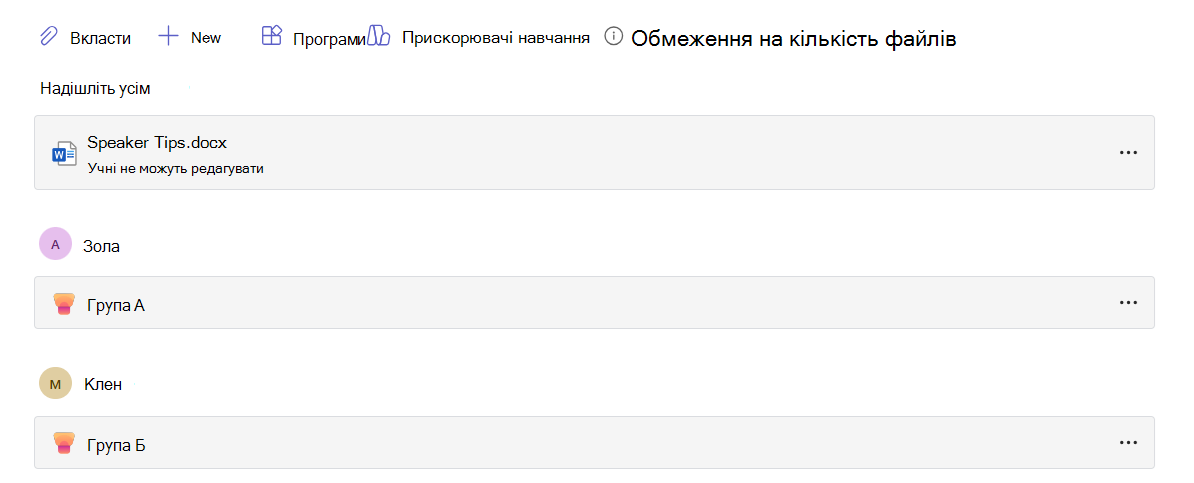
- Додайте та настройте ще один ресурс поступу доповідача для кожної групи, якій потрібна інша активність або параметри.
- Використовуйте подання учня, щоб підтвердити, що кожна група отримує потрібну дію.
- Заповніть відомості про завдання й натисніть кнопку "Призначити".
Такі відомості про спільне завдання, як заголовок, інструкції, термін виконання та категорія, застосовуються до всіх учнів. Кожен учень заповнює та надсилає власний запис ходу доповідача.
Відомості про створення, редагування, попередній перегляд і повторне використання навчальних груп див. в статті "Створення та повторне використання груп для завдань".
Учнівський досвід
Як почати запис учня
1. Щоб почати записування, виберіть посилання "Моя робота ", щоб відкрити вкладення.
2. Перед початком учня з'явиться екран, на якому можна перевірити налаштування мікрофона та відео.
3. Натисніть кнопку "Почати", щоб почати записування.
4. Учень починає говорити.
Є дедлайн для запису. Червона смуга над записом указує учням, що в нього обмаль часу. Сеанс завершиться автоматично, коли час закінчиться.
Ви можете вирішити, чи потрібно повторювати спробу, переглянути звіт або зберегти цей запис, якщо результат вас влаштовує.
За чим оцінюються учні
Speaker Progress Generative AI оцінює учнів за такими критеріями:
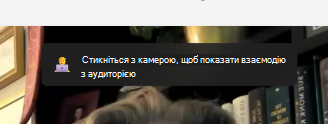
Мова тіла: Критика мови тіла в прогресі доповідача надає відгуки, які допоможуть краще взаємодіяти з аудиторією та мінімізувати відволікання. Критика мови тіла була модифікована для нерухомого положення сидячи, щоб допомогти вам підготуватися до візуальних презентацій.
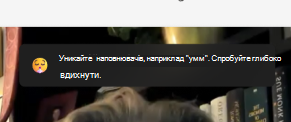
Слова-наповнювачі: Якщо ви розповідаєте історію аудиторії, ваше повідомлення виглядатиме переконливо, якщо воно звучатиме переконливо. Слова-паразити, такі як «гм» і «подобається», визначаються генеративним ШІ, і учням рекомендується уникати цих звичок.
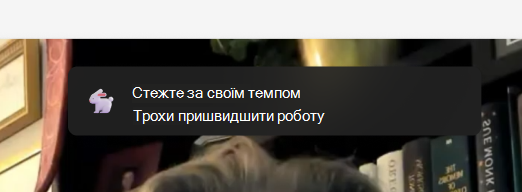
Темп проведення: Speaker Coach рекомендує доповідачам говорити зі швидкістю від 100 до 165 слів на хвилину; Це швидкість, з якою більшість аудиторій, які брали участь у тестуванні, найлегше сприймають інформацію, яку чують. Але різні люди можуть говорити комфортно і чітко з різною швидкістю, тому ваша аудиторія може розуміти вас чітко з різною швидкістю. З часом функція "Тренування говоріння" перейме ваш досвід використання цієї функції.
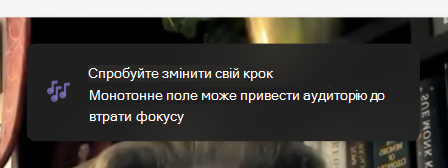
Тембр: Монотонне мовлення може ускладнити зацікавленість аудиторії або визначення пріоритету. Щоб утримати їхню увагу та покращити ваше спілкування, обов'язково виділяйте ключові слова та фрази, регулюючи гучність і висоту голосу. Якщо ви працюєте з нотатками або сценарієм, не просто читайте сценарій, оскільки це може зробити вас більш монотонним і менш природним.
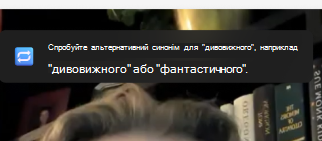
Повторювана лексика. Повторювана лексика відрізняється від слів-заповнювачів тим, що слова або фрази, які ви повторюєте, є частиною речення, а не тим, що ви говорите, щоб заповнити простір між реченнями.
Тренування говоріння використовує базу даних, яка містить близько 200 поширених слів і фраз. Він обчислює кількість випадків використання вами слів або фраз у цій базі даних. Якщо ви використовуєте їх зачасто, вони з'являться в розділі "Мова повторення" вікна "Звіт про репетицію".
Деякі слова в базі даних перевіряються на наявність сповіщень на початку речення. Це такі слова, як «в основному», «тим не менш» або «технічно». Інші слова перевіряються в кінці речення, як-от "right".
Повторна спроба запису
Якщо учень не задоволений вашим записом, він може спробувати знову, натиснувши кнопку " Повторити ". Однак учень повинен усвідомлювати, що це зітре і замінить наявне. Вони не зможуть повернутися та продовжити попереднє записування. Наприклад, якщо вони записують, як вони кажуть "Привіт", а потім повторюють спробу та сказати "Привіт", ви матимете можливість надіслати лише запис "Привіт". Запис "Hello" зникне назавжди.
Звіт про репетицію
Звіт, який ми підготували, містить детальний аналіз їхнього запису та кілька корисних порад щодо того, як покращити їхню продуктивність у майбутньому. Вони можуть використовувати звіт, щоб розглянути ваші сильні та слабкі сторони, визначити сфери, які потрібно покращити, і відпрацювати свої навички за допомогою певних вправ і відгуків.
Здача призначеного запису
Коли вони закінчать записування, учні зможуть надіслати його разом із вашим завданням на тій самій сторінці.
- Учні надішлють свої записи, натиснувши кнопку Turn in (Здати ), розташовану у верхньому правому куті сторінки.
- Після надсилання призначеного запису учень отримає повідомлення про підтвердження вгорі сторінки з таким текстом: Turned in at (Time) and (Date). Це означає, що ви можете переглянути їхню роботу та оцінити її.