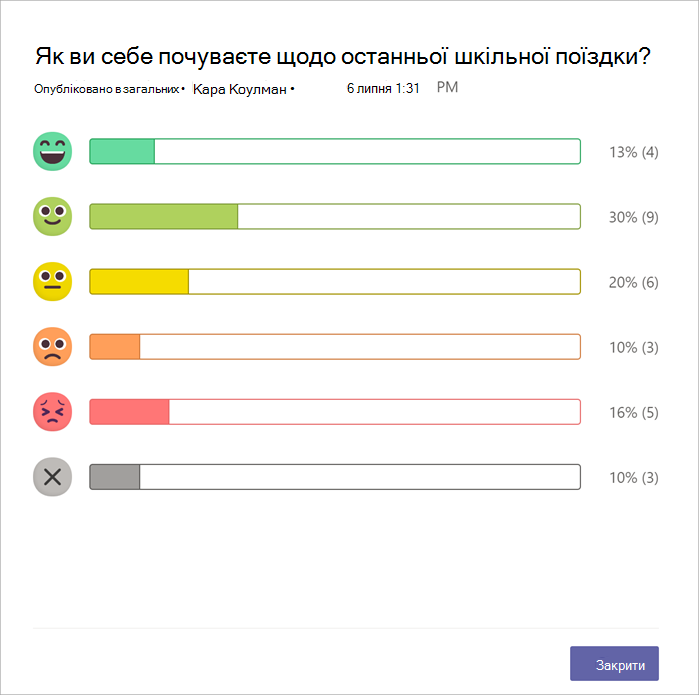
Microsoft Reflect допоможе вам створити ефективні перевірки для отримання аналітичних даних про добробут ваших учнів і створення щасливішої та здоровішої навчальної спільноти за допомогою однієї простої у використанні програми.
Примітка.
Ця стаття допоможе вам почати роботу з функцією "Відображати в Microsoft Teams для освіти". Reflect також доступний як веб-додаток, що дозволяє легко використовувати його через браузер на будь-якому пристрої, такому як настільний комп'ютер, планшет або мобільний телефон, без необхідності завантажувати окрему програму. Дізнайтеся більше про те, як використовувати Reflect як веб-програму.
Функція "Відображати в Teams" попередньо інстальована та доступна безкоштовно для кожного класу й команди персоналу. Вона пропонує простий спосіб перевірки з учнями та колегами.
Використовуючи Reflect в обстановці в класі, допоможіть студентам розпізнати свої емоції та керувати ними, пропонуючи регулярні можливості ділитися та бути почутими. Reflect розширює емоційний словниковий запас учнів і поглиблює емпатію до їхніх однолітків, надаючи цінний зворотний зв'язок викладачам, щоб сприяти здоровій спільноті в класі.
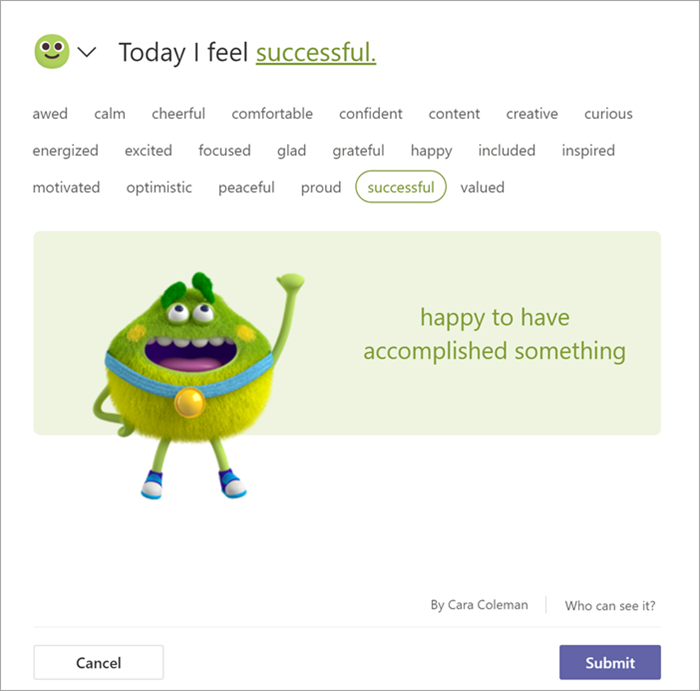
У Reflect учні відповідають на перевірки за допомогою емодзі та Feelings Monster, підкріпленого дослідженнями персонажа, який підходить для будь-якого віку, який демонструє 60 різних емоцій у захоплюючій та ігровій формі. Цей підхід допомагає учням автентично ідентифікувати та називати свої емоції, тим самим сприяючи зростанню емоційної деталізації.
Дослідження показують, що явне навчання соціальним та емоційним навичкам покращує академічну та поведінкову успішність учнів і має позитивний вплив на все життя.
Створення перевірки Reflect
Створіть міцну спільноту в класі, зробивши соціально-емоційне навчання частиною своєї рутини.
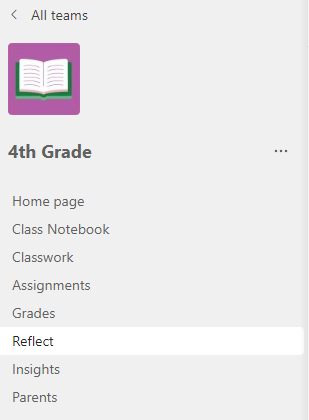
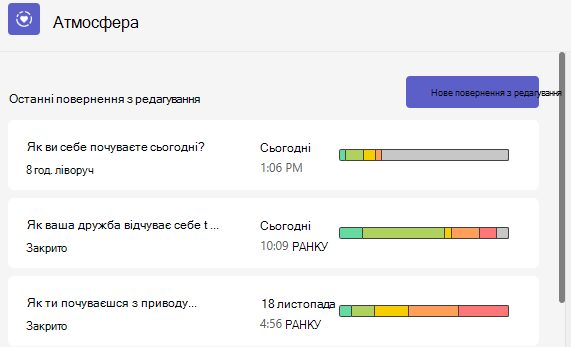
1. Перейдіть до потрібного класу й відкрийте вкладку "Атмосфера ".
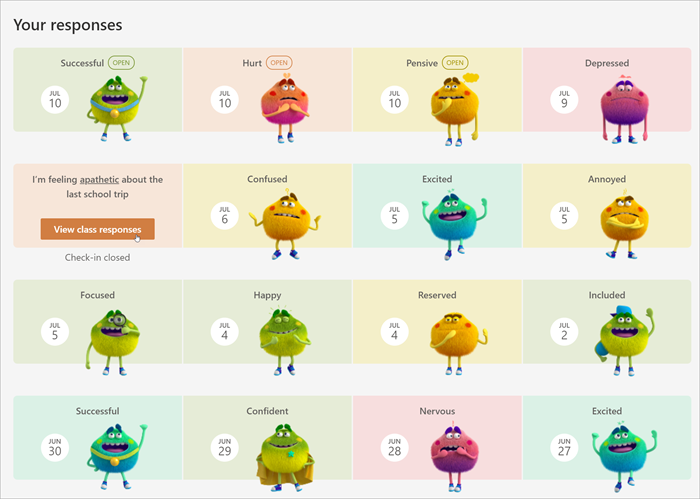
- Тут можна переглянути свої останні реєстрації. Виберіть будь-яку перевірку, щоб побачити, як учні відповіли.
2. Натисніть кнопку "Нова реєстрація".
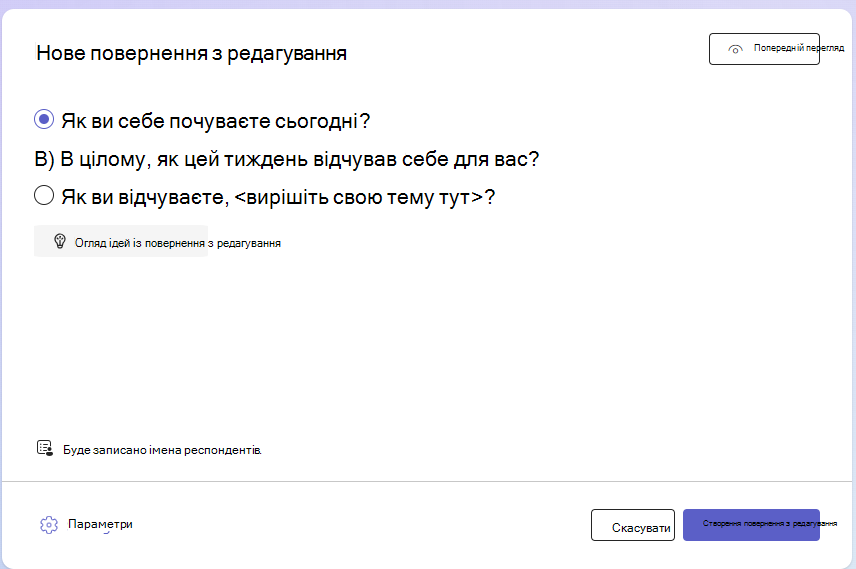
3. На екрані реєстрації "Нова реєстрація" виберіть одне з доступних запитань, використовуйте основу речення, щоб створити власне, або перегляньте галерею, щоб почерпнути ідеї.
Порада.
Коли ви створюєте власні запитання, вибирайте ті, які викликають повний спектр емоцій у відповідях, оскільки це нормалізує негативний досвід і підсилює непідробний інтерес.
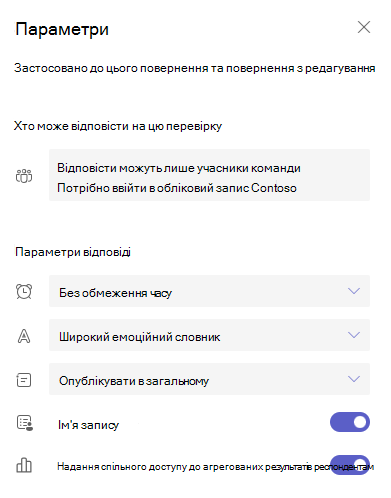
4. Можна настроїти перевірку, вибравши внизу вікна елемента " Параметри ".
Примітка.
Щоб спростити створення реєстрації, настройки автоматично зберігаються для наступних перевірок, але ви можете оновити їх у будь-який час.
В області настройок можна виконати наведені нижче дії.
Вирішіть, як довго має бути відкритим для відповідей під час перевірки.
Вирішіть, який словниковий набір найкраще підходить для вашого класу.
Широкий словниковий запас емоцій включає понад 50 різноманітних слів-емоцій, які можуть допомогти студентам розширити свій словниковий запас.
Спрощений словник емоцій орієнтований на меншу кількість базових емоцій, щоб зменшити перевантаження.
Вирішіть, у якому каналі ви хочете опублікувати сповіщення про цю реєстрацію.
Вирішіть, чи потрібно записувати імена відповідачів на перевірку.
Примітка.
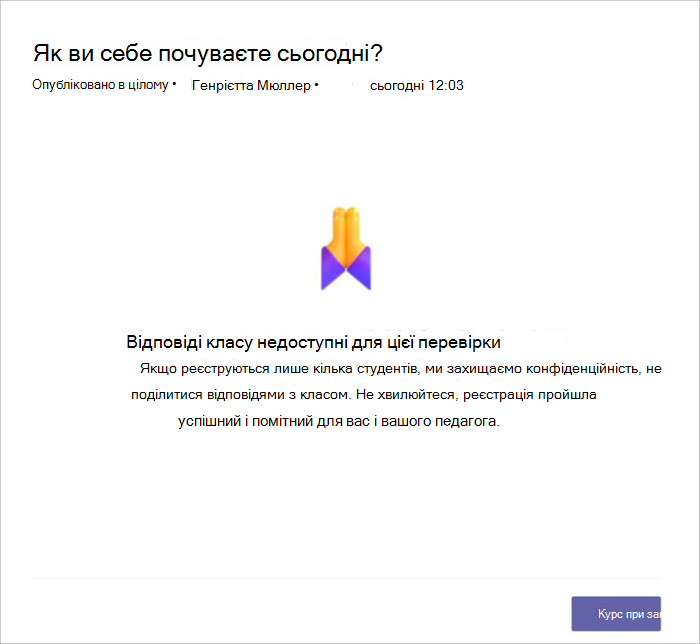
Якщо записати імена відповідачів, результати будуть відображені в будь-якому випадку. Якщо ви вирішите не записувати імена, результати відображатимуться, лише якщо є принаймні три відповіді, щоб захистити респондентів від випадкового ідентифікації.
- Вирішіть, чи потрібно надавати респондентам об'єднані результати.
Примітка.
Якщо ввімкнути цей параметр, агреговані результати надаватимуться відповідачам лише після закриття реєстрації для відповідей і за наявності принаймні трьох відповідей, щоб захистити респондентів від випадкового ідентифікації.
7. Виберіть "Створити реєстрацію".
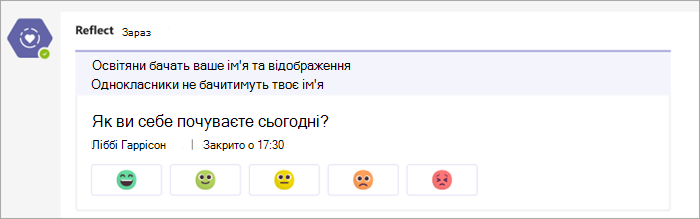
Ви побачите публікацію реєстрації Reflect, і учні отримають сповіщення про можливість поділитися своїми почуттями.
Порада.
Перш ніж почати реєстрацію, можна натиснути кнопку "Попередній перегляд", щоб переглянути можливості відповідачів.
Перегляд відгуків учнів
Щоб переглянути докладні дані для конкретної перевірки Reflect, виконайте наведені нижче дії.
- Перейдіть на вкладку "Дзеркальне відображення ".
- Виберіть будь-яку перевірку зі списку.
Порада.
Вам не потрібно чекати, поки реєстрація завершиться. Коли учні відповідатимуть, вам буде видно їхні роздуми.
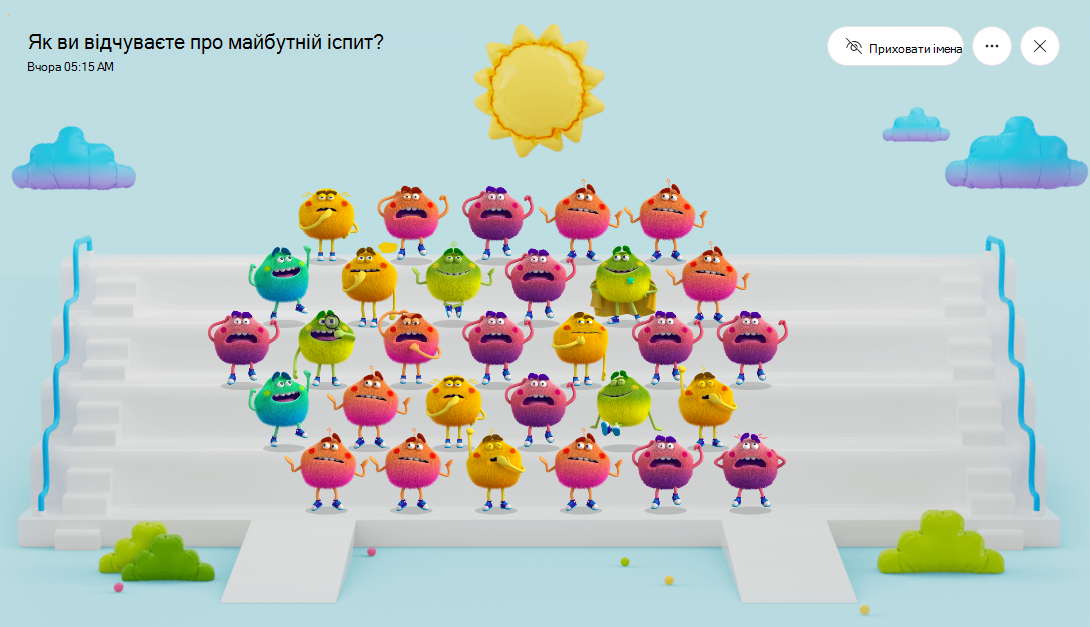
- Наведіть вказівник миші на будь-якого монстра почуттів, щоб побачити ім'я учня та деталі емоцій.
- Виберіть Приховати імена, щоб зробити спільний перегляд безпечним проектувати як інструмент для формування емпатії.
- Ви можете знайти інші параметри для керування цією реєстрацією та відстеження відповідей, натиснувши кнопку «...» у правому верхньому куті.
Відобразяться такі параметри:
Установіть прапорець "Зберегти як зображення", якщо потрібно надати колегам спільний доступ до подання без відомостей про відповідача.
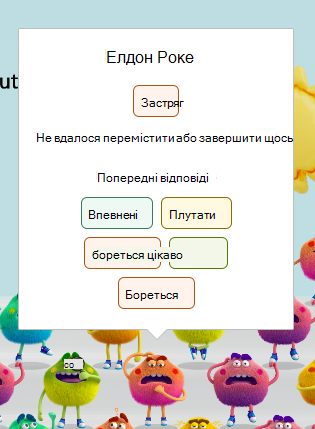
Виберіть "Розподіл відповідей ", щоб переглянути відповіді на основі вибраних емодзі. У поданні розподілу відкрийте вкладку будь-якого емодзі, щоб побачити:
Який користувач вибрав це емодзі.
Як вони назвали свою емоцію.
Як вони реагували на попередні роздуми. Наведіть вказівник миші на будь-який із попередніх емодзі, щоб переглянути визначення та дату.
Виберіть ім'я будь-якого учня й натисніть " Почати розмову ", щоб надіслати повідомлення учневі з Reflect.
Конфіденційність у Reflect
Учні завжди бачитимуть у додатку лише власні повні відображення. Хоча вони бачитимуть розподіл відповідей, якщо викладач вибере "Поділитися агрегованими результатами з респондентами", перемикання цього параметра створить більш анонімний досвід.
Відображати, як частина Microsoft 365, відповідає регіональним і галузевим нормативним вимогам щодо збирання та використання даних, зокрема GDPR і FERPA.