Immersive ReaderЗанурювач у текст in Outlook для інтернет-версії OutlookOutlook в Інтернеті і для настільних комп'ютерів дає змогу налаштувати текст повідомлення електронної пошти найкращим чином. Використовуйте функцію "Читати вголос", щоб прослуховувати електронні листи, які озвучуються окремо, коли виділяється кожне слово. Змініть інтервал, колір тощо, щоб створювати зручні й прості для обробки повідомлення електронної пошти.
Дізнайтеся, які Занурювач у текст функції для класичних і Outlook в Інтернеті Outlook підтримує ваша мова.
Use Immersive ReaderЗанурювач у текст у класичній програмі Outlook
Важливо
Нижче наведено вказівки для версії 2111 і новіших.
- Відкрийте класичну програму Outlook.
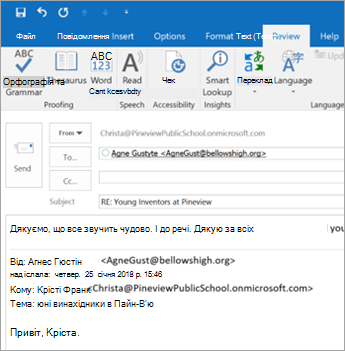
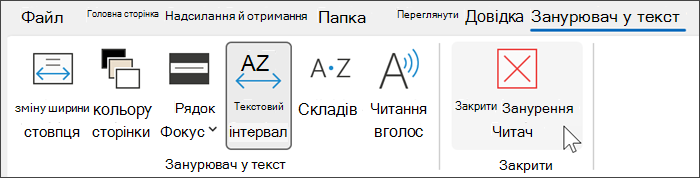
- Перейдіть на вкладку «Перегляд», а потім виберіть Immersive ReaderЗанурювач у текстIcon
 . Immersive ReaderЗанурювач у текст запуститься у вашій області електронної пошти.
- Виберіть на стрічці параметри Занурювач у текст, які вам підходять.

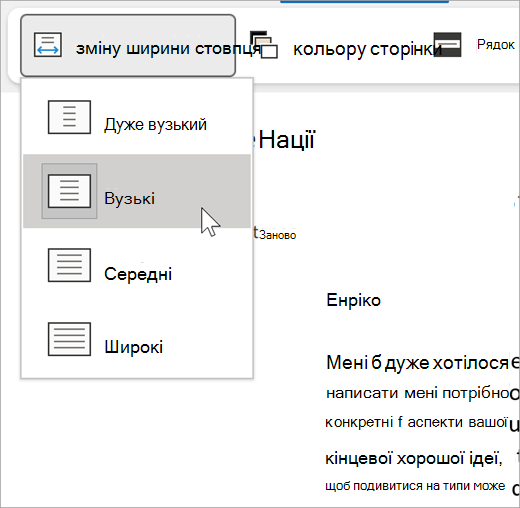
Column Width (Ширина стовпця). Цей параметр змінює довжину рядка, завдяки чому стає легше зосередитися на тексті та зрозуміти його зміст.
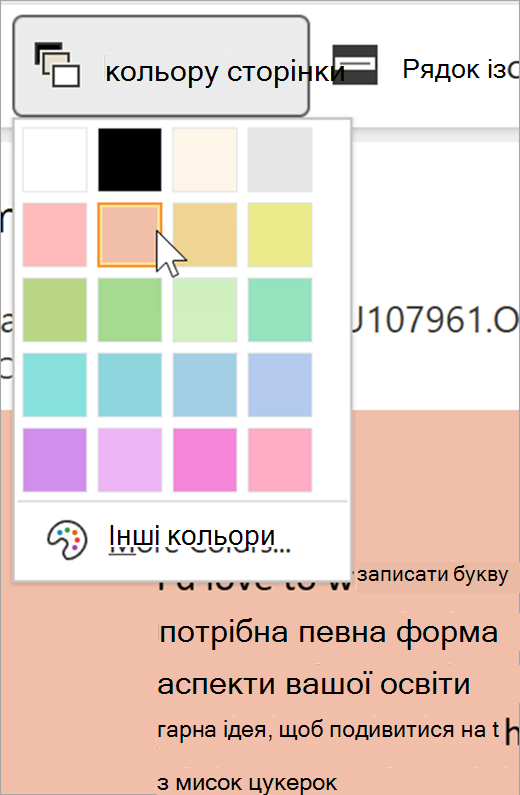
Колір сторінки може полегшити перегляд тексту та зменшити навантаження на очі.
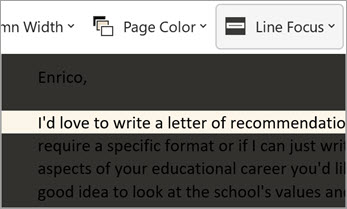
Фокусування на уривку дає змогу відволікатися, тож ви можете переміщатися документом рядок за рядком. Налаштуйте фокусування на одному, трьох або одночасно п’яти уривках під час перегляду.
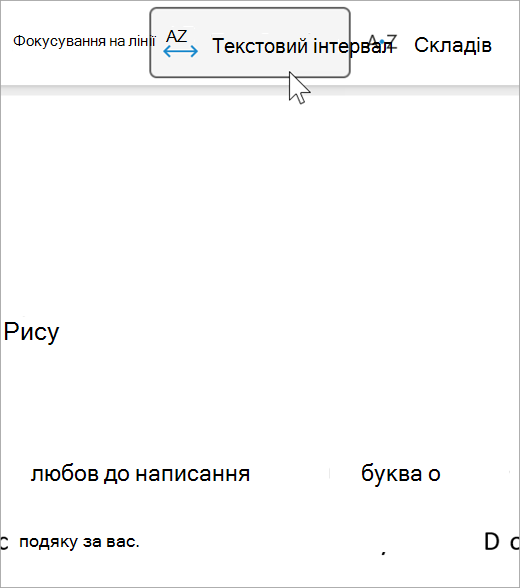
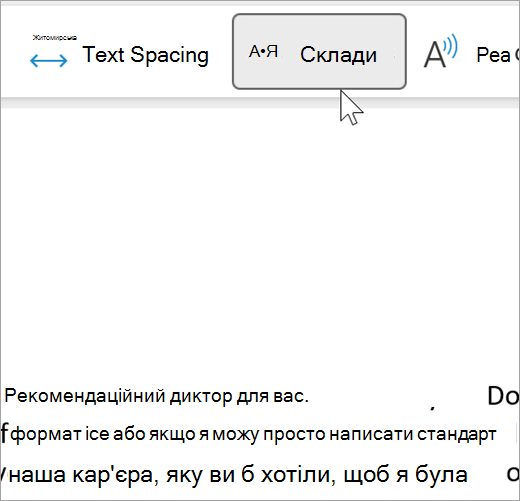
Text Spacing (Текстовий інтервал). Цей параметр збільшує інтервал між словами, символами та рядками.
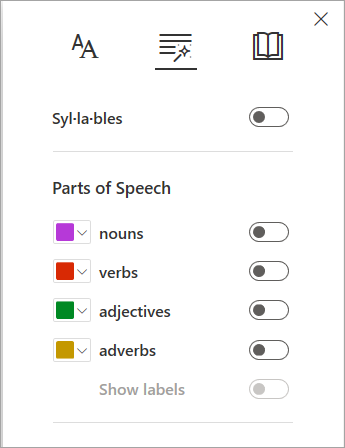
Розділ "Склади" показує розриви між складами, що покращує розпізнавання слів і їх вимову.
Функція "Читати вголос " виділяє кожне слово, коли вона читає електронні листи вголос.
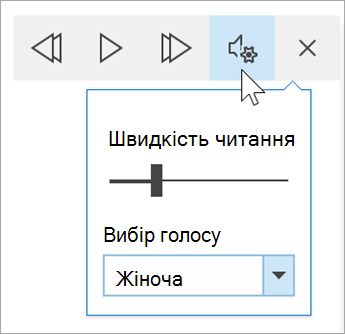
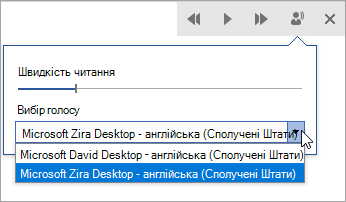
- Перетягніть елемент керування "Швидкість читання ", щоб налаштувати швидкість читання. Перемістіться праворуч, щоб текст читався швидше, і вліво, щоб він читався повільніше. Натисніть кнопку "Відтворити ", щоб почути різні швидкості.
- Скористайтеся розкривним меню " Вибір голосу ", щоб вибрати для читача різні голоси. Виберіть голос і натисніть кнопку "Відтворити ", щоб прослухати його.
- Виберіть X, щоб закрити Читати вголос
Close Immersive ReaderЗанурювач у текст
Select ViewImmersive ReaderЗанурювач у текстClose>Immersive ReaderЗанурювач у текст.>
Відкрити Immersive ReaderЗанурювач у текст in Outlook для інтернет-версії OutlookOutlook в Інтернеті
- Увійдіть у свій обліковий запис на веб-сторінці Office.com і виберіть Outlook.
- Відкрийте повідомлення електронної пошти.
- Виберіть "Перегляд">для занурення в текст. Вибраний електронний лист відкриється в повноекранному режимі.

Using Immersive ReaderЗанурювач у текст
Відкривши документ у Занурювач у текст, ви можете виконати одну або кілька з наведених нижче дій, залежно від того, над чим у його вмісті потрібно зосередитися.
- Щоб прослухати ці абзаци, натисніть кнопку "Відтворити".
- Щоб прослухати певний пункт на сторінці, виділіть це слово.
Параметри голосу
Виберіть  голосового зв'язку .
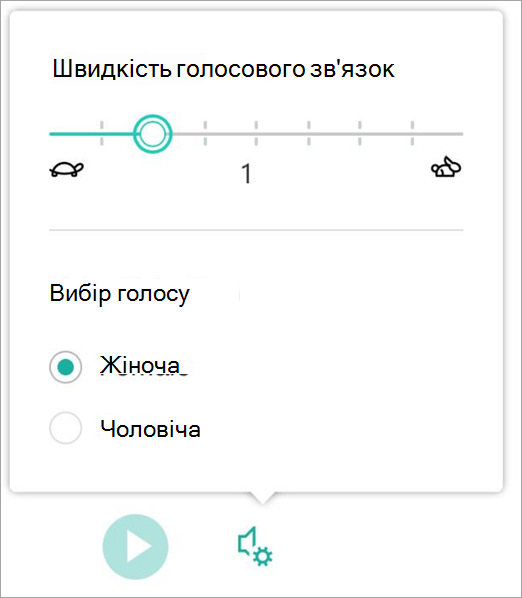
Повзунок «Швидкість голосу» керує швидкістю відтворення невізуального екрана.
- Виберіть «Швидкість голосу», а потім перетягніть елемент керування вправо або вліво. Рухайтеся праворуч, щоб збільшити швидкість, і ліворуч, щоб зменшити її.
- Виберіть чоловічий або жіночий голос.
- Натисніть кнопку "Відтворити ", щоб прослухати різні швидкості та голоси.
Параметри тексту
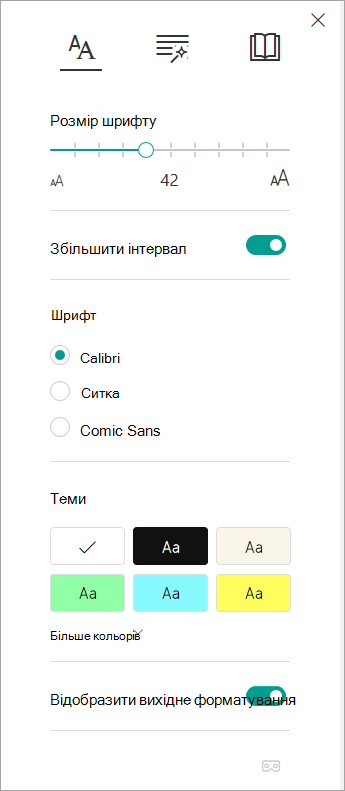
Вигляд документа можна змінити за допомогою параметрів тексту. Варіанти, які ви вибираєте в параметрах тексту, можуть допомогти зменшити візуальне відволікання та полегшити читання тексту.
Меню параметрів тексту дає змогу:
- Знімок екрана зі сторінкою ''Дозволи сайту'' у службі SharePoint Online. Рядок повідомлень у верхній частині виділено. Таким чином ви можете побачити, що для деяких груп успадкування дозволів із батьківського сайту недоступне
- Зменшення скупчення між буквами
- Змінення шрифту
- Змінення кольору тла
Частини мови
Функція "Частини мови " виділяє граматику й допомагає читачам зрозуміти складні речення.
Щоб використовувати, виберіть "Частини мови " (виглядає як три книги).
Виберіть, що потрібно виділити:
Силла́блес розділяє слова маленькими крапками між складами.
У розділі " Частини мови" встановіть прапорець " Іменники", " Дієслова та прикметники ", щоб виділити кожен іменник, дієслово або прикметник на сторінці кольором, який відповідає кольору підпису.
Параметри читання
-
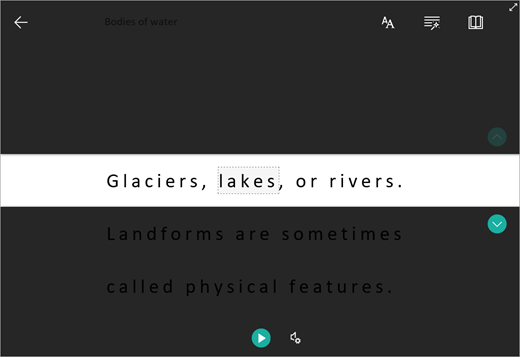
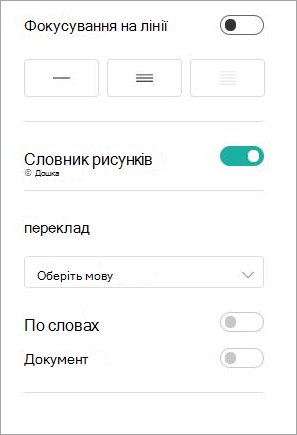
Фокусування на уривку дає змогу читачам звузити фокус читання, виділяючи набори з одного, трьох або п'яти рядків у вибраному матеріалі в Занурювач у текст.
-
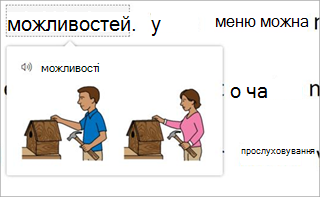
Графічний словник дає можливість виділити будь-яке окреме слово і переглянути візуальну підтримку. Крім того, слово буде прочитано вголос.
-
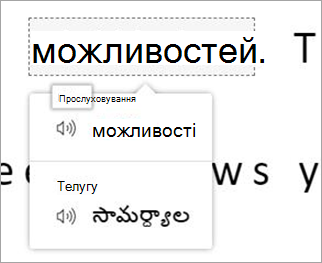
Команда "Переклад " дає змогу переглянути вибране слово або весь документ потрібною мовою.
Налаштуйте параметри читання за допомогою перемикачів.
Сполучення клавіш для Занурювач у текст
Для навігації використовуйте сполучення клавіш.
-
Стрілка вгору або вниз – рядок за рядком.
-
Page Up/Page Down – прокручування екрана за екраном.
-
Стрілка вліво або вправо – перехід до попередньої або наступної сторінки блокнота OneNote.
-
Клавіша Esc закриває програму читання або меню.
-
Tab переходить до наступного елемента керування в Immersive ReaderЗанурювач у текст settings.
-
Пробіл виділяє поточний інструмент.
Close Immersive ReaderЗанурювач у текст
Виберіть стрілку назад або натисніть клавішу Esc на клавіатурі, щоб вийти Занурювач у текст.

Спочатку увімкніть функцію "Читати вголос"
- Відкрийте класичну програму Outlook.
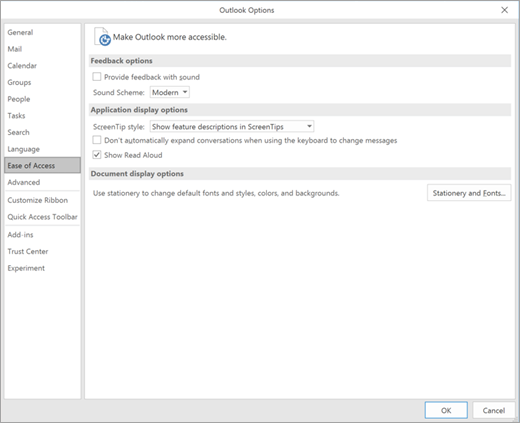
- Виберіть "Параметри > файлу>" "Спеціальні можливості".
- Установіть прапорець поруч із пунктом "Читати вголос".
Потім запустіть функцію "Читати вголос"
- У повідомленні електронної пошти, яке ви читаєте, виберіть " Прочитати вголос " на вкладці "Повідомлення ".
- У вікні відповіді виберіть вкладку «Рецензування », а потім «Прочитати вголос».
- Читач одразу почне читати. Щоб прослухати певний фрагмент електронного листа, виділіть це слово. В іншому випадку читач почне читати повідомлення з першого рядка тексту.
- Після вибору команди "Прочитати вголос" з'явиться панель інструментів. Виберіть піктограму паузи , щоб зупинити прослуховування.
Параметри голосового зв'язку та швидкості
Використовуйте панель інструментів, щоб відтворити, призупинити та перейти до наступного або попереднього абзацу за допомогою стрілок.
Виберіть піктограму параметрів, щоб налаштувати голос диктора та швидкість відтворення:
- Перетягніть елемент керування "Швидкість читання ", щоб налаштувати швидкість читання. Рухайтеся праворуч, щоб збільшити швидкість, і ліворуч, щоб зменшити її. Натисніть кнопку "Відтворити ", щоб почути різні швидкості.
- Скористайтеся розкривним меню " Вибір голосу ", щоб вибрати для читача різні голоси. Виберіть голос і натисніть кнопку "Відтворити ", щоб прослухати його.
- Натисніть кнопку X , щоб закрити програму "Читати вголос".
Докладніше