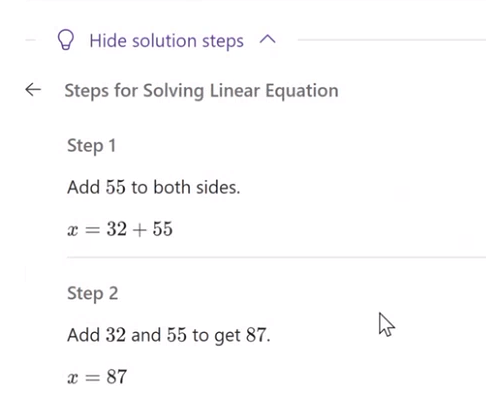
Тепер викладачі можуть легко створювати тести з математики та домашні завдання.
Створення призначення Динаміка навчання математиці
1. Виберіть команду класу.
2. Натисніть "Створити завдання".
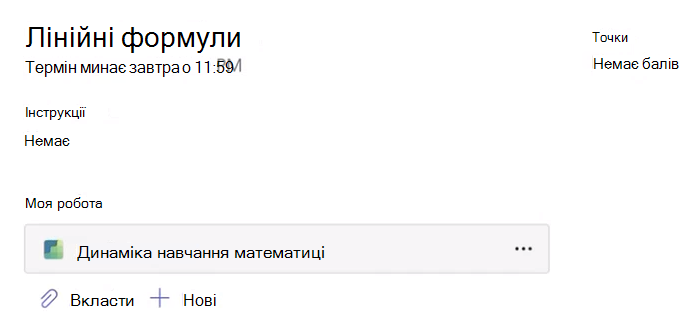
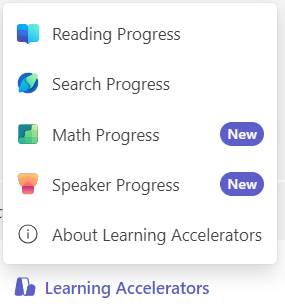
3. Перейдіть до розділу "Прискорювачі навчання" та виберіть пункт "Математичний прогрес". Це дасть змогу вкласти Динаміка навчання математиці ресурс до цього призначення.
4. Перейдіть на вкладку "Створення ", щоб почати використовувати допомогу ШІ для цього завдання.
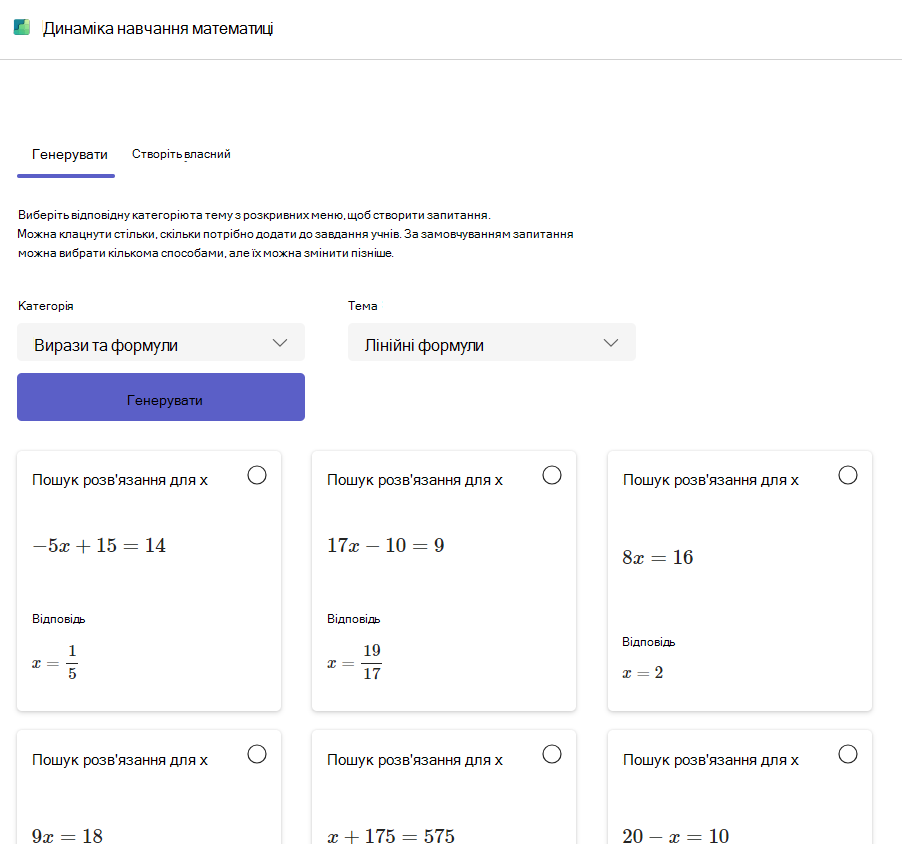
5. Виберіть параметр у розкривному меню "Категорія".
6. Виберіть тему.
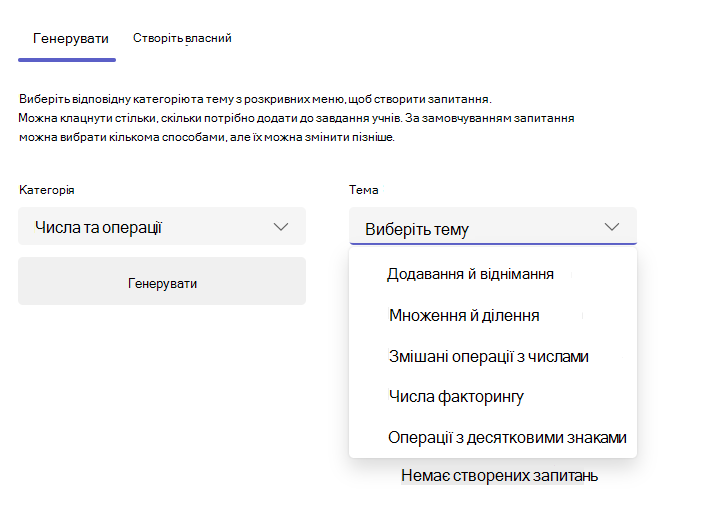
7. Натисніть кнопку "Згенерувати ".
ШІ від Microsoft надасть приклади задач різної складності на основі обраної категорії та теми. Тепер ви можете вибрати, які задачі включити до завдання, вибравши відповідну картку.
Вибрані проблеми відображатимуться на панелі запитань про завдання.
Примітка.
Якщо створена проблема не підтримується для потрібного розділу, можна створити запитання, перейшовши на вкладку "Створення".
8. Натисніть кнопку "Далі ", щоб продовжити.
9. На наступному екрані всі вибрані проблеми за замовчуванням відображатимуться як запитання з кількома варіантами відповідей. Відповіді будуть заповнені правильними відповідями. Навіть відволікаючі відповіді генеруються ШІ, щоб відобразити поширені помилки, яких учні можуть припуститися під час розв'язання проблеми, тому вони не є випадковими числами чи виразами.
10. Натиснувши кнопку "Редагувати ", можна відредагувати будь-яку проблему.
- Усі поля відповідей у завданні можна змінювати.
- Змініть тип запитання з множинного вибору на коротку відповідь.
11. Також можна персоналізувати завдання за допомогою перемикачів для:
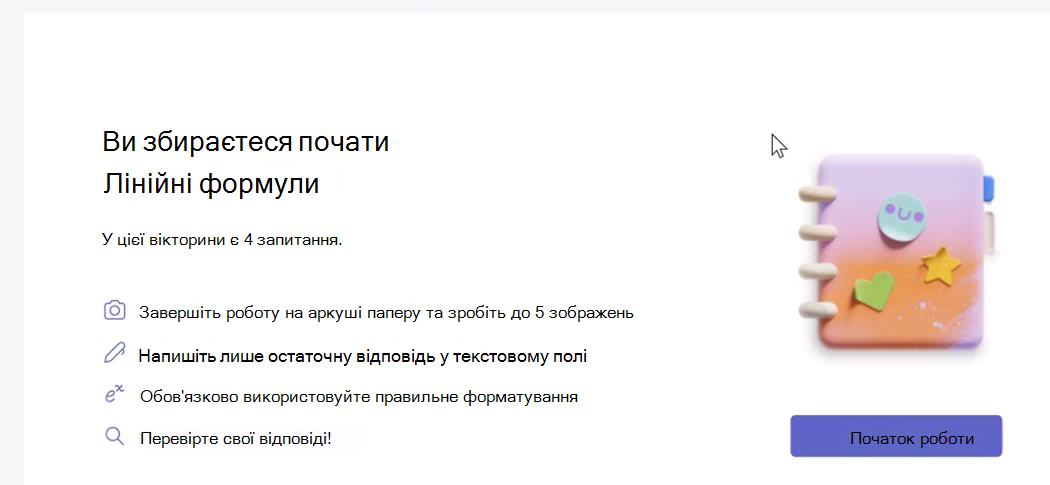
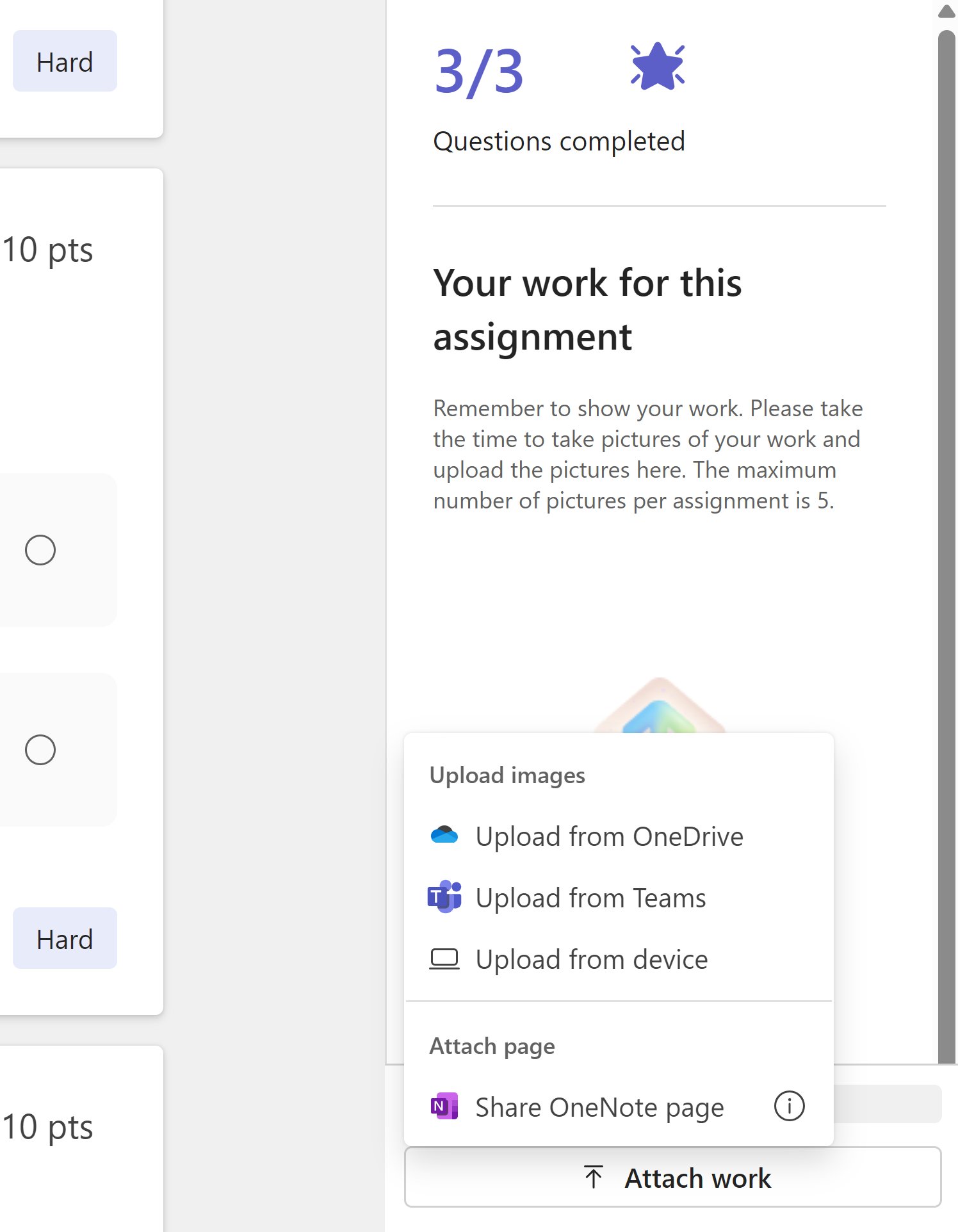
- Покажіть свою роботу: У разі вибору учням буде запропоновано завантажити зображення своїх робіт. Учні можуть зробити це, поділившись зображеннями або посиланнями на сторінки OneNote зі своїми роботами.
Примітка.
Microsoft Teams Education не проводить аналіз переданих зображень. Завантажений візуальний вміст призначений лише для перегляду викладачем.
-
Рейтинг студента: Дозволяє студентам поділитися тим, чи було для них запитання легким, важким або правильним для відповіді, щоб допомогти звузити області, де їм може бути важко.
Порядок запитань у довільному порядку: У випадковому порядку завдання для кожного учня запобігають списуванню.
12. Натисніть кнопку "Готово", якщо будете задоволені результатами. Ви повернетеся до подання завдання.
Перегляньте інструкції зі створення завдання , щоб дізнатися більше про те, як призначити його класу.
Перевірка роботи учнів
1. Перейдіть до завдання й виберіть його.
2. Ви зможете переглянути список учнів у класі та виконавців завдань.
Виберіть учня , який здав завдання.
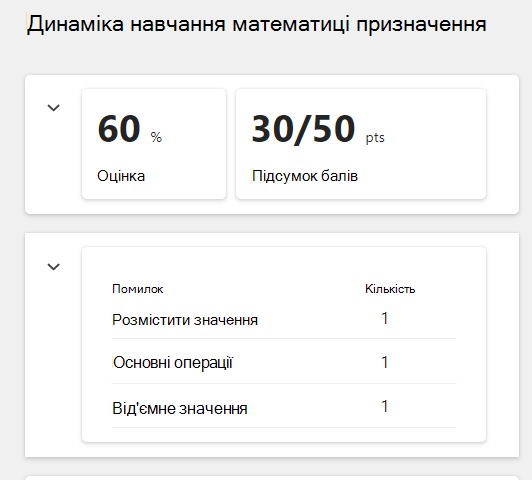
3. Більшість завдань Динаміка навчання математиці оцінюються автоматично. Розбивка успішності учня за завданням міститься вгорі, де можна переглянути його автоматичну оцінку, загальну оцінку та найчастішу оцінку (якщо ввімкнуто).
Завантажені зображення, які використовуються для показу робіт, і посилання на сторінки OneNote учнів відображатимуться на панелі "Робота учня".
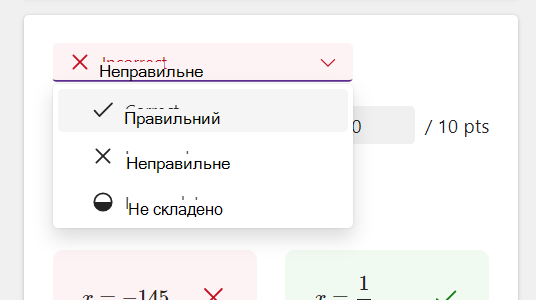
4. У деяких випадках запитання не буде автоматично оцінено та позначено як таке, що "потребує перегляду".
Виберіть це розкривне меню, щоб позначити відповідне запитання як правильне, неправильне або неповне.
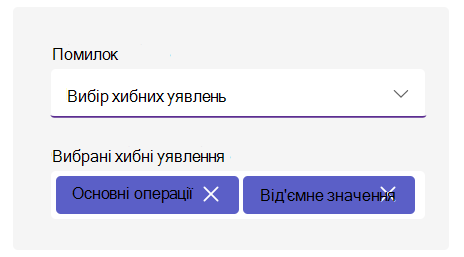
Переглядаючи відповіді учнів, ви виявите, що штучний інтелект визначив конкретні поняття, з якими учень може мати проблеми.
Крім того, викладачі можуть вносити зміни в пункти, а також додавати або усувати хибні уявлення.
Ви можете залишити відгук на панелі відгуків праворуч. Цей відгук можна ввести як текст або записати як відео, а також дозволяє вкладати інші файли для довідки.
Перегляд даних учнів у Insights
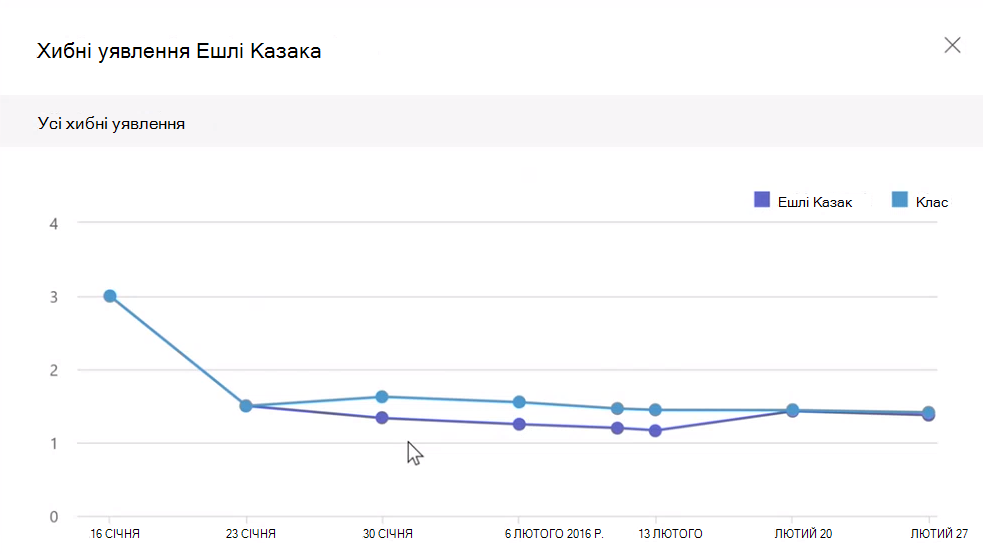
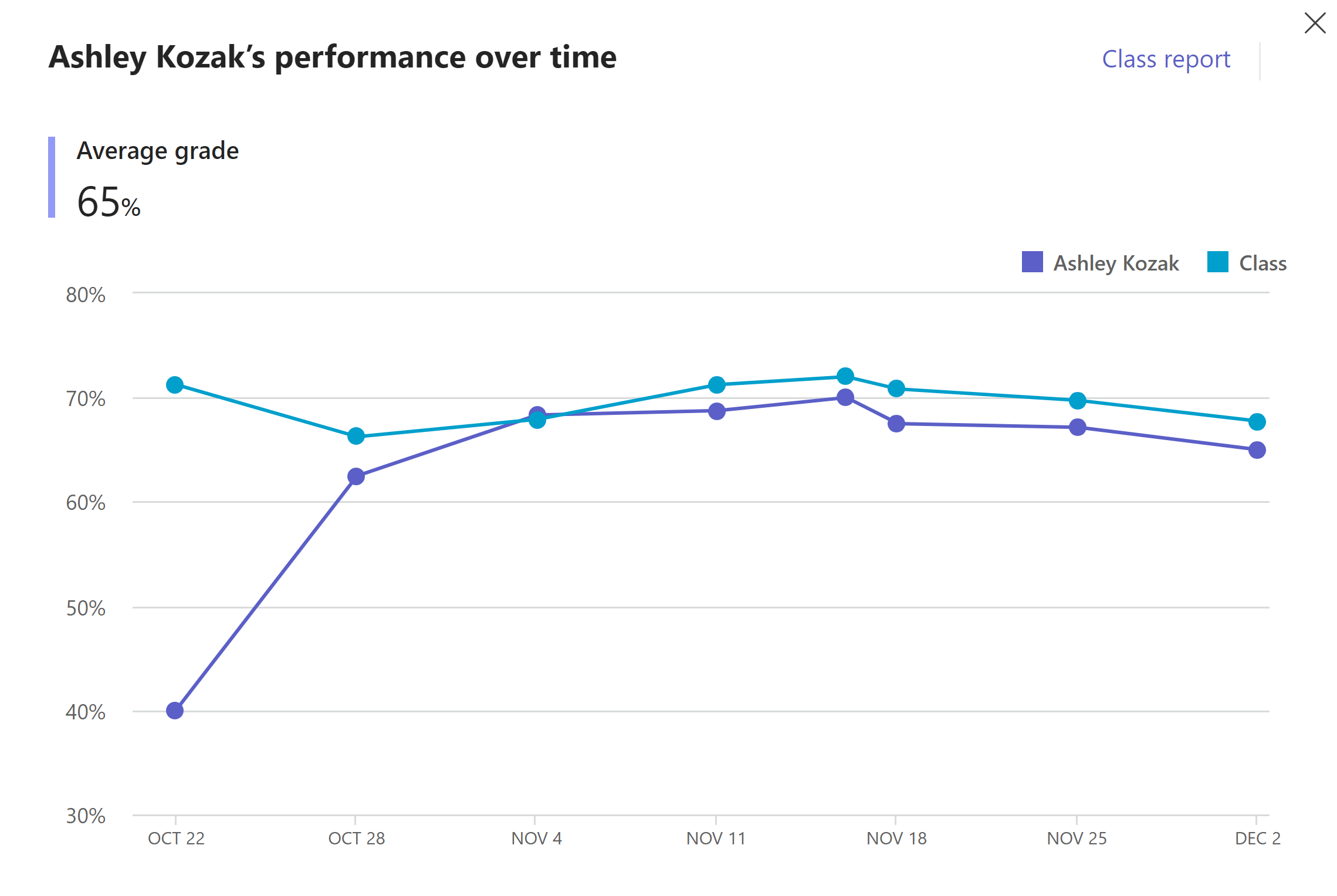
Перейдіть до свого підсумку та натисніть на одну з карток, щоб переглянути аналітичні висновки щодо оцінок, балів і хибних уявлень.
Залежно від картки, відображатимуться різні подання:
а) Оцінка - Це буде діаграма прогресу учня по відношенню до класу. Кожна крапка позначає одне завдання. Крім того, ви можете перейти до звіту класу, щоб переглянути дані про тенденції й розподіл оцінок для всього класу за завданнями.
b) Бали - Тут ви побачите бали, оцінку та повідомлену складність завдань учнів. Щоб отримати дані класу, перейдіть до звіту класу.

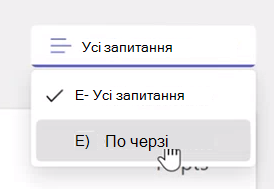
Ви також можете переглянути відомості про кожне завдання, вибравши його з розкривного списку "Призначення". Тут ви зможете побачити, як клас впорався з кожним із запитань завдання.
в) Хибні уявлення - Цей звіт покаже вам виникнення неправильних уявлень про різні завдання для учня та порівняно з усім класом. Ви можете звузити результати до конкретних областей неправильних уявлень, щоб отримати більш чітке уявлення про те, де цьому учневі може бути важко виправдати очікування.