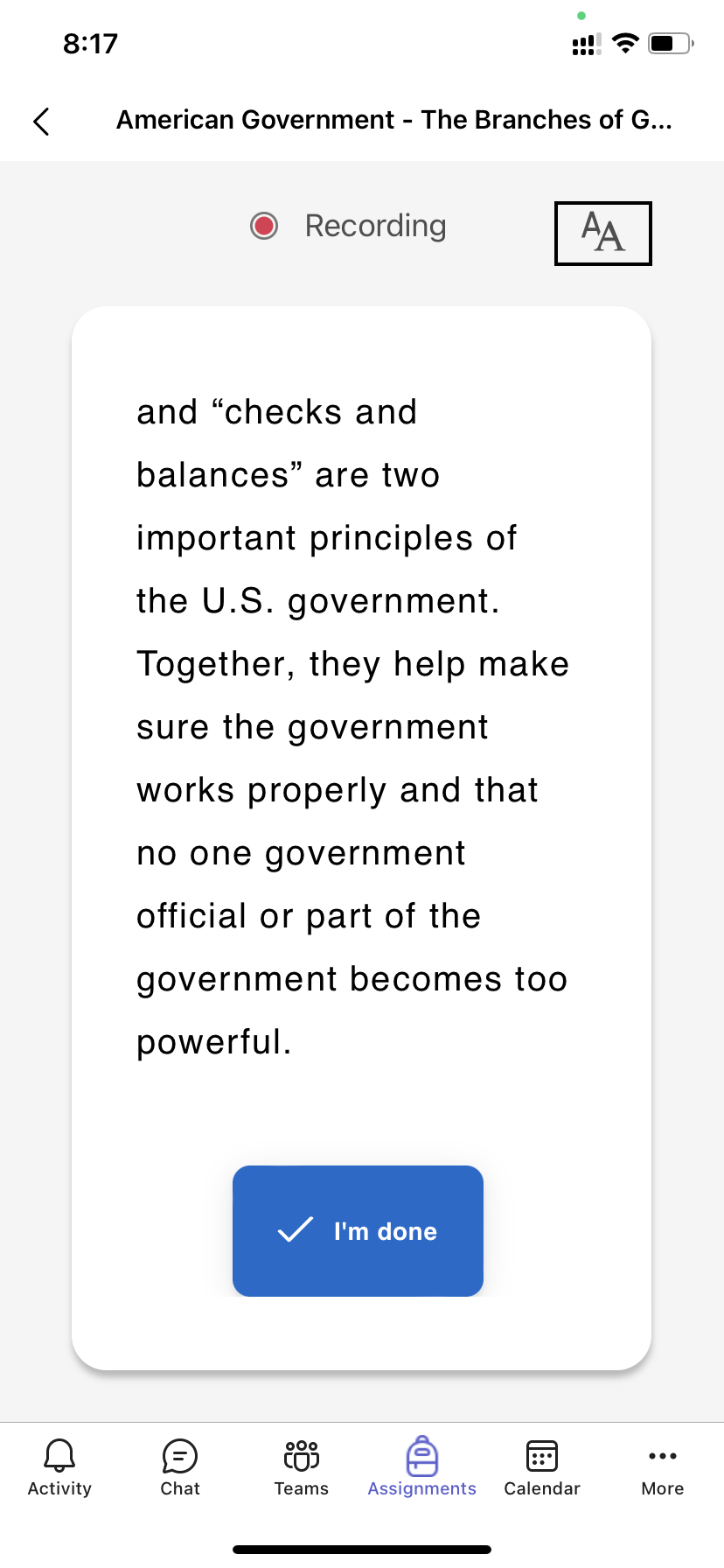
Розвиток читання – це безкоштовний інструмент, вбудований у Microsoft Teams, призначений для підтримки та відстеження швидкості читання в класі. Учні записують своє читання на камеру і надсилають вам. Коли ви позначаєте й повертаєте їхні роботи, вони автоматично збираються й упорядковуються в Insights, що допомагає вам проводити більше часу з учнями та менше часу для аналізу даних.
Створення завдання "Розвиток читання"
Підтримуйте самостійну практику читання за допомогою завдань для розвитку читання в Teams.
1. Перейдіть до потрібного класу й виберіть "Завдання".
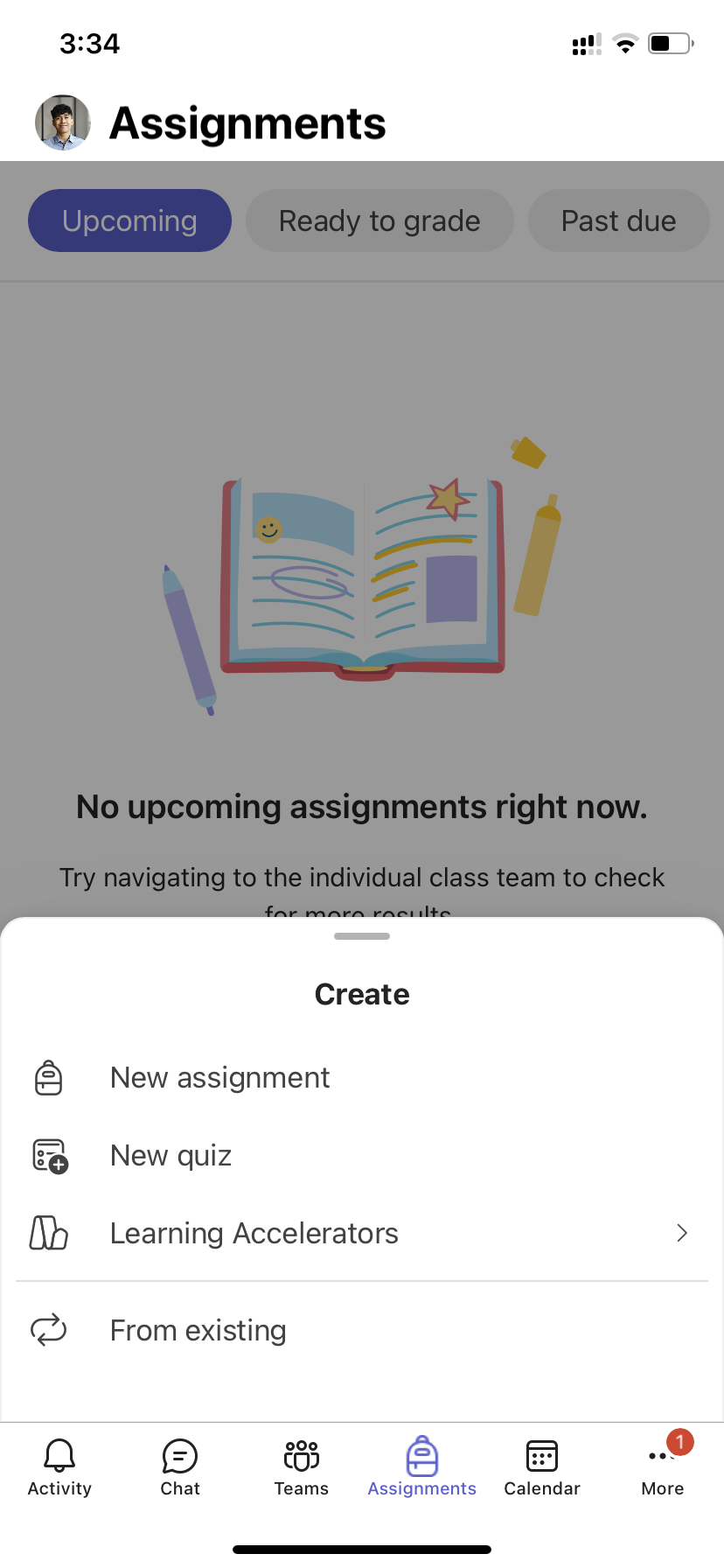
2. Клацніть піктограму додавання нового завдання.
3. Виберіть навчальні прискорювачі.
4. Виберіть "Розвиток читання".
5. Щоб вибрати уривок для студентів:
- Виберіть "Імпорт Word або PDF", щоб використовувати власні файли, зокрема з Блокнота для класу, файлів Teams або OneDrive.
- Виберіть "Згенерувати уривок для читання ", щоб створити уривок за допомогою штучного інтелекту.
- Виберіть Browse sample library to use passages provided by ReadWorks.
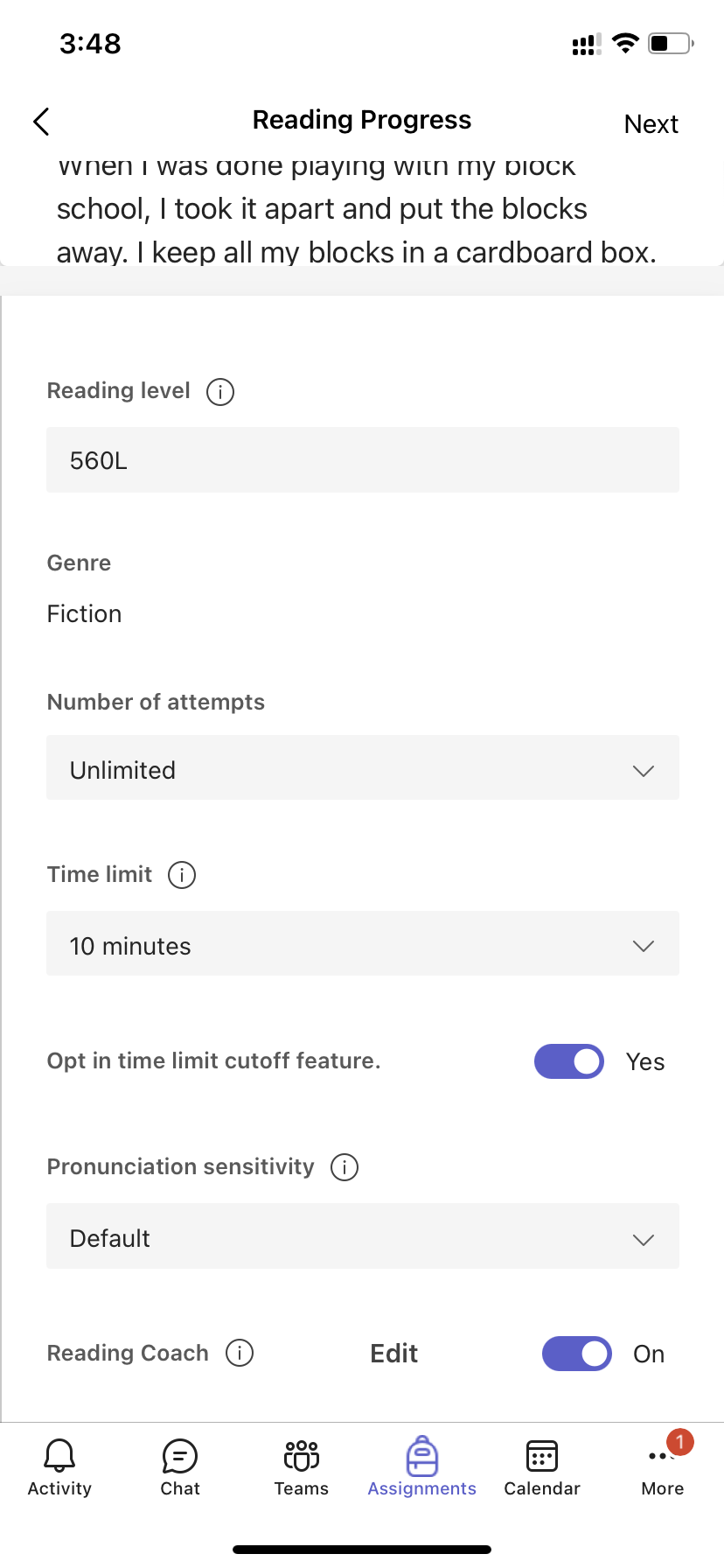
6. (Необов'язково) Вибравши потрібний уривок для читання, заповніть додаткові поля, щоб отримати додаткові можливості сортування даних під час перевірки робіт учнів.
- Рівень читання: Визначте рівні читання так, як це найкраще підходить для вашого класу. Будь-який рівень читання, який ви вкажете, буде доступний для пошуку в Insights.
- Жанр: Виберіть "Художня література" або "Нон-фікшн".
- Кількість спроб: Виберіть "Необмежена кількість", щоб надати студентам багато можливостей для практики, або виберіть будь-яке число, щоб обмежити спроби.
- Чутливість до вимови: Укажіть, наскільки строгим має бути автовизначення, коли ви прослуховуєте й оцінюєте помилки. Виберіть варіант "Менш чутливий ", щоб забезпечити більше гнучкості у вимові, і "Більш чутливий ", щоб вимагати точнішого читання. Цей параметр можна змінювати, коли ви перевіряєте роботи учнів.
Примітка.
Виявлення вимови для кожної мови узагальнюється на основі спільної вимови і може погано розпізнавати акценти та діалекти. Це лише відправна точка, і ми працюємо над тим, щоб люди з акцентом і діалектами були включені. Позначайте помилки вручну, якщо засіб виявлення мовлення не відповідає потребам учнів.
- Розуміння: за замовчуванням створюється завдання для розвитку читання. За потреби перемкніть режим полегшеного розуміння у положення "Увімк. ".
- Обов'язкове відео. Натисніть кнопку "Ні ", щоб надати учням можливість надсилати лише аудіосигнали.
- За замовчуванням Тренування читання вмикає завдання, коли ви створюєте завдання для розвитку читання. За потреби перемкніть функцію "Тренування читання" в положення "Вимкнуто ".
-
Відредагуйте уривок: Якщо ви завантажили власний документ у форматі Word або PDF, ви можете відредагувати уривок безпосередньо в розділі "Прогрес читання". Натисніть «Редагувати» та внесіть потрібні зміни в документ.
Виберіть "Змінити мову ", щоб налаштувати мову, яку буде прослуховувати автовизначення.
Коли завершите редагування, установіть позначку.
Примітка.
Уривки ReadWorks не можна редагувати. Відомості про уривки, як-от назва, рівень читання та жанр, заповнюватимуться автоматично.
- Подання учня. Виберіть подання учня, щоб випробувати функціонал учня.
7. Натисніть кнопку Далі.
8. (Необов'язково) Змінюйте додаткові аспекти завдання, додаючи інструкції, змінюючи бали або подовжуючи термін виконання.
Дізнайтеся більше про створення нового завдання.
9. Виберіть учнів, які мають виконати це завдання, а потім натисніть кнопку "Призначити зараз".
Ваші учні отримають сповіщення про нове завдання, і воно з'явиться у вашому списку завдань.
Перевірка й повернення роботи учнів у розділі "Розвиток читання"
Збирайте цінні дані під час перевірки та повернення учнями завдань із розвитку читання.
1. Перейдіть до потрібного класу й відкрийте вкладку "Завдання" вгорі сторінки.
2. На вкладці "Майбутні" виберіть завдання, яке ви готові перевірити.
3. Завдання сортуються за стовпцями "Повернення " й " Повернення".
4. У полі "Повернено" виберіть учня, який здав завдання. Записи та текст, який їм призначено, відкриються на панелі оцінювання.
5. Натисніть кнопку "Відтворити " на записі студента, щоб почути, як він прочитає цей уривок.
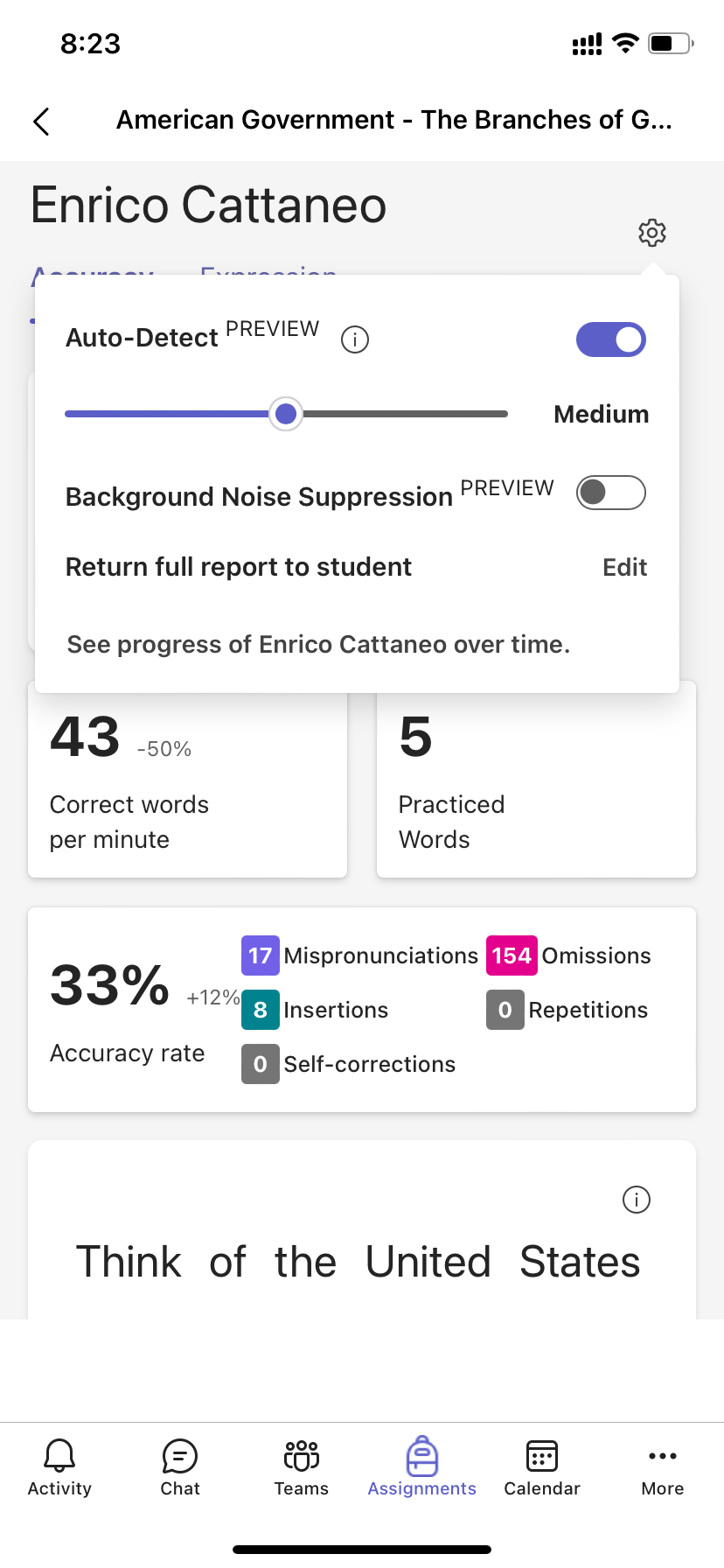
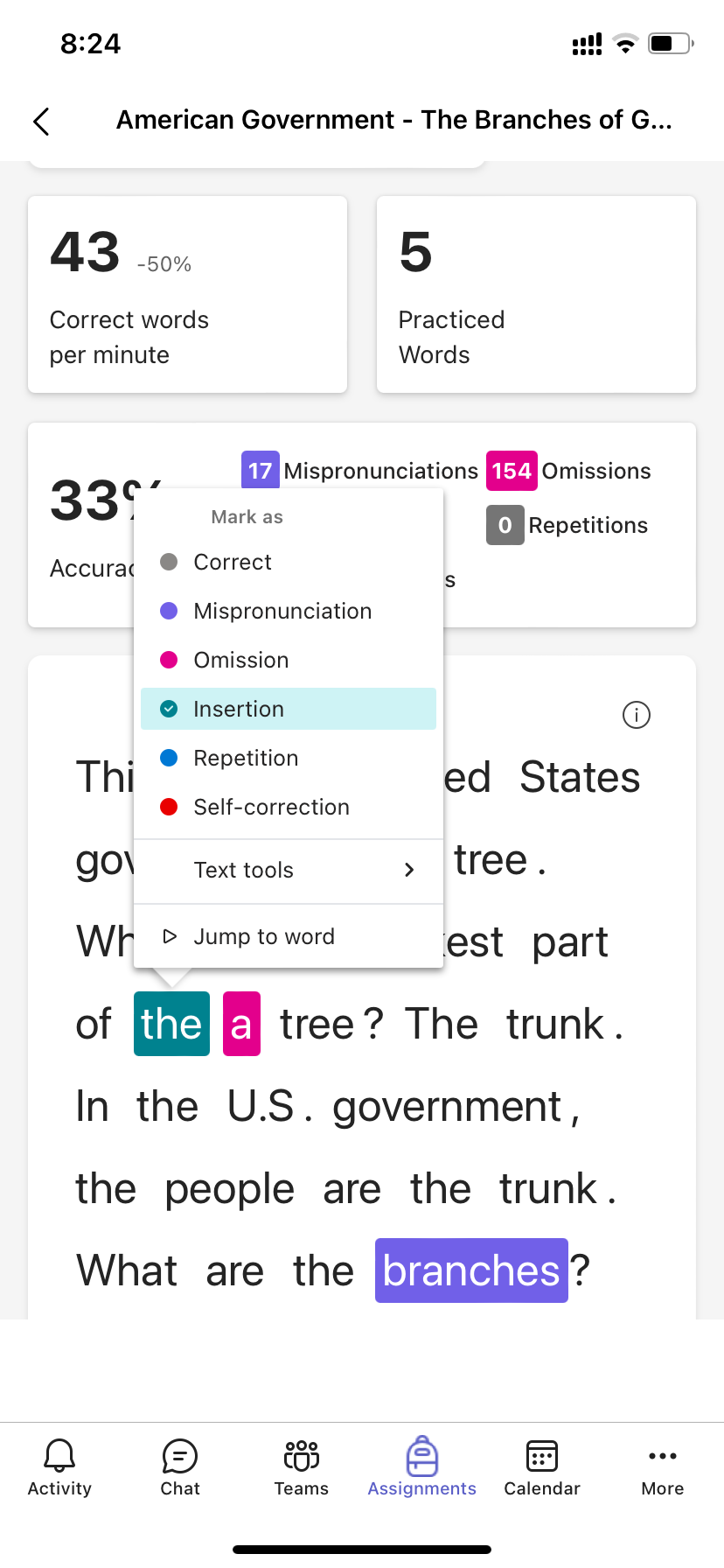
6. Позначайте та класифікуйте помилки учнів, виділяючи будь-яке слово, яке вони неправильно прочитали. За допомогою розкривного меню можна позначити слова як правильні або класифікувати помилки. Функція «Розвиток читання» збере та зведе в таблицю кількість помилок на картках «Точність» і « Кількість правильних слів за хвилину » у верхній частині панелі перевірки.
До типів помилок належать:
- Пропуск : слово в уривку, яке учень пропустив.
- Вставлення: слово, написане не в уривку, який додав учень.
- Неправильна вимова: слово, вимовлене нечітко або правильно.
- Повторення: слово, яке учень читає не один раз.
- Самовиправлення: коли учень неправильно прочитав, визнає свою помилку і читає ще раз правильно.
7. Якщо учень додав додаткові слова, ви можете вставити їх в основний текст.
- Виділіть слово, найближче до місця, куди потрібно вставити текст.
- У розкривному меню виберіть "Редагувати текст ".
- Виберіть, куди потрібно вставити текст, а потім введіть коментар учня.
8. Щоб переглянути слова, які учень практикував за допомогою Тренування читання, виберіть Practice words.
- Спроба показує, скільки разів учень тренувався, а зірочки вказують, наскільки добре він виступив.
- Використані інструменти вказують на те, де студенти використовували інструменти, які допомагали їм практикуватися, і які саме вони використовували.
9. Вирішіть, що б студенти бачили у своєму звіті.
- Натисніть Змінити поруч із пунктом "Повернути повний звіт учням".
- Виберіть "Повний звіт ", який міститиме кількість правильних слів за хвилину та точність учнів, а також позначені помилки, або "Спрощений ", щоб повернути лише позначені кольором помилки.
- Виберіть "Настроюваний звіт ", щоб вибрати, які саме точки даних відображатимуть учні, а потім натисніть кнопку "Зберегти".
- Вирішіть, чи слід застосувати цю зміну до майбутніх завдань, або виберіть "Лише один раз".
- Виберіть команду Зберегти.
10. Введіть письмовий відгук і бали за завдання, а потім натисніть клавішу Return.
11. За допомогою стрілок поруч з іменем учня можна швидко перейти до наступного учня.
Примітка.
Ви також можете натиснути клавішу Return for Revision , щоб попросити учнів спробувати завдання ще раз.
Використовуйте автовизначення для заощадження часу
Оцінюйте помилки учнів, щоб заощадити час. Автовиявлення оцінює записи учнів, щоб визначити для викладачів імовірні неправильну вимову та інші помилки читання. Викладачі завжди можуть скорегувати помилки відповідно до успішності учнів.
1. Увімкніть перемикач автовизначення. Оціночні помилки з'являться вже позначеними та категоризованими в уривку та на оглядових картках.
2. Натисніть кнопку "Відтворити " на записі студента, щоб почути, як він прочитає цей уривок.
3. Виділіть слово, яке потрібно змінити. Помилки можна класифікувати, позначити інші помилки або за потреби натиснути кнопку "Позначити як правильну ". Коли ви внесете корективи, зібрані дані буде повернуто в таблицю.
4. Щоб перейти безпосередньо до будь-якого слова, виділіть його в уривку та виберіть у розкривному меню команду "Перейти до слова ".
5. Якщо автовизначення погано інтерпретує учня, спробуйте налаштувати чутливість до вимови , щоб змінити ступінь уважності автовизначення, коли ви слухаєте й оцінюєте помилки.