Ви можете відкласти доставку окремого повідомлення, утримавши його в папці Вихідні протягом певного часу після натискання кнопки Надіслати.
Виберіть варіант вкладки нижче для версії Outlook, яка використовується.
Визначення своєї версії Outlook
Примітка.
Якщо кроки на цій вкладці Створити Outlook не допомогли, можливо, ви ще не використовуєте нову програму Outlook для Windows. Перейдіть на вкладку Класична програма Outlook і виконайте ці кроки.
Планування повідомлення на потім у новій програмі Outlook
Примітка.
Ця функція недоступна для облікових записів IMAP або POP.
- Створюючи повідомлення, виберіть розкривний список поруч із кнопкою Надіслати та виберіть Запланувати надсилання.
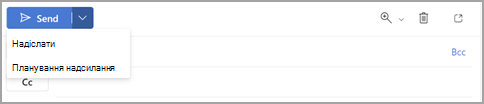
- Виберіть один із параметрів за замовчуванням, а потім натисніть кнопку Надіслати або виберіть спеціальний час, а потім натисніть кнопку Надіслати.
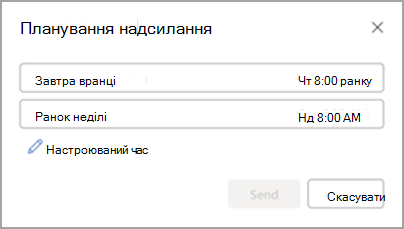
- Якщо натиснути кнопку Надіслати, повідомлення залишатиметься в папці "Чернетка" до моменту доставки.
Якщо пізніше ви вирішите негайно надіслати повідомлення, виконайте наведені нижче дії.
- Перейдіть до папки Чернетки .
- Відкрийте заплановане повідомлення та клацніть піктограму Редагувати олівець.
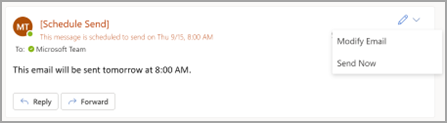
- Натисніть кнопку Надіслати зараз.
Планування повідомлення на потім у класичній програмі Outlook для Windows
- Створюючи повідомлення, натисніть стрілку Додаткові параметри в групі Позначки на стрічці.
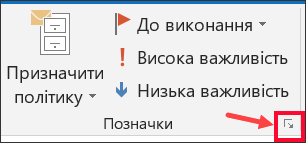
Якщо ці параметри не відображаються, імовірно, у вас спрощена стрічка: на стрічці перейдіть на вкладку Параметри , а потім виберіть  команди.
- У розділі Параметри доставки встановіть прапорець Не доставляти раніше , а потім виберіть потрібні дату й час доставки.
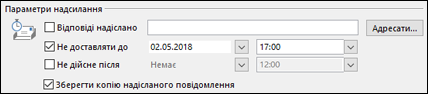
- Натисніть кнопку Закрити.
- Завершивши створювати повідомлення електронної пошти, натисніть кнопку Надіслати.
Якщо натиснути кнопку Надіслати, повідомлення залишатиметься в папці Вихідні до часу доставки.
Якщо пізніше ви вирішите негайно надіслати повідомлення, виконайте наведені нижче дії.
- Перейдіть до папки Вихідні .
- Відкрийте відкладене повідомлення.
- Натисніть стрілку Додаткові параметри в групі Позначки на стрічці.
Якщо ці параметри не відображаються, імовірно, у вас є спрощена стрічка. На стрічці перейдіть на вкладку Параметри , а потім виберіть команди.
- У розділі Параметри доставки зніміть прапорець Не доставляти раніше .
- Натисніть кнопку Закрити, а потім – Надіслати.
Примітка.
Щоб ця функція працювала, програма Outlook має бути підключена до Інтернету.
Затримка доставки всіх повідомлень у класичній програмі Outlook
Ви можете відкласти доставку всіх повідомлень на дві години, створивши правило.
- У поданні Пошта на стрічці перейдіть на вкладку Файл .
- Виберіть
 Manage Rules & Alerts.
- Виберіть
 .
.
- У розділі Крок 1. Виберіть шаблон у розділі Почати з пустого правила виберіть застосувати правило до повідомлень, які я надсилаю, а потім натисніть кнопку Далі.
- У списку Крок 1. Виберіть умови встановіть прапорці для будь-яких потрібних параметрів і натисніть кнопку Далі.
Якщо прапорці не встановлено, з'явиться діалогове вікно підтвердження. Якщо натиснути кнопку Так, правило, яке ви створюєте, застосовуватиметься до всіх повідомлень, які ви надсилаєте.
- У списку Крок 1. Виберіть дії встановіть прапорець відкласти доставку на кілька хвилин .
- У полі Крок 2. Змініть опис правила (клацніть підкреслене значення), виберіть підкреслену фразу кількість і введіть кількість хвилин, протягом яких повідомлення мають зберігатися перед надсиланням.
Доставка може затримуватися до 120 хвилин.
- Натисніть кнопку OK, а потім натисніть кнопку Далі.
- Установіть прапорці для будь-яких винятків.
- Натисніть кнопку Далі.
- У полі Крок 1. Укажіть ім'я правила введіть ім'я правила.
- Установіть прапорець Увімкнути це правило .
- Натисніть Готово.
Після натискання кнопки Надіслати кожне повідомлення залишатиметься в папці Вихідні протягом указаного часу.
Схожі статті
Планування надсилання для Outlook на комп'ютері Mac
