
Cách phát hành nội dung trên MSN bằng cách sử dụng phần bổ trợ WordPress
Nếu bạn sử dụng WordPress để quản lý nội dung trên trang web của mình, bạn có thể đồng bộ hóa các bài đăng trực tiếp với MSN bằng cách sử dụng phần bổ trợ WordPress trên MSN. Hướng dẫn này sẽ hướng dẫn bạn cách cài đặt phần bổ trợ, phát hành từng bài đăng hoặc bài đăng theo lô, khắc phục sự cố và tránh nhập trùng lặp. Sử dụng chế độ Trình soạn thảo cho siêu dữ liệu tùy chỉnh và chế độ nguồn cấp dữ liệu để tự động phát hành.
Trong bài viết này
Cách cài đặt bổ trợ WordPress trên MSN
Cách phát hành nội dung bằng chế độ Trình soạn thảo
Cách phát hành nội dung bằng chế độ Nguồn cấp dữ liệu
Các sự cố hiển thị nội dung thường gặp
Cách kiểm tra trạng thái bài đăng
Cách nhận trợ giúp và khắc phục sự cố
Cách cài đặt bổ trợ WordPress trên MSN
Đăng nhập vào trang web WordPress của bạn với đặc quyền của người quản trị.
Trong thanh dẫn hướng ở bên trái, hãy bấm Bổ trợ > Thêm Mới.

Nhập MSN vào thanh tìm kiếm.
Bấm Cài đặt Ngay rồi Kích hoạt.

Sau khi cài đặt, bạn sẽ thấy Hub Đối tác trên MSN được liệt kê trong Phần bổ trợ đã cài đặt và Mô-đun Hub Đối tác trên MSN ở trên cùng bên trái.
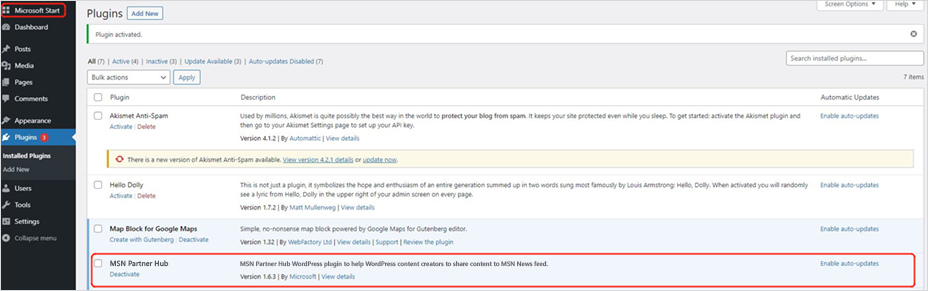
Nếu bạn cần hỗ trợ, hãy liên hệ với bộ phận hỗ trợ WordPress hoặc nhà cung cấp lưu trữ của bạn.
Cách phát hành nội dung bằng chế độ Trình soạn thảo
Trong bảng điều khiển WordPress, bấm MSN ở thanh dẫn hướng trên cùng bên trái.
Đảm bảo bạn đã đăng nhập bằng đặc quyền Người quản trị hoặc Người chỉnh sửa.
Nếu được nhắc, hãy bấm vào Kết nối lại và đăng nhập bằng thông tin xác thực Hub Đối tác trên MSN của bạn.
Trong Cài đặt trong bảng điều khiển WordPress, chọn Nội dung, rồi chọn Phát hành theo Trình soạn thảo.
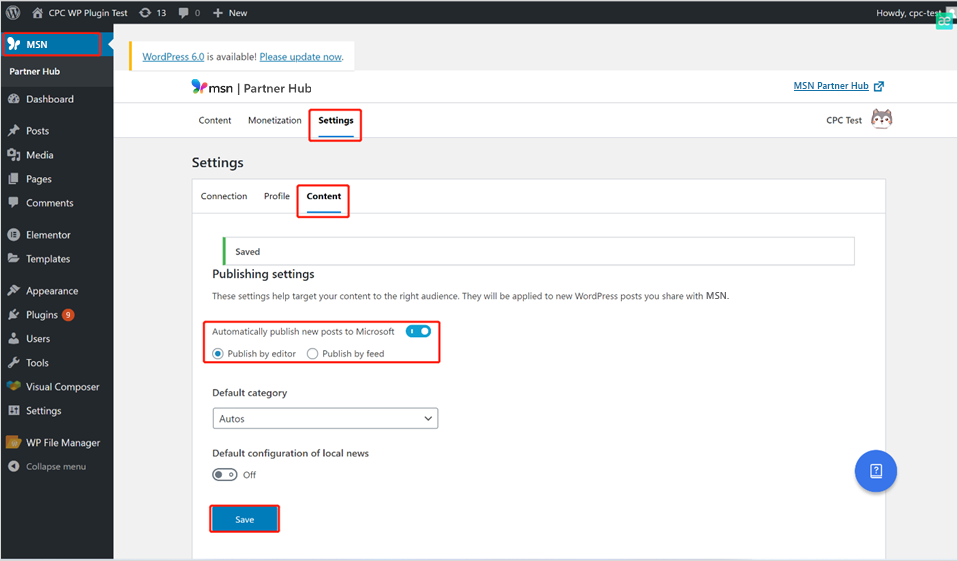
Đặt cài đặt Viết để sử dụng Trình soạn thảo Chặn làm cài đặt mặc định cho tất cả người dùng. Bạn cũng có thể bật Cho phép người dùng chuyển đổi trình soạn thảo nếu muốn.
Chọn Bài đăng trong dẫn hướng bên trái, chọn bài đăng, rồi bấm vào Chỉnh sửa.
Bấm vào biểu tượng MSN ở trên cùng bên phải và chuyển nút gạt Phát hành lên Microsoft thành Bật.

Chọn bài đăng bạn muốn đồng bộ với Hub Đối tác trên MSN và xác nhận bài đăng đó đáp ứng các yêu cầu về tính tương thích nội dung. Chỉnh sửa siêu dữ liệu như danh mục, thẻ, vị trí và URL chuẩn khi cần. Bài đăng thường xanh có thể được tái phát hành riêng lẻ.
Để phát hành, bấm vào Phát hành hoặc bấm vào logo Microsoft ở trên cùng bên trái để mở Cửa sổ Phát hành.
Thêm ảnh nổi bật (đảm bảo ảnh đáp ứng các yêu cầu về quyền hình ảnh).
Viết một bản tóm tắt ngắn, chọn một danh mục, thêm thẻ và chọn một vị trí. Gắn cờ bài đăng là Cục bộ nếu có.
Lưu ý
Bạn có thể tái phát hành các bài đăng thường xanh bằng cách sử dụng các bước tương tự. Ngày phát hành trên MSN sẽ phản ánh ngày tái phát hành.
Cách phát hành nội dung bằng chế độ Nguồn cấp dữ liệu
Dẫn hướng đến Nội dung Cài đặt > MSN>.
Chọn Tự động phát hành bài đăng mới lên Microsoft.
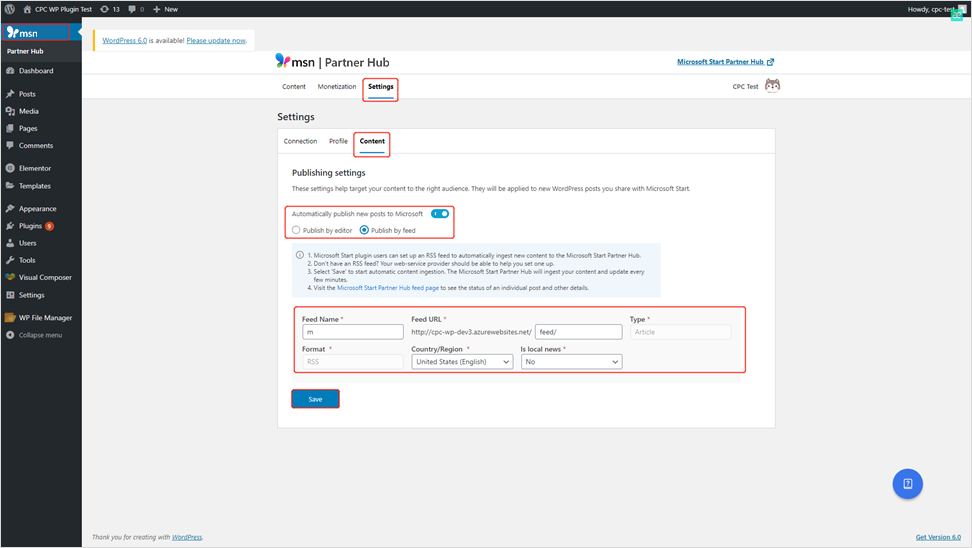
Sau khi thiết lập, các bài đăng mới sẽ tự động phát hành chéo lên MSN.
Lưu ý
Ăn thức ăn xảy ra khoảng 15 phút một lần. Tùy chỉnh siêu dữ liệu riêng lẻ không được hỗ trợ trong chế độ này.
Cách nhập nội dung theo lô
Biểu ngữ thông báo sẽ xuất hiện trong WordPress nếu bạn có nhiều bài đăng chưa được phát hành.
Chọn một trong các tùy chọn sau đây:
- Nhập Tất cả cùng một lúc
- Sửa Từng Cái một (đối với siêu dữ liệu riêng lẻ)
- Bỏ
Bài đăng được nhập hàng loạt sẽ chia sẻ cùng một siêu dữ liệu.
Cách tránh trùng lặp
Nếu bạn đã bật chức năng nhập nguồn cấp dữ liệu trong Hub Đối tác MSN:
- Đặt để phần bổ trợ WordPress trên MSN không tự động phát hành lên Microsoft.
- Điều này ngăn các bài đăng trùng lặp xuất hiện trên MSN.
Các sự cố hiển thị nội dung thường gặp
Thiếu nội dung
- Các tiện ích dựa trên JavaScript hoặc các thành phần không được hỗ trợ ( <ví dụ: biểu> mẫu, hình ảnh có siêu kết nối) sẽ được lọc.
Bố trí đặt sai chỗ
- Các bố trí hình ảnh văn bản hỗn hợp có thể kết xuất hình ảnh trong các đoạn văn riêng biệt.
- CSS tùy chỉnh sẽ không được áp dụng.
Giải pháp thay thế
- Thay thế các tiện ích nhúng bằng văn bản siêu kết nối.
- Làm theo thông số kỹ thuật về nội dung nguồn cấp trên MSN để biết định dạng được hỗ trợ.
Cách hủy phát hành nội dung
- Đi tới Nội dung Quản lý Hub > Đối tác > trên MSN.
- Chọn bài đăng, rồi bấm vào Không phát hành.

Quan trọng
Tránh sử dụng Xóa vì nó sẽ loại bỏ vĩnh viễn bài đăng.
Nếu bạn không dự định tái phát hành bài đăng lên MSN, hãy nhớ tắt Phát hành lên Microsoft trong trạng thái trình soạn thảo chặn cho bài đăng trên WordPress để bài đăng không tái phát hành lại khi bạn cập nhật bài đăng.
Cách kiểm tra trạng thái bài đăng
Thông qua phần bổ trợ WordPress

- Đảm bảo chế độ Phát hành theo Trình soạn thảo đang hoạt động.
- Đi tới Tất cả Bài đăng.
- Kiểm tra cột Trạng thái Phát hành MSN .
Thông qua Hub Đối tác MSN
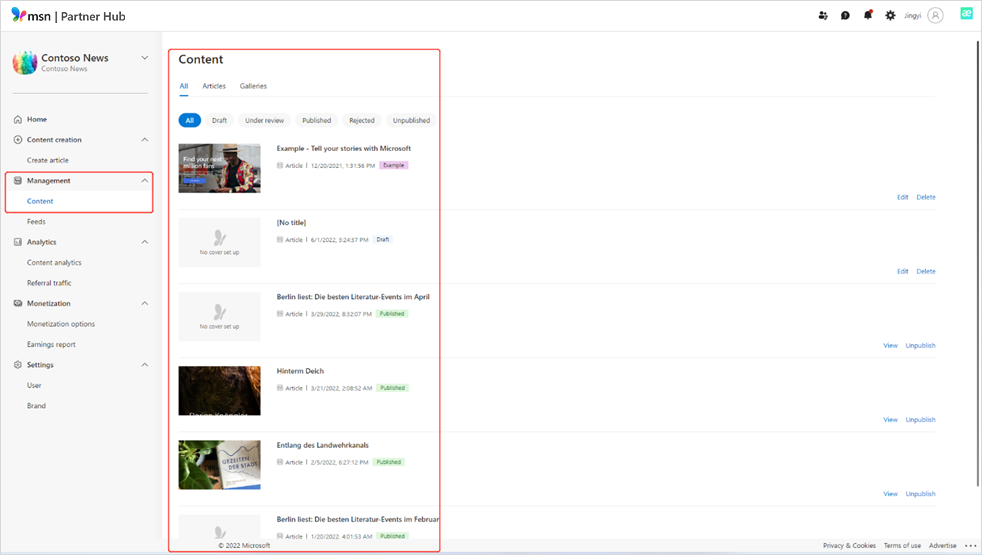
- Đi đến Nội dung Quản > lý.
- Xem lại trạng thái (ví dụ: Bản nháp, Trong Xem lại, Đã phát hành, Bị từ chối) trên bảng điều khiển Hub Đối tác của MSN.
Lưu ý
Các bài đăng bị từ chối có thể bị kháng cáo nếu tuân thủ các hướng dẫn định dạng và nội dung.
Cách nhận trợ giúp và khắc phục sự cố
Plugin WordPress có trung tâm trợ giúp tích hợp sẵn có thể cung cấp câu trả lời cho các câu hỏi thường gặp. Chỉ cần bấm vào dấu chấm hỏi màu lam ở góc dưới cùng bên phải của màn hình để mở ngăn Trung tâm Trợ giúp. Sử dụng hộp tìm kiếm ở đầu pa-nen này để tìm câu trả lời liên quan đến sự cố của bạn.
Bạn có thể sử dụng pa-nen Trung tâm Trợ giúp để chẩn đoán sự cố với nguồn cấp dữ liệu của mình. Chỉ cần bấm vào nút dấu chấm hỏi và nhấn Chạy Kiểm tra Tình trạng ở cuối pa nen, rồi làm theo lời nhắc.
Mẹo
Đảm bảo plugin của bạn được cập nhật lên phiên bản mới nhất trước khi khắc phục sự cố.