
Cách sử dụng bảng điều khiển phân tích Hub Đối tác trên MSN
Bảng điều khiển Analytics trong Hub Đối tác trên MSN giúp bạn theo dõi hiệu suất của thương hiệu bằng dữ liệu về lượt xem trang, người theo dõi, tương tác với video, lưu lượng giới thiệu và hơn thế nữa. Bạn có thể chuyển đổi giữa chế độ xem Đối tác và Thương hiệu, áp dụng bộ lọc, xem xu hướng thời gian thực và xuất báo cáo tùy chỉnh để hỗ trợ các mục tiêu kinh doanh của mình.
Lưu ý
Các tính năng có sẵn trong bảng điều khiển của bạn có thể khác nhau tùy theo vai trò người dùng của bạn. Tìm hiểu thêm về vai trò và quyền của người dùng.
Trên trang này
Dẫn hướng bảng điều khiển
Sử dụng danh sách thả xuống Lựa chọn thương hiệu ở trên cùng bên phải để chuyển đổi giữa Tất cả thương hiệu và Thươnghiệu riêng lẻ.

Hai tab ở đầu bảng điều khiển (hoặc ba tab dành cho các đối tác đa thương hiệu) được hiển thị ở đầu báo cáo Phân tích nội dung và bao gồm:
Tổng quan – Ảnh chụp nhanh hàng ngày và tóm tắt đồ thị ở dạng bảng cho ngày trước đó.
Tiêu đề – Các mục nội dung riêng lẻ có chỉ số hiệu suất.
Ảnh chụp nhanh hàng ngày – Tóm tắt hiệu suất nhanh từ ngày trước đó.
Phạm vi Ngày - Bạn có thể chọn dạng xem Hàng ngày hoặc Hàng tháng để hiển thị dữ liệu theo ngày hoặc dưới dạng tổng hợp hàng tháng.
Tùy chọn Dạng xem Hàng ngày là:
- 7 ngày qua
- 14 ngày qua
- 30 ngày qua (mặc định)
- 3 tháng qua
- 6 tháng gần nhất
- Phạm vi ngày tùy chỉnh
Tùy chọn Dạng xem Hàng tháng là:
- 1 tháng qua
- 3 tháng qua
- 6 tháng gần nhất
- 12 tháng qua (mặc định)
- Phạm vi ngày tùy chỉnh
Phân tích nội dung
Dữ liệu hiệu suất nội dung được xử lý để loại bỏ lưu lượng bot và được tổng hợp để hiển thị các xu hướng có ý nghĩa. Dữ liệu này thường khả dụng trong vòng 24 giờ sau ngày ghi nhật ký. Tất cả dữ liệu hiệu suất đã được xử lý để loại bỏ dữ liệu rác, lưu lượng bot và các giá trị tổng hợp.
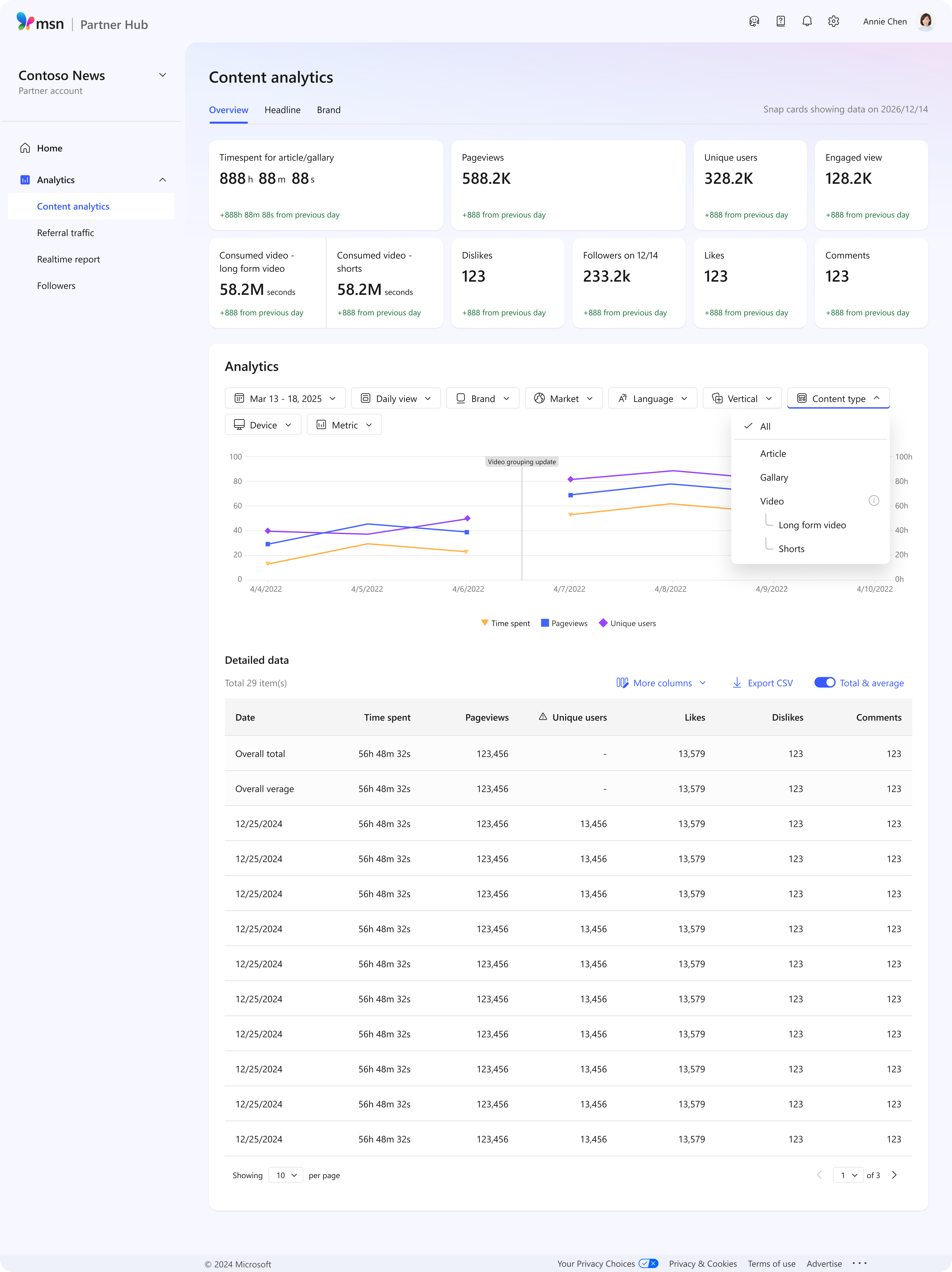
Lưu lượng giới thiệu
Lưu lượng giới thiệu theo dõi những người đọc điều hướng từ MSPH đến trang chủ của thương hiệu của bạn. Dữ liệu Lưu lượng truy cập giới thiệu đã được xử lý để loại bỏ các bot và để tổng hợp các số liệu nhất định. Dữ liệu này thường khả dụng trong vòng 24 giờ sau ngày ghi nhật ký.
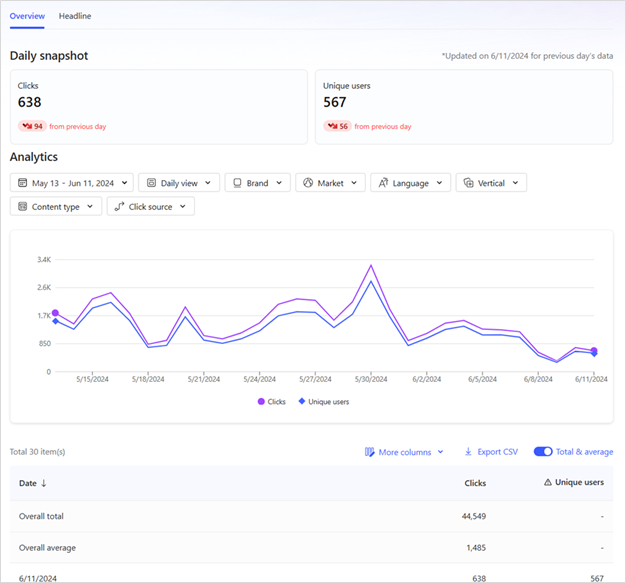
Dữ liệu thời gian thực
Dữ liệu thời gian thực hiển thị dữ liệu chưa được xử lý từ 15 phút trước đó. Dữ liệu này có thể không phải lúc nào cũng khớp Với Dữ liệu Hiệu suất, dữ liệu này đã được xử lý để xóa các bot và để tổng hợp một số số liệu nhất định. Báo cáo được tạo ra từ dữ liệu được xử lý, không phải luồng thời gian thực.
Dữ liệu thời gian thực được tối ưu hóa cho tốc độ, hiển thị dữ liệu từ 15 phút qua. Chọn từ menu thả xuống ở trên cùng bên trái trên báo cáo thời gian thực để hiển thị xu hướng trên một phạm vi thời gian từ giờ trước đến ba ngày qua.
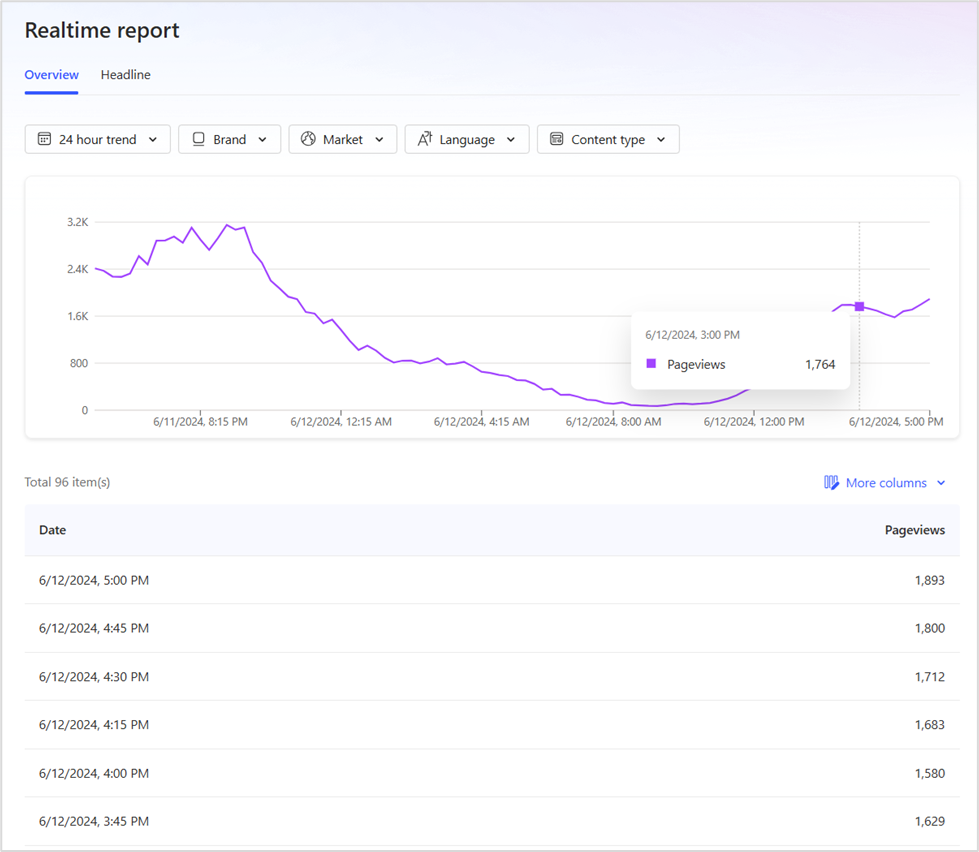
Theo
Theo dõi sự tăng trưởng đối tượng của bạn bằng bốn chỉ số chính:
- Tổng số người theo dõi
- Người theo dõi đã đạt được
- Người theo dõi bị mất
- Người theo dõi mạng
Bấm vào bất kỳ ngày nào trong biểu đồ cho thấy dạng xem chi tiết, với bảng tóm tắt hiển thị các kết quả theo thương hiệu. Bạn có thể xuất bảng dữ liệu dưới dạng tệp CSV bằng cách sử dụng nút 'Xuất CSV' ở trên bảng.
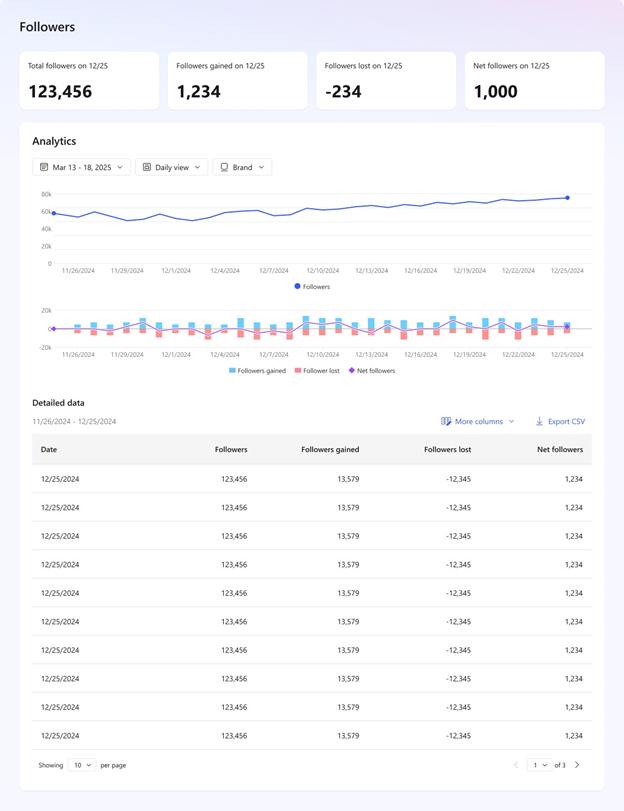
Sử dụng bộ lọc và dạng xem
Bạn có thể tinh chỉnh dữ liệu của mình bằng cách sử dụng bộ lọc, áp dụng cho cả đồ thị và bảng tóm tắt:
- Thị trường – Lọc theo quốc gia hoặc khu vực.
- Ngôn ngữ – Lọc theo ngôn ngữ nội dung.
- Dọc – Giới hạn ở các chiều dọc như Tin tức, Thể thao, Giải trí.
Lưu ý
Bộ lọc này không sẵn dùng ở dạng xem Dữ liệu Thời gian thực .
- Loại Nội dung – Lọc theo Bài viết, Bộ sưu tập hoặc Video, trong đó Video có thể mở rộng sang video dạng Dài và Quần short từ năm 2026 tháng 5. Ví dụ: việc chọn Bài viết sẽ giới hạn kết quả của bạn chỉ ở những bài viết. Lưu ý: Khi được đặt thành video, "chế độ xem" sẽ là số video bắt đầu và "người dùng duy nhất" sẽ là số người dùng duy nhất bắt đầu video.
Chế độ xem video = bắt đầu; Người dùng duy nhất = bắt đầu duy nhất
- Thiết bị – So sánh hiệu suất trên các thiết bị (trình duyệt vs. app).
Lưu ý
Bộ lọc này không sẵn dùng ở dạng xem Dữ liệu Thời gian thực .
Bạn có thể kết hợp các bộ lọc để điều chỉnh kết quả phù hợp với mục tiêu kinh doanh của mình. Ví dụ: bạn có thể giới hạn dữ liệu ở một dọc cụ thể trong một thị trường cụ thể.
Đồ thị và bảng tóm tắt
Đồ thị hiển thị các chỉ số hiệu suất chính cho tất cả nội dung, bao gồm chế độ xem trang, người dùng duy nhất, lượt thích, lượt không thích và bình luận. Đối với nội dung video, video cũng hiển thị các lượt xem tương tác, tổng thời gian xem (video tiêu thụ), lượt xem và người xem duy nhất. Bạn có thể thay đổi các số liệu hiển thị bằng cách sử dụng menu thả xuống Hệ mét.
- Thời gian Đã dành: Tổng thời gian (tính bằng giây) mà người dùng dành để tương tác với bài viết và nội dung bộ sưu tập. Chỉ số này đo tổng thời gian tính bằng giây và hiển thị kết quả theo giờ, phút và giây (ví dụ: 25h23m21s).
- Dạng xem trang: Tổng số lần người dùng hiện hoạt xem/làm mới trang (người dùng không nhất thiết phải là duy nhất).
- Người dùng duy nhất: Tổng số lần người dùng hiện hoạt duy nhất xem/làm mới trang.
- Thích: Tổng số lần nội dung được thích vào ngày trước đó. 'Lượt thích' không hỗ trợ phân tích theo chiều dọc hoặc theo thiết bị.
- Không thích: Tổng số lần nội dung không thích vào ngày trước đó. 'Không thích' không hỗ trợ phân tích theo chiều dọc hoặc theo thiết bị.
- Theo: Tổng số người theo dõi đã có được vào ngày hôm trước cho tất cả các thương hiệu.
- Ý kiến: Tổng số nhận xét nhận được vào ngày trước đó ở tất cả các thị trường được hỗ trợ. 'Chú thích' không hỗ trợ phân tích theo chiều dọc hoặc theo thiết bị.
- Bắt đầu xem hoặc video: Tổng số lần người dùng hiện hoạt bắt đầu video (người dùng không nhất thiết phải là duy nhất).
- Video khởi động UU: Tổng số lần một người dùng hiện hoạt duy nhất bắt đầu video.
- Chế độ xem tương tác: Số lượng video bắt đầu ở nơi người dùng vẫn tham gia trong một khoảng thời gian xác định (hiện tại là 5 giây).
- Video tiêu thụ: Tổng số giây mà video được xem (còn được gọi là Thời gian xem). Nếu video được xem trong 3 giây, thời gian xem sẽ là 3 giây. Nếu video được xem trong 45 giây, thời gian xem sẽ là 45 giây. Tất cả thời gian xem được tổng hợp và báo cáo theo tiêu đề, thương hiệu và nhà xuất bản.
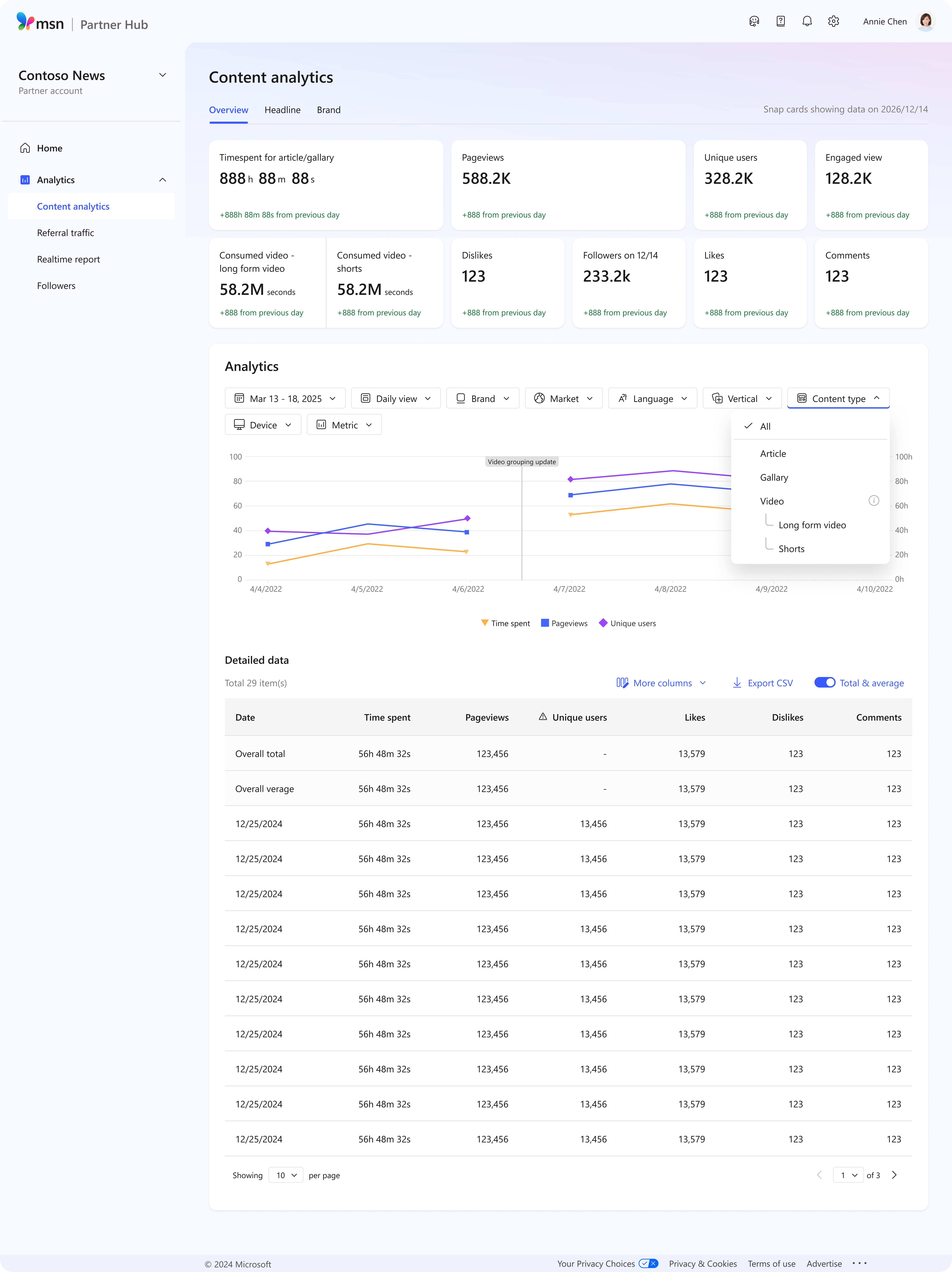
Bảng tóm tắt hiển thị kết quả từ đồ thị ở trên, ở dạng bảng. Nó hiển thị dữ liệu tóm tắt cho phạm vi ngày đã chọn và phản ánh các lựa chọn bạn thực hiện trong bộ lọc.
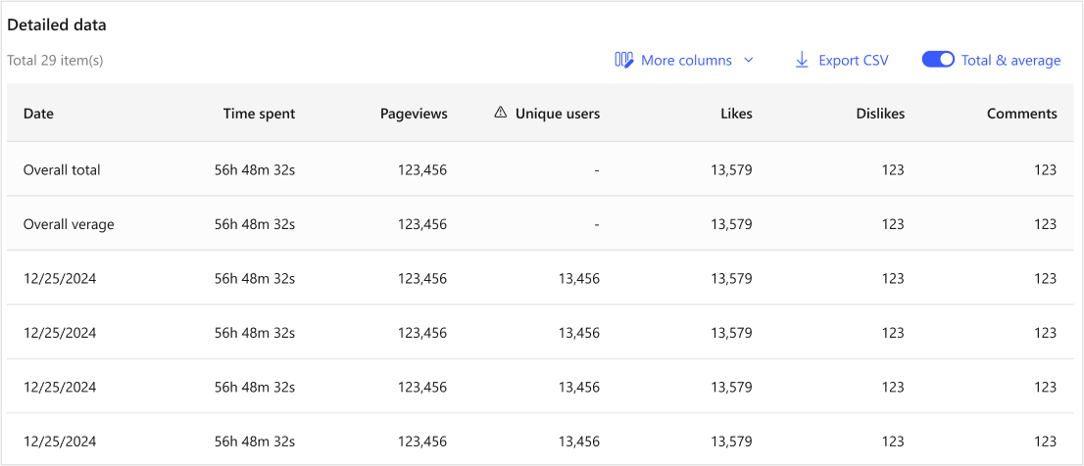
Sử dụng tùy chọn Xem thêm cột ở phía trên bên phải của bảng để thêm cột vào kết quả của bạn. Chọn các tùy chọn liên quan đến bạn:
- Thị trường
- Kiểu Nội dung
- Dọc
- Ngôn ngữ
- Thiết bị
- Thương hiệu
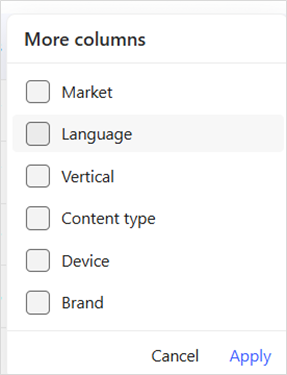
Dữ liệu mức tiêu đề
Tab Tiêu đề hiển thị hiệu suất nội dung riêng lẻ trong khoảng thời gian đã chọn (tối đa 31 ngày). Dữ liệu được tổng hợp và có thể được lọc bằng các tùy chọn tương tự như dạng xem tóm tắt.
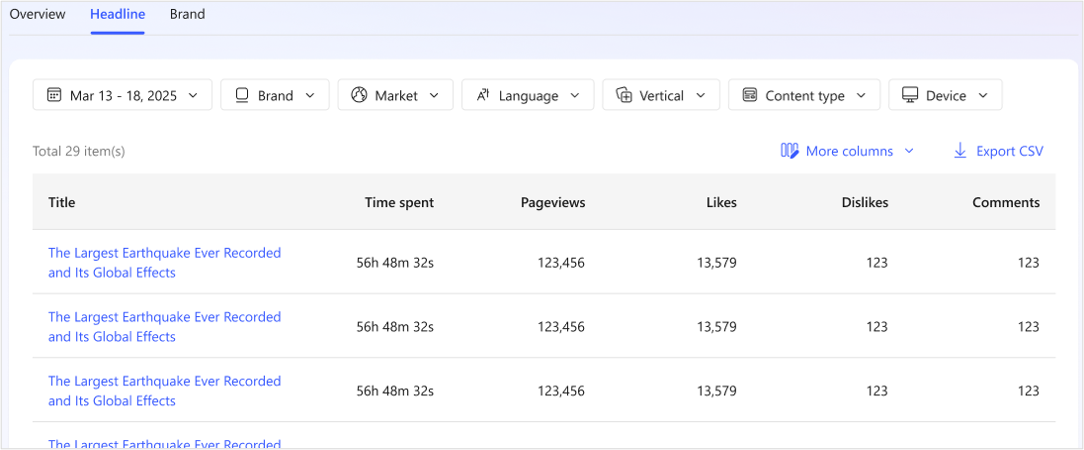
Bạn có thể thêm cột bổ sung vào bảng tiêu đề bằng cách chọn bất kỳ hộp kiểm nào bên dưới trong bộ lọc Xem thêm cột ở phía trên cùng bên phải của bảng:
- Thị trường
- Kiểu Nội dung
- Dọc
- Ngôn ngữ
- Thiết bị
- Thương hiệu
Dữ liệu mức thương hiệu
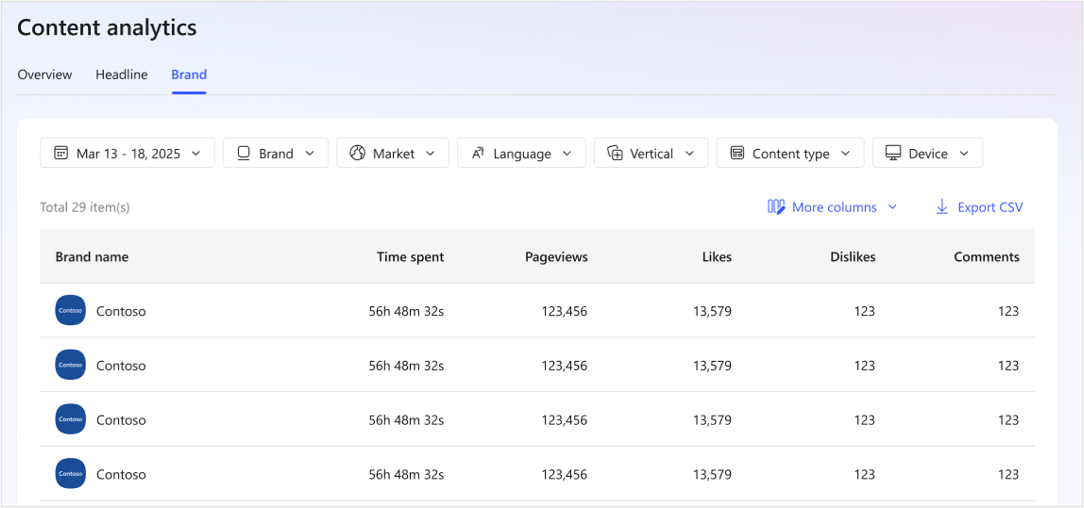
Tab Thương hiệu hiển thị dữ liệu hiệu suất tổng hợp cho từng thương hiệu, sẵn dùng cho các đối tác có nhiều thương hiệu. Tất cả các số liệu được tóm tắt ở cấp độ Thương hiệu, với các tùy chọn lọc tương tự có sẵn như trong tab Tiêu đề. Bố trí và chức năng phản chiếu tab Tiêu đề, nhưng dạng xem này chỉ xuất hiện cho các đối tác quản lý nhiều thương hiệu.
Xuất dữ liệu
Để xuất báo cáo:
- Bấm vào nút Xuất CSV ở trên cùng bên phải của bảng tóm tắt.
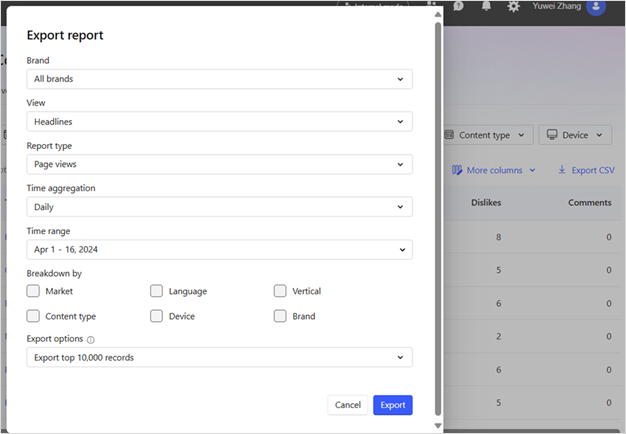
2. Trong cửa sổ Xuất dữ liệu:
- Chọn Tất cả Thương hiệu hoặc một thương hiệu cụ thể.
- Chọn Dạng xem của bạn (Tổng quan hoặc Tiêu đề).
- Chọn Loại báo cáo của bạn (Chế độ xem trang, Video hoặc Lưu lượng truy cập).
- Chọn Tổng hợp Thời gian (Hàng ngày hoặc Hàng tháng).
- Đặt Phạm vi Ngày Tùy chỉnh.
- (Tùy chọn) Thêm cột: Thị trường, Ngôn ngữ, Thiết bị, v.v.
3. Bấm Xuất Báo cáo.
Quan trọng
Không làm mới trình duyệt của bạn trong khi tệp đang tải xuống.
Định nghĩa dữ liệu
Người dùng duy nhất trong báo cáo phân tích là người dùng Hiện hoạt.
Người dùng hiện hoạt là những người dùng quay lại trước đây đã truy nhập site và thực hiện một hành động trên trang, chẳng hạn như xem nội dung. Người dùng quay lại sau hai ngày trở lên và tương tác với trang sẽ được bao gồm trong số lượng người dùng hiện hoạt.
Lưu ý
Phần bổ trợ phân tích của bên thứ ba như Google Analytics hiện không được hỗ trợ trên MSN.