
Cách thiết lập nguồn cấp DỮ LIỆU RSS và ATOM trong Hub Đối tác MSN
Hub Đối tác của MSN cung cấp cho bạn tùy chọn thiết lập nguồn cấp dữ liệu RSS hoặc ATOM để tự động nhập nội dung của họ vào nền tảng.
Để thiết lập nguồn cấp RSS hoặc ATOM, bạn sẽ cần:
- Thông tin xác thực Tài khoản Microsoft của bạn
- Một tài khoản Hub Đối tác trên MSN đang hoạt động. Nếu bạn chưa có tài khoản, hãy xem Thiết lập tài khoản của bạn.
- Liên kết đến nguồn cấp nội dung của bạn
Trên trang này
Xác minh tính tương thích của nguồn cấp dữ liệu
Thiết lập nguồn cấp dữ liệu mới
Kiểm tra trạng thái nguồn cấp dữ liệu
Chỉnh sửa thiết đặt nguồn cấp dữ liệu
Tiếp tục nguồn cấp đã tạm ngừng
Xác minh tính tương thích của nguồn cấp dữ liệu
Xem lại Hướng dẫn Phát hành MSN và thực hiện mọi thay đổi cần thiết cho nguồn cấp dữ liệu của bạn. Sử dụng quy trình đánh giá nguồn cấp dữ liệu bên dưới để xác minh rằng nguồn cấp của bạn tương thích với MSN. Mọi lỗi do công cụ phát hiện phải được giải quyết trước khi hoàn thành bất kỳ thiết lập nguồn cấp dữ liệu nào.
Thiết lập nguồn cấp dữ liệu mới
Đăng nhập vào tài khoản Hub Đối tác MSN của bạn. Nếu tài khoản của bạn có nhiều người dùng, vui lòng đăng nhập với vai trò có đặc quyền của người quản trị. Không có nguồn cấp dữ liệu RSS hoặc ATOM? Hãy liên hệ với nhà cung cấp dịch vụ website của bạn để được trợ giúp thiết lập.
Dẫn hướng đến Nguồn cấp Dữ liệu Quản > lý Nội dung > Thêm Nguồn cấp dữ liệu bên dưới cấu hình thương hiệu
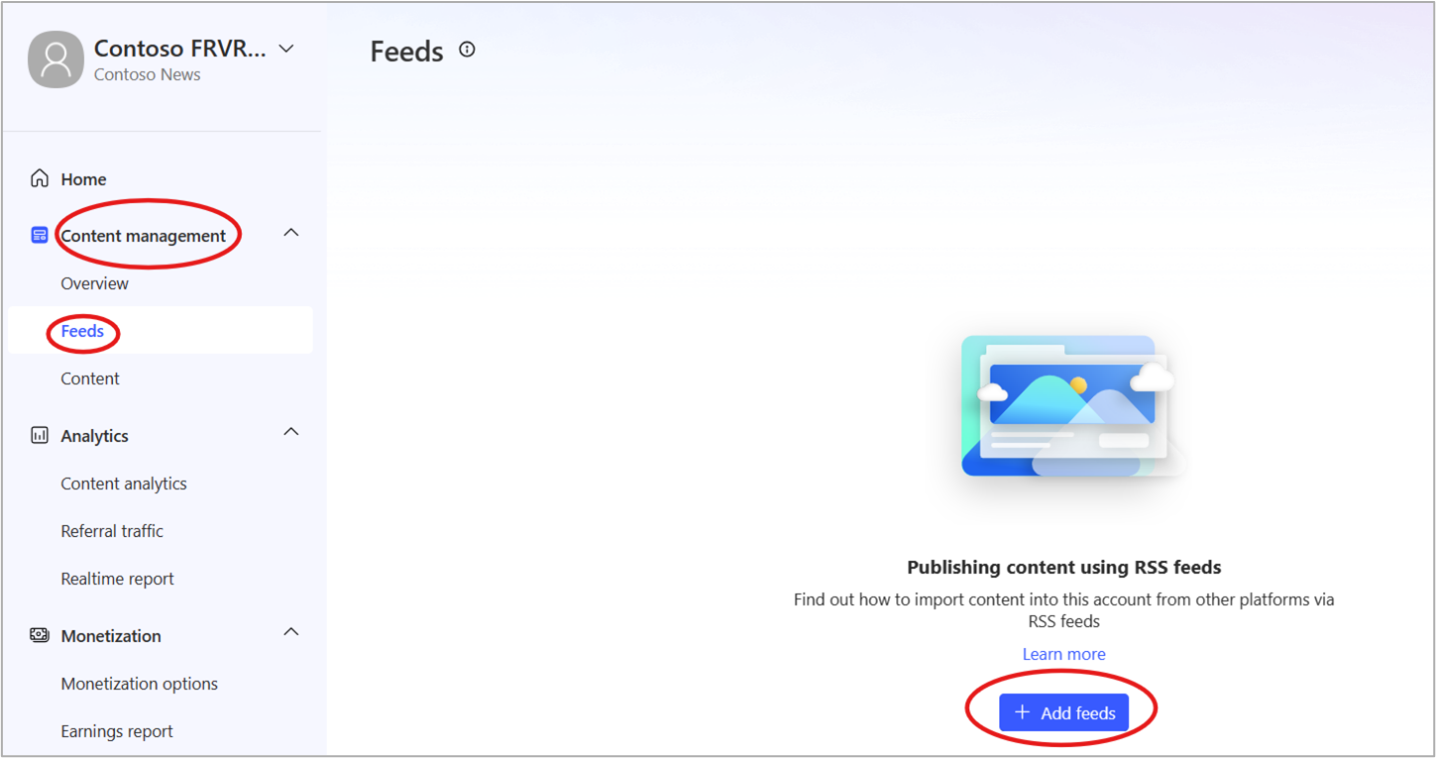
Nhập thông tin của bạn:
Tên
URL: Đây phải là URL cho nguồn cấp dữ liệu của bạn, chứ không phải URL cho trang web của bạn
Quốc gia/khu vực: Sự cố này được khắc phục cho quốc gia/khu vực của tài khoản nhà xuất bản của bạn
Định dạng: RSS hoặc ATOM
Loại: Bài viết, Video hoặc Trình chiếu
Loại video: Chọn tùy chọn Quần short để tạo nguồn cấp ngắn
Địa phương là tin tức?: Nếu có, vui lòng chọn tối đa 10 địa điểm
Thời gian hết hạn nội dung: Tùy chọn, thiết lập từ 1 ngày đến 365 ngày
Khai báo AIAC gắn cờ cho bất kỳ nội dung nào: Văn bản, hình ảnh hoặc video được tạo với sự hỗ trợ của AI
Xác thực: Tùy chọn
Lưu ý
- Hub Đối tác của MSN hỗ trợ các loại xác thực sau:
- Cơ bản, Mã thông báo URT, Mã thông báo tiêu đề, Uauth2 (Mã ủy quyền), Uauth2 (Thông tin xác thực Máy khách), Uauth2 (Mật khẩu).
- Chọn tùy chọn để bỏ qua xác thực khi tải xuống hình ảnh từ nhập.
Xác thực nguồn cấp dữ liệu
- Bấm vào Bắt đầu xác thực để xác nhận nguồn cấp dữ liệu của bạn. Bạn có thể hủy bỏ quy trình bằng cách bấm Dừng xác thực.
- Kiểm tra kết quả Xác thực: Công cụ xác thực sẽ đánh dấu nguồn cấp dữ liệu của bạn là Sẵn sàng thêm nguồn cấp dữ liệu hoặc Không thành công.
Sẵn sàng thêm nguồn cấp dữ liệu
Xin chúc mừng! Nguồn cấp dữ liệu của bạn đáp ứng các thông số kỹ thuật về nội dung của Microsoft và có thể được thêm vào tài khoản Hub Đối tác trên MSN của bạn. Chỉ cần bấm vào Thêm nguồn cấp dữ liệu để hoàn tất quy trình.
Không thành công
Rất tiếc, công cụ xác thực đã phát hiện sự cố với nguồn cấp dữ liệu của bạn. Bấm Hiển thị thêm để tìm hiểu thêm.
Chi tiết xác thực nguồn cấp dữ liệu
Bấm hiện chi tiết để xem kết quả xác thực cho hai mươi mục đầu tiên trong nguồn cấp dữ liệu của bạn. Công cụ xác thực tự động gắn thẻ nội dung nguồn cấp dữ liệu của bạn dựa trên kết quả xác thực.
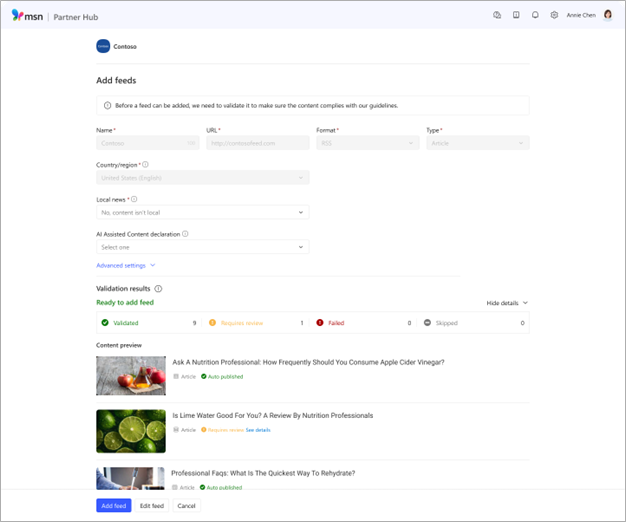
Tự động phát hành
Bài đăng của bạn đã vượt qua quá trình xác thực thành công và nội dung sẽ tự động được nhập vào Hub Đối tác của MSN cứ 15 phút một lần.
Yêu cầu xem lại
Bài đăng của bạn đã không vượt qua hướng dẫn Phát hành trên MSN. Bấm Xem chi tiết để xem vấn đề nào đã được gắn cờ. Bạn có thể thực hiện một nỗ lực khác để xác thực nguồn cấp dữ liệu của mình sau khi các sự cố này được giải quyết.
Không thành công
Bài đăng của bạn không tương thích với thông số kỹ thuật về nội dung trên MSN. Bạn có thể thực hiện một nỗ lực khác để xác thực nguồn cấp dữ liệu của mình sau khi các sự cố này được giải quyết.
Bỏ
Không thể xác minh bài đăng của bạn. Điều này thường do các sự cố kỹ thuật như lỗi cú pháp hoặc kết nối mạng bị mất. Bạn có thể thực hiện một nỗ lực khác để xác thực nguồn cấp dữ liệu của mình sau khi các sự cố này được giải quyết.
Các chỉnh sửa có từ chối
Các bài đăng đã phát hành thành công trước đó nhưng sau đó được chỉnh sửa theo cách kích hoạt từ chối sẽ được liệt kê là Bị từ chối nhưng phiên bản trước đó vẫn có thể truy nhập từ bảng điều khiển của bạn nếu bạn chọn hoàn nguyên về phiên bản đó.
Kích hoạt nguồn cấp dữ liệu được xác thực của bạn
Sau khi bạn đã xác thực nguồn cấp dữ liệu của mình và giải quyết bất kỳ sự cố nào, hãy bấm vào Thêm nguồn cấp để bắt đầu quy trình nhập nội dung tự động. Nguồn cấp dữ liệu mới của bạn sẽ được nhập vào Hub Đối tác trên MSN và cập nhật vài phút một lần. Bạn có thể lặp lại các bước này để thêm nhiều nguồn cấp dữ liệu hơn nếu cần.
Kiểm tra trạng thái nguồn cấp dữ liệu
Kiểm tra tình trạng nguồn cấp của bạn bằng báo cáo Nguồn cấp dữ liệu và bảng điều khiển độ tin cậy của Nguồn cấp.
- Truy cập báo cáo Nguồn cấp dữ liệu của bạn bằng cách sử dụng thanh menu ở bên trái bảng điều khiển Hub Đối tác MSN
- Dẫn hướng đến Nguồn cấp > Dữ liệu Quản lý. Thao tác này sẽ hiển thị danh sách tất cả các nguồn cấp dữ liệu của bạn.
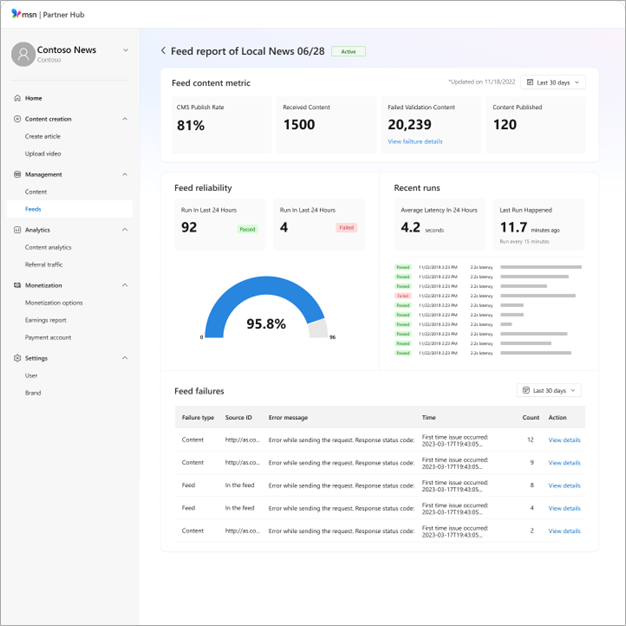
Bảng điều khiển độ tin cậy của nguồn cấp dữ liệu
Bấm VÀO ID Nguồn cấp để hiển thị báo cáo Nguồn cấp dữ liệu có bảng điều khiển độ tin cậy của Nguồn cấp.
Bảng điều khiển độ tin cậy nguồn cấp dữ liệu cung cấp thông tin chi tiết về tốc độ thành công của nguồn cấp dữ liệu. Điểm số gần 100% hiển thị sự sẵn sàng của nguồn cấp dữ liệu nhất quán trong khi nguồn cấp số thấp hơn nghĩa là nguồn cấp hết hạn hoặc không khả dụng. Bạn cũng sẽ tìm hiểu thêm về thời gian trung bình để hoàn thành kéo chạy. Độ trễ tăng có thể là do dòng nội dung cao hơn hoặc các sự cố truy nhập máy chủ có thể đòi hỏi sự chú ý của bạn.
Báo cáo số liệu nội dung nguồn cấp dữ liệu
Báo cáo số liệu nội dung nguồn cấp cung cấp thông tin về tốc độ phát hành nguồn cấp dữ liệu của bạn từ 24h tối đa 30 ngày qua. Điểm số càng cao thì tỷ lệ nội dung sẵn sàng xuất bản trên MSN càng lớn. Báo cáo cũng cung cấp thông tin về nội dung chúng tôi nhận được từ nguồn cấp dữ liệu, những nội dung này bị ảnh hưởng bởi các lỗi xác thực (nhập và/hoặc điều hành) ngoài số lượng nội dung được phát hành trong CMS của chúng tôi và có sẵn để xuất bản.
Bấm vào Xem chi tiết lỗi sẽ mở ra báo cáo Nội dung xác thực không thành công cung cấp chi tiết về tổng số nội dung bị ảnh hưởng bởi lỗi nhập và điều hành. Báo cáo này hiển thị lý do tại sao một số nội dung của bạn không được phát hành để bạn có thể thực hiện hành động phù hợp.
Bấm để tìm hiểu thêm về hướng dẫn Phát hành vàyêu cầu Tự động phát hành.
Khóa thông tin nguồn cấp dữ liệu
Loại lỗi có thể liên quan đến Nguồn cấp dữ liệu của bạn, ảnh hưởng đến mọi thứ bạn đăng hoặc Nội dung của bạn, chỉ ảnh hưởng đến một bài đăng cụ thể.
- ID nguồn sẽ được cung cấp nếu sự cố ảnh hưởng đến một bài đăng cụ thể
- Thời gian là lần đầu tiên và lần cuối cùng sự cố này xảy ra
- Count là số lần sự cố xảy ra
- Hành động cho phép bạn xem chi tiết trong ngăn bên
Chỉnh sửa thiết đặt nguồn cấp dữ liệu
Để sửa thiết đặt cho nguồn cấp dữ liệu:
- Định vị nguồn cấp dữ liệu đó trong danh sách nguồn cấp dữ liệu của bạn và bấm Sửa ở ngoài cùng bên phải của hàng.
- Thao tác này sẽ mở trang Sửa nguồn cấp dữ liệu.
- Thực hiện bất kỳ thay đổi nào bạn muốn, rồi bấm Lưu.
Tạm ngừng nguồn cấp dữ liệu
Bắt đầu từ bảng điều khiển Hub Đối tác trên MSN:
- Bấm Quản lý > Nguồn cấp Tất > cả Nguồn cấp
- Chọn nguồn cấp dữ liệu bạn muốn tạm ngừng
- Bấm Quản lý Tạm > ngừng
- Cửa sổ xác nhận sẽ bật lên. Bấm Tạm ngừng
Nguồn cấp dữ liệu sẽ bị tạm ngừng trong vòng 24 giờ.
Tiếp tục nguồn cấp đã tạm ngừng
Bắt đầu từ bảng điều khiển Hub Đối tác trên MSN:
- Bấm Quản lý > Nguồn cấp Tất > cả Nguồn cấp
- Chọn nguồn cấp dữ liệu bạn muốn tạm ngừng.
- Bấm Quản lý Sơ > yếu lý lịch
- Cửa sổ xác nhận sẽ bật lên. Bấm Tiếp tục.
Nguồn cấp sẽ được xác thực và nếu không tìm thấy lỗi nào, nguồn cấp sẽ tự động tiếp tục hoạt động.