
Trạng thái phát hành nguồn cấp dữ liệu Hub Đối tác MSN và các công cụ bảng điều khiển
Sử dụng hướng dẫn này để theo dõi trạng thái phát hành MSN, xác định sự cố khi nhập hoặc điều hành cũng như truy cập chẩn đoán cũng như thông tin chuyên sâu ở cấp nội dung trong Hub Đối tác trên MSN. Các công cụ này giúp Đối tác MSN duy trì trạng thái nguồn cấp dữ liệu và tối ưu hóa quy trình phát hành.
Trong bài viết này
Sử dụng chẩn đoán nội dung trực quan
Cập nhật và chỉnh sửa bài đăng
Hủy phát hành hoặc xóa bài đăng
Tổng quan về thương hiệu
Xem báo cáo tổng hợp về tất cả nội dung và nguồn cấp dữ liệu từ thương hiệu mà bạn đã chọn nhanh chóng.
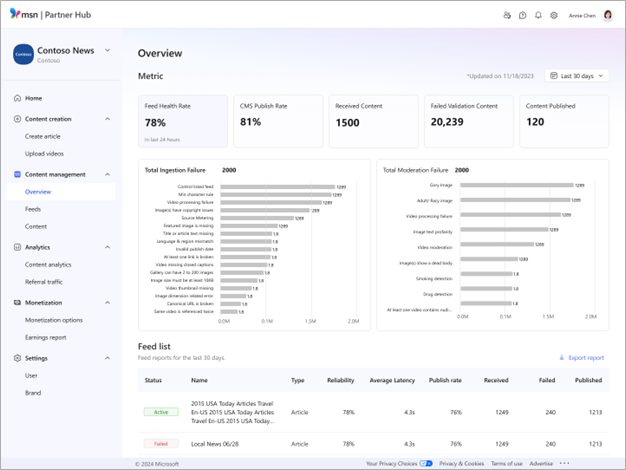
Kiểm tra trạng thái phát hành
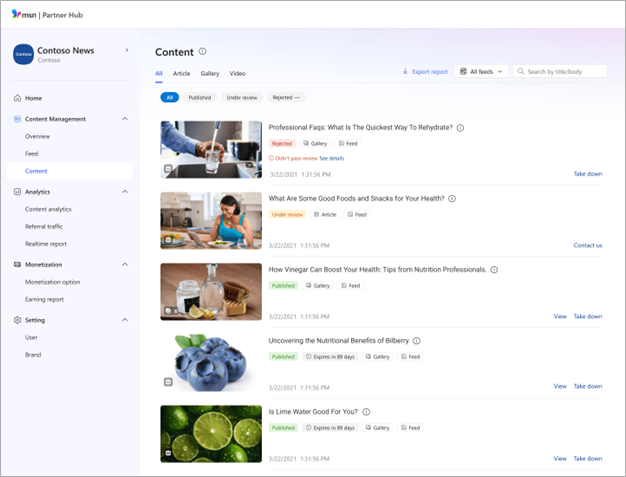
Bạn có thể kiểm tra trạng thái của tất cả các bài đăng trong bảng điều khiển nội dung trên Hub Đối tác trên MSN. Tất cả là dạng xem mặc định, hiển thị tất cả nội dung của bạn theo thứ tự thời gian, bất kể loại, nhưng bạn có thể sử dụng các tab Bài viết, Video hoặc Trình chiếu để lọc theo loại bài đăng đó.
- Các bài đăng nháp chưa được gửi để phát hành.
- Bên dưới bài đăng xem xét đã được gửi và vẫn đang chờ phê duyệt điều hành.
- Các bài đăng đã phát hành đã được gửi và phê duyệt và có thể nhìn thấy trên MSN.
- Bài đăng bị từ chối có những vấn đề cần được giải quyết trước khi phê duyệt và xuất bản. Để quản lý thêm các bài viết bị từ chối của bạn, hãy áp dụng các bộ lọc như 'Có thể kháng cáo', 'Kháng cáo', 'Kháng cáo bị từ chối' hoặc 'Lỗi kháng cáo' để kiểm tra trạng thái kháng cáo.
- Bài đăng chưa được phát hành đã được bạn hoặc nhóm của bạn lấy xuống.
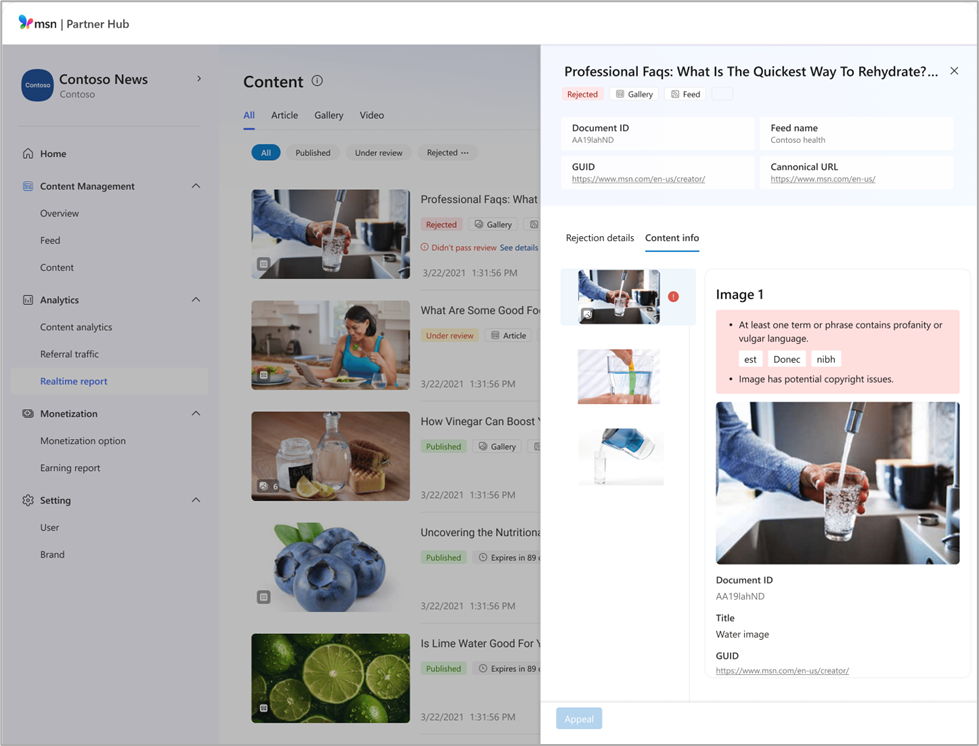
Xem thông tin mục chi tiết
Xem thông tin chi tiết về nội dung của bạn để giúp bạn khắc phục sự cố hoặc lý do từ chối.
- Xem lại trạng thái nội dung, loại nội dung, nguồn nội dung, ID tài liệu, tên của nguồn cấp được phục vụ, GUID và URL chuẩn ở một nơi.
- Hiểu lý do từ chối và nhận hướng dẫn về cách sửa chữa các vấn đề với việc truy cập hợp lý hóa quá trình kháng cáo nếu cần thiết.
Sử dụng chẩn đoán nội dung trực quan
Nhanh chóng tìm và khắc phục sự cố nội dung bằng công cụ chẩn đoán nội dung trực quan. Công cụ này giúp đối tác khắc phục sự cố từ chối bằng thông tin chi tiết, tô sáng sự cố tại chỗ và chỉnh sửa tích hợp, để bạn có thể giải quyết sự cố nhanh hơn và giảm thời gian phát hành.
Trình xem chẩn đoán nội dung trực quan giúp bạn xác định và khắc phục sự cố với nội dung MSN trực tiếp trong Hub Đối tác trên MSN. Các tính năng chính bao gồm:
- Bố trí được hợp lý hóa: Xem nội dung, siêu dữ liệu và chi tiết từ chối song song.
- Tô sáng sự cố nội tuyến: Các lỗi về xem—chẳng hạn như thuật ngữ, hình ảnh, nối kết hoặc nhúng mạng xã hội được tô sáng trực tiếp trong người xem. Các chỉ báo có thể nhấp vào hiển thị vị trí của sự cố và cung cấp ngữ cảnh hoặc hướng dẫn.
- Chẩn đoán video nâng cao: Đối với video hoặc bản chép lại, hãy chuyển đến dấu thời gian chính xác nơi phát hiện sự cố.
- Chỉnh sửa tích hợp: Nếu chỉnh sửa trong Hub Đối tác trên MSN, bạn có thể chỉnh sửa và gửi lại nội dung được gắn cờ mà không cần rời khỏi trình xem.
Nơi tìm thấy ứng dụng này
Đi tới tab Quản lý Nội dung trong Hub Đối tác trên MSN và bấm vào bất kỳ bài đăng Bị từ chối để mở trình xem chẩn đoán mới.
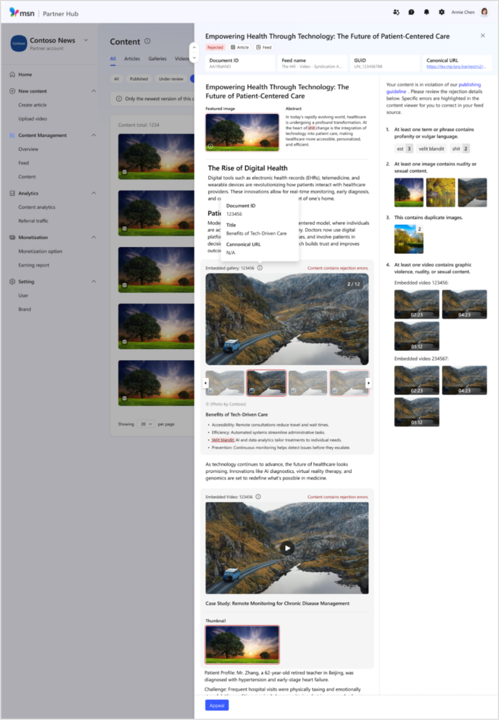
Xem lại thông tin nội dung chi tiết
Phía bên trái của trình xem chẩn đoán sẽ hiển thị dạng xem đầy đủ nội dung của bạn, bao gồm:
Bài viết, bộ sưu tập hoặc nội dung video đầy đủ
Hình ảnh nhúng, phương tiện truyền thông xã hội và trình phát video
Siêu dữ liệu tổng thể bao gồm:
- Trạng thái nội dung
- Loại nội dung và nguồn
- Tên nguồn cấp dữ liệu
- ID Tài liệu và GUID
- URL chuẩn
Bạn có thể cuộn qua toàn bộ nội dung, xoay trang chiếu hoặc phát video trực tiếp bên trong người xem.
Di chuột qua các tương tác
- Di chuột qua mọi hình ảnh nổi bật hoặc được nhúng để xem thông tin nội dung.
- Di chuột qua các liên kết hoặc nhúng phương tiện truyền thông xã hội để sao chép trực tiếp URL hoặc nối kết.
Tìm hiểu chi tiết về việc từ chối
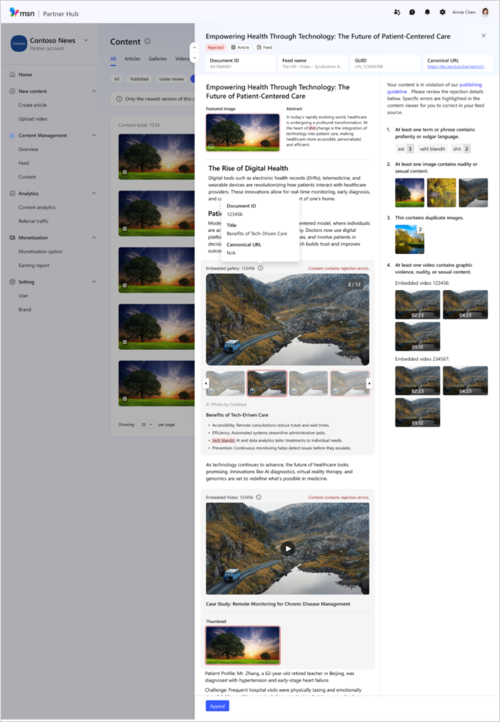
Phía bên phải của người xem cho thấy lý do từ chối cụ thể. Mỗi sự cố được liên kết với một phần được tô sáng trong trình xem nội dung.
- Bấm vào sự cố được gắn cờ (ví dụ: văn bản, liên kết, hình ảnh, bộ sưu tập hoặc phương tiện truyền thông xã hội) sẽ định vị và tô sáng sự cố đó trong trình xem nội dung đầy đủ ở bên trái.
- Đối với video, bạn sẽ thấy khung và dấu thời gian được gắn cờ. Bấm vào sự cố sẽ chuyển đến thời điểm chính xác trong video hoặc bản chép lại.
Bố trí này giúp bạn nhanh chóng xác định và giải quyết các vấn đề, đặc biệt là trong nội dung đa phương tiện hoặc biểu mẫu dài.
Cách khiếu nại nội dung bị từ chối
Nếu nội dung của bạn bị từ chối và bạn cho rằng nội dung đó đáp ứng các tiêu chuẩn phát hành trên MSN, bạn có thể yêu cầu kháng cáo trực tiếp từ trình xem chẩn đoán.
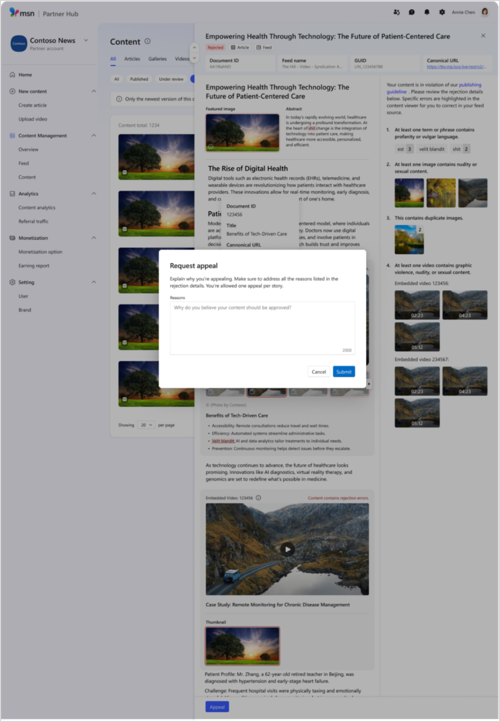
Các bước:
- Bấm Yêu cầu Kháng nghị bên cạnh lý do từ chối.
- Làm theo lời nhắc trên màn hình để gửi kháng cáo của bạn.
- Nếu kháng cáo bị từ chối, bạn sẽ thấy trạng thái cập nhật trong cùng một pa-nen.
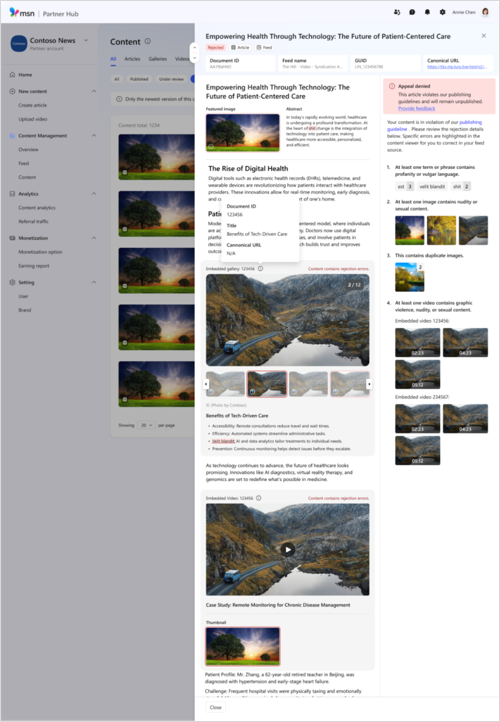
Lưu ý
Bạn không thể tái kháng cáo cùng một bài đăng. Tuy nhiên, bạn có thể sửa đổi nội dung để giải quyết các sự cố đã gắn cờ và gửi lại dưới dạng bài đăng mới hoặc cập nhật.
Chi tiết hết hạn
Bài đăng sẽ tự động hết hạn sau khi phát hành 365 ngày và người đọc sau điểm đó sẽ không thể truy nhập nữa.
Để thuận tiện cho bạn, các bài đăng trên bảng điều khiển thông tin nội dung sắp hết hạn sẽ hiển thị một bộ đếm hiển thị số ngày còn lại cho đến khi hết hạn.
Bộ đếm này được đặt từ bản cập nhật gần đây nhất, vì vậy các bài đăng thường xuyên được cập nhật sẽ có bộ đếm của họ đặt lại bất cứ khi nào chúng được chỉnh sửa.
Tải xuống báo cáo nội dung
Truy nhập thông tin nội dung toàn diện bằng cách tải xuống báo cáo nội dung của bạn. Báo cáo có thể được tải xuống theo loại nội dung, trạng thái nội dung, nguồn nội dung và thuật ngữ tìm kiếm trong một khoảng thời gian đã chọn với thông tin chi tiết ở cấp thương hiệu, nguồn cấp dữ liệu và nội dung.
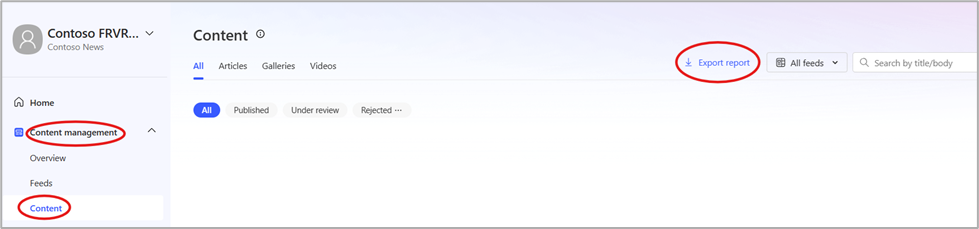
Lọc và tìm kiếm nội dung của bạn
Danh sách của bạn hiển thị nội dung từ tất cả các nguồn theo mặc định. Nếu bạn muốn lọc dạng xem đó để chỉ hiển thị nguồn cấp từ một loại nguồn cụ thể, chẳng hạn như chỉ nội dung trình soạn thảo hoặc chỉ hiển thị nội dung nguồn cấp:
- Bấm vào danh sách thả xuống bên cạnh hộp tìm kiếm để thu hẹp phạm vi tìm kiếm của bạn.
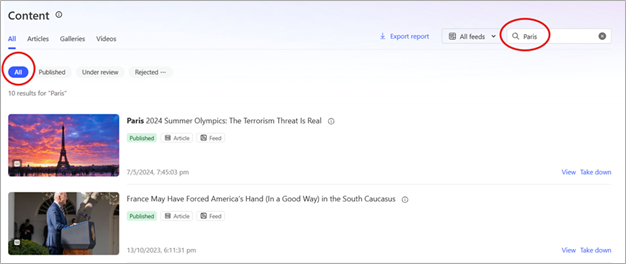
- Sử dụng hộp tìm kiếm để tìm kiếm nội dung của bạn theo từ khóa được sử dụng trong tiêu đề.
- Chọn thương hiệu bạn muốn tìm kiếm và nhập từ tìm kiếm vào hộp ở phía trên cùng bên phải của trang Nội dung.
- Bạn có thể tìm kiếm tất cả các loại nội dung của thương hiệu đó hoặc đặt tham số tìm kiếm để thu hẹp kết quả xuống các Bài viết, Trình chiếu hoặc Video.
Republish evergreen posts
Bạn được chào đón để xuất bản nội dung thường xuyên lên Hub Đối tác của MSN bất kể khi nào. Chỉ cần lưu ý rằng theo mặc định, ngày xuất bản gốc sẽ được hiển thị. Hãy nhớ cung cấp URL chuẩn đã xác thực cho mỗi bài đăng.
Xác thực URL chuẩn
URL chuẩn giúp giữ cho bài đăng không bị gắn cờ là trùng lặp, điều này có thể tác động tiêu cực đến SEO. Để đảm bảo URL chuẩn cho bài đăng hoạt động đúng, hãy xác thực URL đó bằng công cụ bên ngoài.
- Bắt đầu từ danh sách các bài viết trên trang hồ sơ của bạn. Hãy nhớ sử dụng liên kết từ trang này, vì các liên kết từ Trang chủ đang ở chế độ "cuộn vô tận" và không thể phân tích bằng công cụ xác thực.
- Sao chép URL của bài viết mà bạn muốn kiểm tra và xóa tất cả mọi thứ sau ? Biểu tượng.
- Dẫn hướng đến bộ kiểm tra URL chuẩn mà bạn muốn sử dụng và dán URL ở đó. Bạn có thể xác thực nhiều URL cùng một lúc.
Mẹo
Một số nhà xuất bản MSN sử www.seoreviewtools.com/canonical-url-location-checker cấp dịch vụ, nhưng vui lòng lưu ý rằng đây là trang web bên thứ ba mà Microsoft không cung cấp hỗ trợ.
Cập nhật hoặc chỉnh sửa bài đăng
Để cập nhật hoặc chỉnh sửa bài đăng mà bạn đã phát hành trên MSN:
- Đăng nhập vào Hub Đối tác MSN
- Hủy phát hành phiên bản cũ của bài đăng
- Thực hiện thay đổi cho bài đăng trên website của bạn
- Tải lên lại nội dung
Lưu ý
- Nội dung sẽ phải được nhóm điều hành xác thực một lần nữa trước khi phát hành trực tiếp.
- Nội dung được cập nhật phải có cùng ID nội dung như bản gốc và được gắn thẻ thẻ mới được phát hành hoặc cập nhật, theo các tiêu chuẩn được chỉ định trong thông số kỹ thuật nội dung cho ATOM hoặc RSS.
- Các mục cập nhật không được gắn cờ theo một trong các cách được chỉ định sẽ bị Dịch vụ Nhập bỏ qua. Hình ảnh nội tuyến có thể được cập nhật nhưng chỉ khi chúng có URL hình ảnh mới. Các bài viết có hình ảnh nội tuyến đã cập nhật chưa cập nhật URL hình ảnh của chúng vẫn sẽ hiển thị hình ảnh cũ.
Hủy phát hành hoặc xóa bài đăng
Để xóa bài viết, video hoặc bộ sưu tập khỏi MSN:
- Đăng nhập vào Hub Đối tác MSN
- Chọn thương hiệu liên quan
- Dẫn hướng đến Nội dung bên dưới mục Quản lý nội dung trong menu bên trái
- Định vị nội dung bằng tính năng tìm kiếm
- Chọn Chụp xuống để loại bỏ nội dung