

Làm thế nào để kiểm xuất, kiểm nhập hoặc bỏ thay đổi cho tệp trong thư viện SharePoint.
Các tệp của tôi có được tự động lưu khi tôi kiểm nhập không?
Không, việc kiểm xuất một tệp chỉ thay đổi điều kiện của tệp để chỉ cho phép bạn chỉnh sửa tệp.
Nếu bạn kiểm xuất một tệp và không lưu lại, thay đổi của bạn sẽ không được lưu. Nếu bạn muốn giữ các thay đổi, hãy luôn lưu tệp.
Cách bạn lưu tệp phụ thuộc vào trình soạn thảo hoặc công cụ bạn đang sử dụng. Nếu bạn chỉnh sửa tệp văn bản trực tuyến, bạn cần bấm Lưu một cách rõ ràng. Tuy nhiên, nếu bạn chỉnh sửa trong một ứng dụng Microsoft 365, chẳng hạn như trong Word hoặc Excel, bạn có thể đóng tài liệu và tài liệu sẽ tự động lưu.
Nếu bạn kiểm xuất một tệp, lưu tệp đó, rồi bỏ kiểm xuất, thay đổi của bạn sẽ không được lưu trở lại vào thư viện.
Tại sao tôi có thể chỉnh sửa tệp mà không cần kiểm xuất?
Theo mặc định, bất kỳ ai có quyền chỉnh sửa trong thư viện tài liệu đều có thể thay đổi tệp. Tuy nhiên, bạn có thể thiết lập thư viện để yêu cầu ai đó kiểm xuất tệp trước khi thay đổi tệp.
Bạn cần phải là chủ sở hữu thư viện tài liệu hoặc người quản trị site hoặc có các quyền tương đương để thực hiện cài đặt này.
Mở thư viện bạn muốn yêu cầu kiểm xuất.
Trong SharePoint, bấm Thiết đặt Nút
 rồi bấm Thiết đặt Thư viện.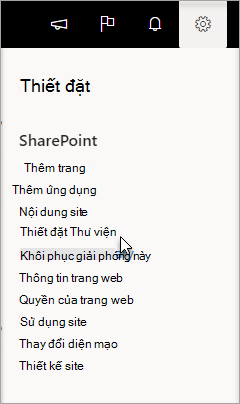
Trong SharePoint 2016, chọn Trang, rồi chọn Cài đặt Thư viện.

Trong trang Thiết đặt, chọn Thiết đặt phiên bản.

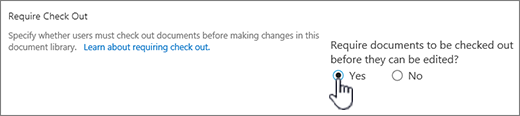
Trong trang Thiết đặt Phiên bản , cuộn xuống và chọn Có cho mục Yêu cầu kiểm xuất tài liệu trước khi có thể chỉnh sửa.
Làm thế nào để tôi yêu cầu kiểm xuất tệp trong thư viện của mình?
Theo mặc định, thư viện tài liệu cho phép các thành viên có quyền chỉnh sửa sửa và chỉnh sửa tệp mà không cần kiểm xuất. Để ngăn chặn điều này, hãy bật kiểm xuất bắt buộc trong thư viện. Bạn cần phải là chủ sở hữu thư viện tài liệu hoặc người quản trị site hoặc có các quyền tương đương để thực hiện cài đặt này.
Mở thư viện bạn muốn yêu cầu kiểm xuất.
Trong SharePoint, bấm Thiết đặt Nút
rồi bấm Thiết đặt Thư viện.
Trong SharePoint 2016, chọn Trang, rồi chọn Cài đặt Thư viện.
Trong trang Thiết đặt, chọn Thiết đặt Phiên bản.
Trong trang Thiết đặt Phiên bản , cuộn xuống và chọn Có cho mục Yêu cầu kiểm xuất tài liệu trước khi có thể chỉnh sửa.
Làm thế nào để xem ai đã kiểm xuất tệp?
Một cách nhanh chóng để xem ai là kiểm xuất cột là di chuột lên biểu tượng Đã kiểm xuất Biểu  để xem mẹo cho bạn biết ai đã kiểm xuất tệp.
Bạn cũng có thể thêm cột Kiểm xuất Bởi vào dạng xem mặc định của thư viện. Theo cách này, mọi người có thể dễ dàng biết ai là người đã kiểm xuất tài liệu. Để tìm hiểu cách thêm cột Kiểm xuất bởi trong SharePoint, hãy xem Tạo cột trong danh sách hoặc thư viện.
Thông tin Bổ sung
- Đối với SharePoint 2016, hãy xem Tạo, thay đổi hoặc xóa dạng xem của danh sách hoặc thư viện.
- Với SharePoint, hãy xem Tạo dạng xem tùy chỉnh cho thư viện tài liệu.
Cách bật lập phiên bản?
Lập phiên bản là một cách để tạo lịch sử những thay đổi của tài liệu đòi hỏi chu kỳ phát hành có kiểm soát các phiên bản chính, hoặc các phiên bản chính và phụ.
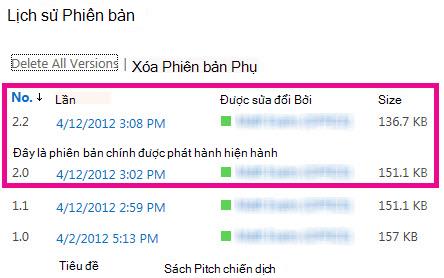
Bật lập phiên bản
Để tìm hiểu cách bật lập phiên bản, hãy xem Kích hoạt và đặt cấu hình lập phiên bản cho danh sách hoặc thư viện.
Cách tốt nhất để tải tệp lên?
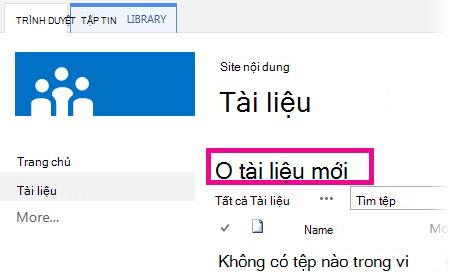
Dùng kéo và thả
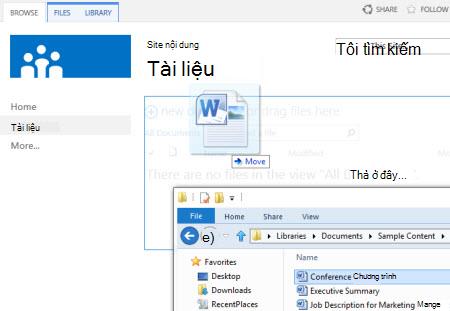
Phương thức phổ biến nhất để tải tệp lên là bằng cách kéo chúng từ máy tính hoặc thư mục mạng vào thư viện tài liệu. Trước tiên, hãy mở thư viện trên site của bạn. Sau đó tìm tài liệu trên máy tính mà bạn muốn tải lên, chọn tài liệu và kéo chúng vào vùng không gian trong thư viện của bạn ở chỗ có thông báo là kéo tệp vào đây.
Nếu bạn không thấy tùy chọn để kéo và thả tệp, hãy cài đặt phiên bản mới nhất của phần mềm trình duyệt hoặc Microsoft 365. Tính năng này yêu cầu tối thiểu là Office 2016 hoặc phiên bản mới nhất của Microsoft Edge, Firefox hay Chrome.
Sử dụng lệnh Mở bằng Explorer trong SharePoint 2016
Lệnh này mở File Explorer trên máy tính của bạn, nhưng hiển thị cấu trúc thư mục trên máy chủ bên dưới site. Thỉnh thoảng, bạn có thể cần sao chép hoặc di chuyển nhiều tài liệu trong thư viện sang một thư viện khác.
Lưu ý
Mở bằng Explorer trong SharePoint 2016 hoặc Xem trong File Explorer bằng SharePoint chỉ hoạt động trong Internet Explorer 11. Tính năng này không được hỗ trợ bởi Microsoft Edge, Google Chrome hoặc Mozilla FireFox.
Ví dụ, bạn có thể muốn di chuyển toàn bộ tài liệu được tạo hơn một năm trước đây trong một thư viện sang một thư viện khác để lưu trữ thông tin. Hoặc, bạn có thể muốn sao chép tài liệu từ thư viện bạn sở hữu của một site sang thư viện khác trong một site con khi bạn thay đổi nhóm làm việc.
Bạn cũng có thể sửa đổi tài liệu trong thư mục, như sao chép, đổi tên, xóa bỏ, v.v.
Sử dụng lệnh Tải lên trong SharePoint 2016
Từ thư viện tài liệu của bạn, chọn Tải lên, rồi chọn Chọn Files, rồi duyệt để tải từng tệp lên.
Lợi ích của phương thức này là phương thức hoạt động bất kể trình duyệt của bạn là gì và ở phiên bản nào.
Những mẹo liên quan về kiểm nhập, kiểm xuất và phiên bản
Dù bạn tải tệp lên bằng cách nào, thì hãy lưu ý những vấn đề sau về kiểm xuất, kiểm nhập và phiên bạn khi chúng được bật:
- Nếu bạn đang tải tệp lên thư một thư viện có đòi hỏi phải kiểm xuất tệp thì tệp sẽ được kiểm xuất trước cho bạn. Bạn vẫn cần phải kiểm nhập tệp trước khi người khác có thể chỉnh sửa tệp.
- Nếu thư viện được cấu hình để theo dõi phiên bản của tệp, bạn thường thêm tệp đã tải lên làm phiên bản mới, phiên bản này sẽ trở thành một phần của lịch sử phiên bản tệp.
- Nếu thư viện yêu cầu bạn thêm các giá trị vào một hoặc nhiều cột thư viện, chẳng hạn như tên phòng ban hay số dự án, bạn vẫn phải chỉnh sửa các giá trị đó và kiểm nhập tài liệu trước khi hoàn tất thao tác tải lên.
Thông tin khác
- Đối với SharePoint 2016, hãy xem Tải các tệp và thư mục lên thư viện.
- Đối với SharePoint và Microsoft 365, hãy xem Tải lên, xem và xóa tệp hoặc tài liệu dự án.
- Để biết thêm thông tin về tài liệu, hãy xem Video: Thêm tài liệu vào thư viện.
Làm thế nào để tôi thêm tài liệu mới dưới dạng một phiên bản của tài liệu hiện có?
Bạn có thể thêm tài liệu mới làm phiên bản mới bằng cách kiểm xuất phiên bản cũ và thay thế tất cả nội dung bằng phiên bản mới. Sau khi sửa đổi phiên bản kiểm xuất, hãy kiểm nhập trở lại. SharePoint sẽ tạo một bản sao mới, giữ lại các phiên bản trước đó (miễn là bạn đã cấu hình bản sao đó cho điều đó). Để biết thêm thông tin về việc lập phiên bản, hãy xem Cách thức hoạt động của tính năng lập phiên bản trong danh sách và thư viện.
Tôi có thể nhận được lời nhắc rằng tôi đã kiểm xuất tài liệu sau một khoảng thời gian không?
Không, không may là trong môi trường SharePoint, không có cách nào để đặt lời nhắc hoặc lấy ngày kiểm xuất một tài liệu. Có các Giao diện lập trình ứng dụng (API) sẽ cho phép điều đó, nhưng chúng yêu cầu phải viết một chương trình tùy chỉnh. Hãy trao đổi với người quản trị hoặc người thiết kế site của bạn.
Để giải quyết vấn đề trực quan, hãy chú ý biểu tượng Đã kiểm xuất Biểu , hoặc thêm cột Kiểm xuất Bởi vào thư viện. Để tìm hiểu cách thêm cột Kiểm xuất bởi trong SharePoint, hãy xem Tạo cột trong danh sách hoặc thư viện.
Tại sao những người khác không nhìn thấy tệp tôi vừa tải lên?
Nếu bạn tải tệp lên thư viện yêu cầu phải kiểm xuất tệp thì tệp sẽ được kiểm xuất trước cho bạn. Bạn có thể nhìn thấy các tệp đó nhưng người khác không thể nhìn thấy và điều đó rất dễ bị bỏ qua. Trước khi người khác có thể nhìn thấy hoặc chỉnh sửa các tệp đó, hãy đảm bảo rằng bạn đã điền các thuộc tính bắt buộc, sau đó kiểm nhập các tệp.
Thông tin khác
- Để biết thêm chi tiết về kiểm nhập và kiểm xuất tệp trong SharePoint, hãy xem Kiểm xuất hoặc kiểm nhập tệp trong thư viện tài liệu.
- Để biết thêm chi tiết về việc kiểm nhập và kiểm xuất tệp trong SharePoint 2016, hãy xem Kiểm xuất, kiểm nhập hoặc bỏ thay đổi cho tệp trong thư viện SharePoint.
- Để tải tệp lên SharePoint 2016, hãy xem Tải tệp và thư mục lên thư viện.
- Để tải tệp lên SharePoint, hãy xem Tải lên, xem và loại bỏ tệp hoặc tài liệu dự án.
Tôi đã bấm nối kết tài liệu trong email, nhưng tài liệu được mở ở dạng chỉ đọc – tại sao lại như vậy?
Nếu ai đó gửi bạn nối kết tới tệp SharePoint và bạn chọn nối kết đó, hãy luôn đảm bảo rằng bạn đã đọc thanh tiêu đề để xem nó có thông báo trạng thái chỉ đọc trước khi bắt đầu chỉnh sửa không. Nếu có, thư viện đã được bật kiểm xuất và bạn cần kiểm xuất tệp đó. Bạn luôn có thể dẫn hướng tới thư viện bằng cách kiểm tra URL để xác định vị trí của thư viện.
Nhưng nếu tệp đó là tài liệu Office, chẳng hạn Word, Excel, hoặc PowerPoint, thì mọi việc sẽ dễ dàng hơn rất nhiều. Trước tiên hãy đặt tài liệu trong chế độ Chỉnh sửa, chọn tab Tệp , sau đó định vị nút Quản lý Phiên bản , để kiểm xuất tệp.
Tuy nhiên xin lưu ý rằng rất có thể có ai đó đã kiểm xuất tệp, vì vậy trong trường hợp này, lệnh Kiểm Xuất sẽ không sẵn dùng.
Tôi có nên dùng thư mục bản thảo cục bộ của mình không?
Bạn có thường xuyên nhìn thấy mục này không?
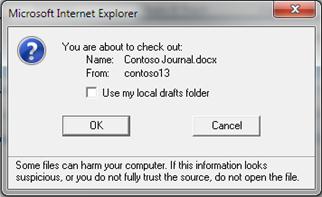
Tính năng bản thảo cục bộ đã xuất hiện ở một số phiên bản. Chọn Dùng thư mục bản thảo cục bộ của tôi cho phép lưu tệp ngoại tuyến và làm cho tệp dễ tìm thấy hơn trên máy tính của bạn, nếu bạn cần mở nó sau này trong khi bạn không kết nối vào mạng. Theo mặc định, thư mục đó có tên Bản thảo SharePoint và nằm trong thư mục Tài liệu hoặc Tài liệu của Tôi . Bằng cách này, bạn không nhìn thấy hộp thoại này nếu bạn chọn hai hoặc nhiều tệp để kiểm xuất.
Nhưng mọi thứ đã thay đổi. Nếu bạn muốn làm việc với các tệp ngoại tuyến, lựa chọn tốt nhất của bạn là sử dụng OneDrive cho cơ quan hoặc trường học, thuận tiện cho việc lưu bất kỳ thư viện tài liệu nào ngoại tuyến và tự động đồng bộ các thay đổi.
Thông tin Bổ sung
- Đồng bộ OneDrive hoặc các thư viện SharePoint khác với máy tính của bạn bằng OneDrive.
- Tải xuống ứng dụng khách Đồng bộ OneDrive miễn phí.
Làm thế nào để kiểm nhập tệp trên các thư mục?
Thư viện được sắp xếp vào các thư mục thường có dạng xem mặc định hiển thị tất cả các thư mục. Nếu bạn muốn kiểm nhập nhiều tệp ở nhiều thư mục, hãy tạo một dạng xem mới "trải đều" thư viện để bạn có thể xem tất cả các tệp trong một dạng xem mà không cần có các thư mục. Để thực hiện điều này, hãy chọn Hiển thị tất cả các khoản mục không có thư mục bên dưới Thư mục trên trang Sửa Dạng xem. Trong khi đang tiến hành, bạn có thể tăng giới hạn tệp để có thể nhìn thấy tất cả các tệp ngay lập tức lúc bằng cách cũng tăng Số mục hiển thị bên dưới Giới hạn Mục. Điều này giúp việc chọn toàn bộ các tệp bạn cần kiểm nhập trong một thao tác trở nên dễ dàng hơn rất nhiều.
Thông tin khác
- Đối với SharePoint 2016, hãy xem Tạo, thay đổi hoặc xóa dạng xem của danh sách hoặc thư viện.
- Với SharePoint, hãy xem Tạo dạng xem tùy chỉnh cho thư viện tài liệu.
Tại sao tôi không nhìn thấy biểu tượng Đã kiểm xuất trong thư mục cục bộ OneDrive cho cơ quan hoặc trường học của tôi?
Nếu bạn đã đồng bộ thư viện với OneDrive cho cơ quan hoặc trường học, bạn vẫn có thể kiểm xuất tệp trong trình duyệt. Bạn có thể thấy biểu tượng Đã kiểm xuất Biểu trong trình duyệt để cho biết tệp đã được kiểm xuất. Tuy nhiên, không có biểu tượng Kiểm Xuất trên tệp trong thư mục cục bộ trên thiết bị của bạn vì thư mục cục bộ không nhận biết về trạng thái kiểm xuất/kiểm nhập của tệp trên SharePoint.
Tuy nhiên bạn có thể thực hiện các thao tác sau trong thư mục cục bộ của mình:
- Bấm chuột phải vào tên tệp.
- Chọn Xem Trực tuyến hoặc chọn OneDrive cho cơ quan hoặc trường học, rồi chọn Đi tới trình duyệt.
Giờ bạn có thể nhanh chóng nhìn thấy thư viện SharePoint và trạng thái kiểm xuất/kiểm nhập của bất kỳ tệp nào trong thư viện.
Ai đó đã đi nghỉ và để một tệp ở tình trạng kiểm xuất. Tiếp theo là gì?
Bạn không cần phải đợi cho đến khi các tệp đó trở lại.
Người quản trị thư viện hoặc trang có thể dùng quyền Ghi đè Kiểm Xuất, vốn dùng để bật kiểm nhập trong tài liệu hoặc bỏ kiểm xuất tài liệu của người dùng khác. Tuy nhiên hãy lưu ý tới hệ quả của việc thực hiện thao tác này. Đồng nghiệp của bạn đang đi nghỉ và có thể muốn thêm bản sao cục bộ có thay đổi vào tài liệu trong thư viện và hai phiên bản cần được kết hợp, theo cách thủ công hay dùng các công cụ so sánh, chẳng hạn như các tính năng được cung cấp bởi Word và Excel.
Thông tin Bổ sung
- Hiểu các mức quyền trong SharePoint.
- So sánh hai phiên bản của sổ làm việc bằng cách dùng So sánh Bảng tính.
- Kết hợp hiệu đính tài liệu.
Tôi có nên bật kiểm nhập và kiểm xuất tệp không?
Nói một cách đơn giản, kiểm nhập và kiểm xuất tệp là một cách để khóa tệp để chỉnh sửa riêng sau đó mở khóa cho người khác. Hãy xem xét kiểu cộng tác của bạn khi tạo thư viện, sắp xếp tệp và quyết định cách hợp tác tốt nhất. Có một số cách để cộng tác với người khác trên các tài liệu. Bảng sau có thể giúp bạn quyết định cách nào là tốt nhất cho bạn.
| Kiểu cộng tác | Cách dùng điển hình | Phương thức tốt nhất |
|---|---|---|
| Không chính thức | Tài liệu nhóm hàng ngày, chỉnh sửa ít hoặc không thường xuyên, thỉnh thoảng có xung đột chỉnh sửa. | Tắt yêu cầu kiểm xuất (đây là thiết đặt thư viện mặc định) nhưng bạn vẫn có thể kiểm xuất riêng từng tệp nếu cần. |
| Đồng tác giả | Cộng tác tài liệu theo thời gian thực, dễ dàng với các sản phẩm Office trên máy khách và bằng cách sử dụng Office cho web | Tắt yêu cầu kiểm xuất và tránh kiểm xuất tệp vì nó không tương thích với đồng tác giả. |
| Chính thức | Chú thích, xem lại và phê duyệt tài liệu tuần tự. | Bật kiểm xuất bắt buộc. |
Dưới đây là một số mẹo và thủ thuật bổ sung nếu bạn bật kiểm xuất trong thư viện:
- Tránh để các tệp ở trạng thái được kiểm xuất quá lâu.
- Thêm cột Kiểm xuất bởi vào dạng xem mặc định của thư viện. Bằng cách này, người khác có thể dễ dàng biết ai là người đã kiểm xuất tài liệu. Nếu cột này không nằm trong dạng xem, bạn vẫn có thể di chuột qua biểu tượng Đã kiểm Xuất để xem mẹo cho bạn biết ai đã kiểm xuất tệp.
- Hỏi trước khi ghi đè chi nhận của người khác.
- Tránh sửa tệp đã được kiểm xuất.
- Hãy nhớ rằng những thay đổi không hiển thị cho những người khác cho đến khi được kiểm nhập.
Thông tin Bổ sung
- Thiết lập thư viện để yêu cầu kiểm xuất tệp.
- Cộng tác và đồng tác giả tài liệu.
- Tạo cột trong danh sách hoặc thư viện.
- Tạo, thay đổi hoặc xóa bỏ dạng xem của danh sách hoặc thư viện.
Tôi đã đọc và thử mọi cách nhưng vẫn không được – Giờ tôi nên làm gì?
Nếu bạn vẫn gặp trục trặc hoặc gặp phải hành vi không mong muốn, có thể đã đến lúc để gửi yêu cầu dịch vụ.
Liên hệ với bộ phận hỗ trợ để biết các sản phẩm dành cho doanh nghiệp - Trợ giúp Quản trị