
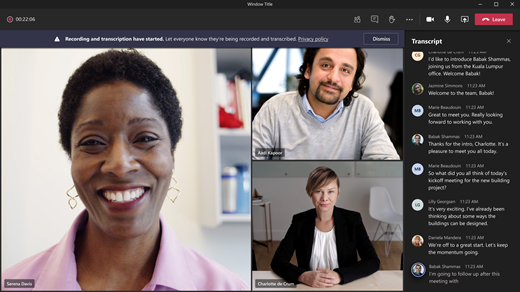
Trong cuộc họp Teams, bạn có thể bắt đầu chép lại trực tiếp để ghi lại mọi nội dung đang được nói. Bản chép lại xuất hiện trong thời gian thực và bao gồm tên của từng người nói và tem thời gian.
Trong bài viết này
Bắt đầu chép lại trực tiếp
Khi bạn ghi âm một cuộc họp, quá trình chép lại sẽ tự động bắt đầu.
Để chỉ bắt đầu chép lại trực tiếp:
- Chọn Tác vụ khác
 trong phần điều khiển cuộc họp của bạn.
 - Chọn Chép lại
 .
. - Xác nhận ngôn ngữ mà mọi người đang nói trong cuộc họp.
- Chọn Xác nhận.
Tất cả người tham gia đều thấy thông báo rằng cuộc họp đang được chép lại. Người tham gia có thể chọn ẩn danh tính của mình trong phụ đề và bản chép lại cuộc họp.
Nội dung tục tĩu được che bằng dấu hoa thị.
Thay đổi ngôn ngữ bản chép lại
Để đảm bảo bản chép lời chính xác, hãy đảm bảo ngôn ngữ nói trong cuộc họp phản ánh ngôn ngữ mà mọi người đang nói.
Nếu mọi người đang nói một ngôn ngữ khác với ngôn ngữ nói đã đặt trong cuộc họp, Teams sẽ phát hiện ra ngôn ngữ không khớp. Sau đó, người tổ chức cuộc họp, người đồng tổ chức, người khởi xướng bản chép lại hoặc người khởi xướng tính năng bật bản chép lại sẽ được nhắc cập nhật ngôn ngữ nói:
- Chọn Cài đặt để cập nhật ngôn ngữ nói của cuộc họp theo cách thủ công.
- Chọn Có, hãy thay đổi nó để cập nhật ngay sang ngôn ngữ nói cuộc họp được phát hiện.
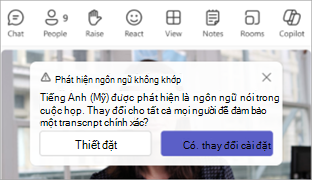
Người tổ chức cuộc họp, (các) người đồng tổ chức, người khởi xướng bản chép lại hoặc người khởi xướng bất kỳ tính năng nào đã bật bản chép lại, có thể truy cập vào ngôn ngữ nói của cuộc họp bất cứ lúc nào.
Để thay đổi ngôn ngữ bản chép lại:
- Chọn Tác vụ khác trong phần điều khiển cuộc họp của bạn.
- Chọn mũi tên thả xuống bên cạnh biểu
 chép lại.
 - Chọn Hiển thị bản chép lại
 .
. - Trong ngăn bản chép lại, chọn Cài đặt ngôn ngữ Cài
 .
. - Trong menu thả xuống Ngôn ngữ nói trong cuộc họp này , chọn ngôn ngữ mà mọi người đang nói.
- Chọn Cập nhật. Bây giờ, bản chép lại sẽ hiển thị bằng ngôn ngữ này.
Quan trọng
Để những người dự khác truy cập vào ngôn ngữ nói của cuộc họp, phải tắt tính năng chép lời. Nếu có một bản chép lại đang diễn ra, trước tiên họ phải tắt nó hoặc tắt tính năng bắt đầu quá trình chép lại. Sau đó, họ phải bật lại bản chép lại theo cách thủ công.
Ngôn ngữ được hỗ trợ:
Tiếng Anh (Mỹ), Tiếng Anh (Canada), Tiếng Anh (Ấn Độ), Tiếng Anh (Anh), Tiếng Anh (Úc), Tiếng Anh (New Zealand), Tiếng Ả Rập (Ả Rập Xê Út), Tiếng Ả Rập (Các Tiểu Vương quốc Ả Rập Thống nhất), Tiếng Albania (Albania), Tiếng Bulgaria (Bulgaria), Tiếng Catalan (Catalan), Tiếng Trung (Giản thể, Trung Quốc), Tiếng Trung (Phồn thể, Đặc khu Hành chính Hồng Kông), Tiếng Trung (Phồn thể, Đài Loan), Tiếng Croatia (Croatia), Tiếng Séc (Cộng hòa Séc), Tiếng Đan Mạch (Đan Mạch), Tiếng Hà Lan (Bỉ), Tiếng Hà Lan (Hà Lan), Estonia (Estonia), Tiếng Philippines (Philippines), Tiếng Phần Lan (Phần Lan), Tiếng Pháp (Canada), Tiếng Pháp (Pháp), tiếng Đức (Đức), tiếng Đức (Thụy Sĩ), tiếng Hy Lạp (Hy Lạp), tiếng Do Thái (Israel), tiếng Hindi (Ấn Độ), tiếng Hungary (Hungary), tiếng Iceland (Iceland), tiếng Indonesia (Indonesia), tiếng Ý (Ý), tiếng Nhật (Nhật Bản), Tiếng Kazakh (Kazakhstan), Tiếng Hàn (Hàn Quốc), tiếng Latvia (Latvia), Tiếng Lithuania (Lithuania), Tiếng Mã Lai (Malaysia), Tiếng Malta (Malta), Tiếng Na Uy (Na Uy), Tiếng Ba Lan (Ba Lan), Tiếng Bồ Đào Nha (Brazil), Tiếng Bồ Đào Nha (Bồ Đào Nha), Tiếng Romania (Romania), Tiếng Nga (Nga), Tiếng Serbia (chữ Kirin, Serbia), Tiếng Slovak (Slovakia), Tiếng Slovenia (Slovenia), tiếng Tây Ban Nha (Mexico), tiếng Tây Ban Nha (Tây Ban Nha), tiếng Thụy Điển (Thụy Điển), tiếng Thái (Thái Lan), tiếng Thổ Nhĩ Kỳ (Thổ Nhĩ Kỳ), tiếng Ukraina (Ukraine), tiếng Việt (Việt Nam), tiếng Wales (Vương quốc Anh).
Quan trọng
Khi bạn thay đổi cài đặt ngôn ngữ nói, bản chép lại và ngôn ngữ phụ đề sẽ thay đổi cho mọi người.
Bản chép lại được dịch trực tiếp
Hiểu nhau hơn trong cuộc họp bằng cách dịch bản chép lời cuộc họp sang ngôn ngữ mà bạn cảm thấy thoải mái nhất.
Bản chép lại được dịch trực tiếp có sẵn trong Teams Cao cấp. Để truy cập vào Teams Cao cấp, hãy liên hệ với quản trị viên CNTT của bạn.
Để bắt đầu chép lại được dịch trực tiếp:
- Tham dự cuộc họp trong Teams.
- Bắt đầu chép lại trực tiếp.
- Chọn mũi tên thả xuống bên cạnh biểu chép lại.
- Chọn Hiển thị bản chép lại .
- Trong ngăn bản chép lại, chọn Cài đặt ngôn ngữ Cài .
- Bật nút Dịch thành .
- Trong menu thả xuống, chọn ngôn ngữ bạn muốn dịch phụ đề.
Lưu ý
Bản dịch trước đây không được lưu trữ. Chỉ bản chép lời gốc được lưu trữ. Nếu người tham gia cuộc họp muộn, họ sẽ chỉ có thể xem bản chép lời đã dịch từ thời điểm họ tham gia cuộc họp.
Ẩn hoặc hiển thị bản chép lại trực tiếp
- Chọn Tác vụ khác Biểu
 các điều khiển cuộc họp của bạn.
 - Chọn mũi tên thả xuống bên cạnh biểu chép lại.
- Chọn Hiển thị bản chép lại Bắt hoặc Ẩn bản chép lại Bắt .
Dừng chép lại trực tiếp
Người tổ chức cuộc họp, người đồng tổ chức và diễn giả có thể dừng và bắt đầu lại việc chép lại trong cuộc họp.
- Chọn Tác vụ khác Biểucác điều khiển cuộc họp của bạn.
- Chọn Ghi hoặc
 chép lại Biểu . Cả hai tùy chọn đều sẽ dừng quá trình chép lại.
Hoạt động chép lại sẽ tự động dừng khi tất cả người tham gia rời khỏi cuộc họp.
Tải bản chép lại xuống
Khi cuộc họp kết thúc, bản chép lại sẽ sẵn dùng ngay trong sự kiện cuộc họp trên lịch. Theo mặc định, người tổ chức và người đồng tổ chức cuộc họp có thể tải xuống dưới dạng tệp .docx hoặc .vtt.
Bạn cũng có thể cấp cho người khác quyền tải xuống bản chép lại, tùy thuộc vào các chính sách do người quản trị CNTT của bạn đặt.
Để tải xuống bản chép lại:
Chọn biểu tượng ChatTeams
 trong Teams.
Mở cuộc trò chuyện trong cuộc họp trước đó.
Chọn Tóm lược.
Chọn Bản chép lại.
Chọn mũi tên thả xuống bên cạnh
 xuống Teams, rồi chọn loại tệp bạn muốn tải xuống.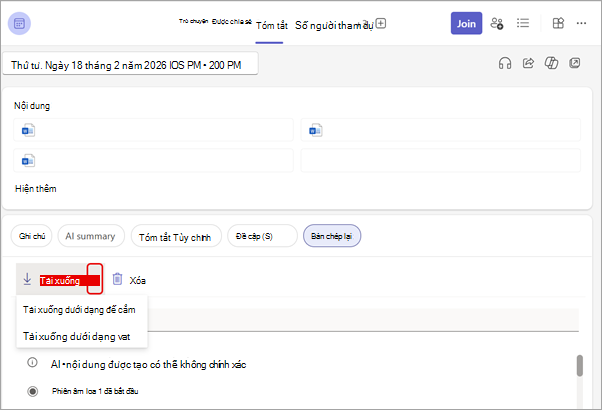
Chia sẻ bản chép lại với người tham gia trên thiết bị di động
Tải bản chép lại lên cuộc trò chuyện để những người tham gia cuộc họp từ thiết bị di động có thể xem được.
Để tải bản chép lại lên cuộc trò chuyện:
- Tải bản chép lại xuống máy tính của bạn.
- Trong cuộc trò chuyện cuộc họp, chọn
 kèm bên dưới hộp soạn thảo.
 - Tải bản chép lại lên.
Xóa bản chép lại
Người tổ chức cuộc họp và người đồng tổ chức có thể xóa bản chép lại.
Để xóa bản chép lại:
- Chọn biểu tượng ChatTeams trong Teams.
- Mở cuộc trò chuyện trong cuộc họp trước đó.
- Chọn Tóm lược.
- Chọn Xóa nút
 ở trên bản chép lại.
Để tìm hiểu thêm, hãy xem Chỉnh sửa hoặc xóa bản chép lại cuộc họp trong Microsoft Teams.
Ai có thể bắt đầu, dừng, xem và tải xuống bản chép lại?
Với Teams Cao cấp và Copilot, người tổ chức cuộc họp có thể quản lý quyền ghi âm và chép lời khi họ lên lịch các cuộc họp Teams.
Có ba tùy chọn cho người có thể ghi âm và chép lại cuộc họp:
- Người tổ chức và người đồng tổ chức
- Người tổ chức, đồng tổ chức và diễn giả
- Không ai cả
Để biết thông tin về vai trò của người tổ chức và diễn giả, hãy xem Vai trò trong cuộc họp Teams.
| Loại người tham gia cuộc họp | Bắt đầu và dừng chép lại | Xem bản chép lại theo thời gian thực | Xem bản chép lại sau cuộc họp | Tải bản chép lại xuống sau cuộc họp |
|---|---|---|---|---|
| Người tổ chức | Có | Có | Có | Có |
| Người cùng tổ chức | Có | Có | Có | Không, nhưng người tổ chức có thể đặt cấu hình ai có thể tải xuống trên Stream. |
| Người từ đối tượng thuê khác | Không | Có | Không | Không |
| Ẩn danh | Không | Không | Không | Không |
People gọi đến cuộc họp không thể xem bản chép lại.
Lưu ý
- Bản chép lại trực tiếp của Teams cho các cuộc họp có bản ghi và/hoặc bản chép lại được lưu trữ trong OneDrive for Business của người tổ chức cuộc họp. Bạn có thể truy nhập vào bản chép lại thông qua cuộc trò chuyện cuộc họp và tab Tóm tắt trong Teams cho đến khi người tổ chức cuộc họp xóa bản chép lại.
- Nếu bạn đang sử dụng Cloud Video Interop (CVI) để tham gia các cuộc họp Teams, vui lòng liên hệ với nhà cung cấp CVI của bạn để đảm bảo rằng những người tham gia CVI của bạn nhận được thông báo chép lại khi bắt đầu chép lại.
Quan trọng
Microsoft có quyền hạn chế dịch vụ dịch và chép lại, với thông báo hợp lý, để giới hạn việc sử dụng quá mức và/hoặc gian lận cũng như duy trì hiệu năng dịch vụ. Các dịch vụ này bao gồm chức năng chú thích trực tiếp, phụ đề và chép lại khả dụng trên các sản phẩm Office 365 như Microsoft Teams, PowerPoint, Stream và các sản phẩm khác.
