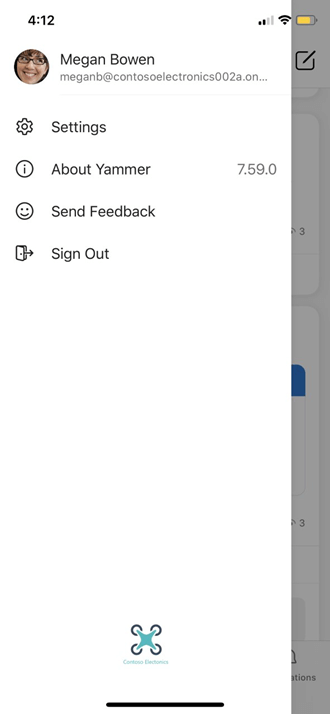
Viva Engage này cho phép bạn đặt tông màu da phản ứng, chủ đề cho M365, quản lý tùy chọn ngôn ngữ, bật chế độ tối và thay đổi cài đặt thông báo dành riêng cho cộng đồng và email.
Để truy cập Viva Engage đặt, hãy chọn biểu tượng cài đặt biểu tượng  đặt trong tiêu đề bộ Microsoft 365.
Cách người khác xem thông tin của bạn
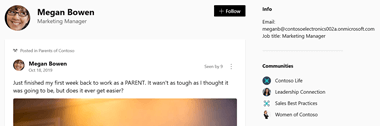
Khi một người di chuột qua tên của bạn trong Viva Engage hoặc bất cứ nơi nào trên Microsoft 365, họ sẽ thấy thẻ Hồ sơ của bạn.

Khi người dùng chọn tên của bạn ở bất kỳ đâu trong Viva Engage, họ sẽ thấy Dòng nội dung của bạn, có tất cả các cuộc hội thoại, thông tin và cộng đồng công khai mà bạn đã tham gia.
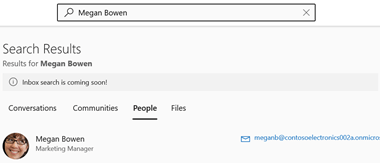
Tham gia mạng bên ngoài
Bạn có thể khám phá các mạng khác để tham gia. Mạng bên ngoài là các Viva Engage riêng biệt cho phép liên lạc với các nhóm bên ngoài, bao gồm khách hàng, đối tác, tư vấn và người theo dõi Microsoft.
- Trong Viva Engage, hãy chọn biểu tượng hình
 từ tiêu đề bộ sản phẩm.
 - Chọn Duyệt mạng bên ngoài.
- Chọn mạng yêu thích của bạn.
- Chọn biểu tượng cài đặt cho mạng đã chọn và chỉnh sửa tùy chọn của mạng đó để bạn sử dụng.
Thay đổi thông báo bạn nhận được trong email
- Ở góc trên bên phải của Viva Engage, chọn biểu tượng cài đặt biểu trong tiêu đề bộ Microsoft 365.
- Chọn Thông báo.
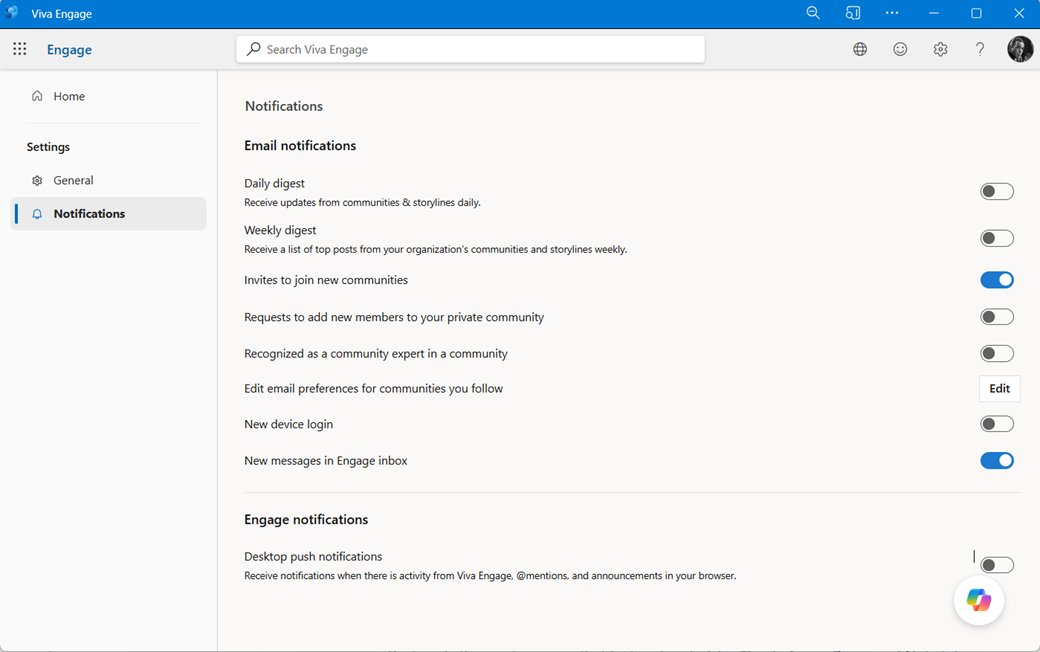
- Nếu là thành viên của nhiều mạng, bạn phải thay đổi thông báo trên từng mạng. Chọn tên mạng để thay đổi cài đặt thông báo của mạng đó.
- Chọn thông báo bạn muốn, rồi chọn Lưu.
Các cài đặt này không thay đổi thông báo bạn nhận được trên điện thoại của mình. Để biết thêm thông tin về thông báo, hãy xem Quản lý thông báo Viva Engage bạn.
Thay đổi tùy chọn ngôn ngữ của bạn
Lưu ý
Khi bạn thay đổi tùy chọn ngôn ngữ của mình ở đây, thay đổi này sẽ chỉ áp dụng cho ứng dụng Web và Engage tính. Đối với thiết bị di động, Engage sẽ sử dụng cài đặt ngôn ngữ từ cài đặt ngôn ngữ của thiết bị.
Cài đặt ngôn ngữ được dùng cho tất cả các nhãn trong Viva Engage. Nếu người quản trị của bạn đã bật tính năng dịch, tùy chọn Dịch sẽ xuất hiện trong thanh tùy chọn bên dưới tất cả thư được nhập bằng ngôn ngữ khác.
- Trong cài đặt của bạn, chọn Ngôn ngữ.
- Chọn ngôn ngữ hiện tại và chọn ngôn ngữ khác.
Chủ đề
Trong cài đặt Người dùng, bên dưới Chủ đề, chọn chủ đề bạn muốn hiển thị trên biểu ngữ trên cùng. Khi bạn đặt chủ đề, chủ đề mới sẽ hiển thị trên tất cả các ứng dụng Microsoft 365.