
Lưu ý
Đối với tất cả các cộng đồng, Viva Engage sử dụng thư viện SharePoint để chứa và kiểm soát nội dung. Tất cả Viva Engage của bạn cho cộng đồng được kết nối đều được lưu trữ trong SharePoint và truy nhập từ bên Viva Engage. Vì Viva Engage kết nối với Microsoft 365 nên mỗi cộng đồng cũng được hỗ trợ bởi một nhóm trong Microsoft 365.
Để xem vị trí lưu trữ tệp Viva Engage, hãy chọn Files đầu trang cho bất kỳ cộng đồng người dùng nào được kết nối với Microsoft 365 Viva Engage bạn.
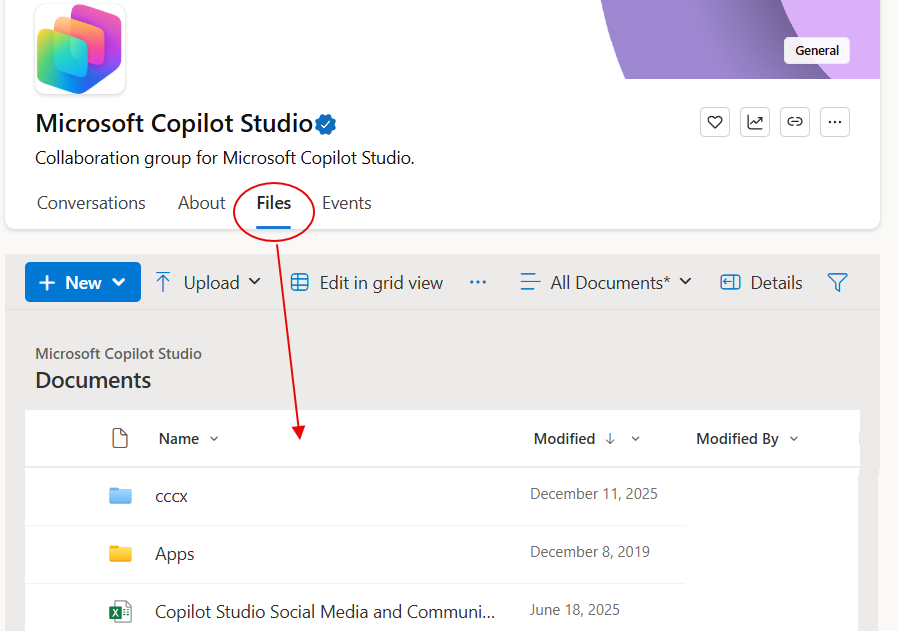
Nếu mạng của bạn lưu trữ tệp cho các cộng đồng được kết nối trong SharePoint, việc chọn tab Files sẽ mở trình duyệt để hiển thị thư viện tài liệu SharePoint của cộng đồng.
Đặc điểm của dung lượng lưu trữ thư viện SharePoint Engage tệp
Các thư viện SharePoint trong Engage cộng đồng sử dụng các chức năng sau đây.
Dung lượng lưu trữ tệp mới
Tất cả các tệp mới cho các nhóm được kết nối của Microsoft 365 đều nằm trong thư viện tài liệu SharePoint dành cho Engage đồng. Xem chúng trong danh Viva Engage tài liệu của Files nhóm hoặc trong thư mục Ứng dụng/Viva Engage trong thư viện tài liệu SharePoint của cộng đồng.
Tạo tệp Office mới
Bạn không thể tạo tệp mới từ trang Files này. Tạo tệp ở một vị trí khác, rồi tải tệp lên Viva Engage.
Tổ chức tệp
Trong ngăn dẫn hướng bên phải, chọn liên kết thư viện tài liệu SharePoint cho nhóm và chọn thư mục Ứng dụng/Viva Engage mục. Sắp xếp và lọc danh sách tệp.
Người dùng có thể sắp xếp lại hoặc di chuyển tệp vào các thư mục con và các nối kết Viva Engage sẽ vẫn hoạt động. Mở thư viện tài liệu SharePoint như minh họa ở trên để xem việc sắp xếp lại.
Lưu ý
Khi bạn xem danh sách các tệp từ Viva Engage, danh sách chỉ cho biết rằng tệp được lưu trữ trong SharePoint và không xác định tên thư mục.
Xem trước tệp
Để xem bản xem trước, hãy chọn tệp đó.
Chỉnh sửa tệp từ Viva Engage
Đối với Word, Excel và PowerPoint, hãy thực hiện thay đổi trong Office Online hoặc trong ứng dụng. Thư viện tài liệu SharePoint theo dõi các chỉnh sửa.
Chỉnh sửa Tài liệu và các hành động khác xuất hiện phía trên bản xem trước.
Quyền truy nhập
Cộng đồng của tệp xác định quyền truy nhập cho tệp đó nhưng người quản trị SharePoint có thể thay đổi quyền truy nhập cho các tệp riêng lẻ.
Cách khách truy nhập tệp
Quyền truy nhập của khách vào tệp tùy thuộc vào loại khách:
Khách mức mạng không có quyền truy nhập mặc định để xem các tệp Viva Engage được lưu trong SharePoint.
- Để khách yêu cầu quyền truy nhập để xem các tệp cụ thể, hãy thêm họ dưới dạng Azure B2B khách trên đối tượng thuê Microsoft 365. Để biết thêm thông tin, hãy Azure Hướng dẫn sử dụng B2B của Active Directory.
- Thành viên cộng đồng có thể xem, tải lên và chỉnh sửa từ thư viện SharePoint. Những khách cấp độ mạng Azure B2B cũng có thể làm như vậy. Engage không hỗ trợ chỉnh sửa trực tiếp.
- Nếu bạn muốn họ có thể tải tệp lên một cộng đồng cụ thể từ SharePoint hoặc có quyền truy nhập mặc định vào các tệp được tải lên SharePoint, hãy thêm chúng với tư cách là thành viên cộng đồng trong SharePoint.
- Khách cấp độ hội thoại không có quyền truy nhập mặc định vào các tệp được lưu trong SharePoint. Để cho phép truy nhập vào các tệp cụ thể trong cuộc hội thoại, hãy thêm khách làm khách của Azure B2B trên đối tượng thuê Microsoft 365. Họ không thể tải lên tệp.
- Khách bên ngoài chỉ có thể là thành viên của nhóm bên ngoài. Nhóm bên ngoài chỉ lưu trữ tệp trong Viva Engage.
Theo dõi hiệu đính
Xem lịch sử sửa đổi và các phiên bản trước từ thư viện tài liệu SharePoint.
Thông tin chi tiết về thay đổi sẽ xuất hiện trong lịch sử thay đổi và có thể xóa các phiên bản cũ hơn.
Đánh dấu là chính thức
Người dùng không thể đánh dấu một phiên bản cụ thể của tệp là chính thức.
Tìm kiếm
Viva Engage kiếm chỉ tìm kiếm tiêu đề và tác giả. Nếu bạn cần thực hiện tìm kiếm nội dung của Viva Engage tệp trong SharePoint, bạn sẽ cần thực hiện tìm kiếm từ thư viện tài liệu SharePoint.
Tìm hiểu thêm
Chỉnh sửa tệp đã được cập nhật trước đó khi nhóm Viva Engage lưu trữ tệp trong SharePoint