
Sử dụng ứng Engage di động để ghi các đoạn mã video ngắn tối đa ba phút trên thiết bị di động của bạn. Chú thích cho video bằng biểu tượng cảm xúc, hình vẽ và văn bản. SharePoint lưu trữ tất cả các video mà bạn quay, cùng với tất cả các tệp video khác. Microsoft Azure tất cả các video từ tin nhắn riêng tư hoặc các nhóm Office 365 kết nối.
Video ngắn nổi bật
Các cải tiến video ngắn bao gồm các tính năng sau:
- Nhanh chóng và dễ dàng chú thích video của bạn trước khi gửi.
- Tải lên và phát lại video nhanh.
- Nền tảng thiết bị di Engage iOS hỗ trợ chỉnh sửa video trước khi đăng.
Lý do nên sử dụng video ngắn
Nhiều kịch bản áp dụng cho việc sử dụng video ngắn. Dưới đây là một số ý tưởng:
- Yêu cầu một nhà lãnh đạo chia sẻ top-of-mind hàng tuần với một đoạn mã nhanh 30-60 giây.
Ví dụ: Yêu cầu Giám đốc Tiếp thị chia sẻ trọng tâm của mình trong tuần, khuyến khích sự minh bạch và giao tiếp mở. - Khuyến khích nhân viên chia sẻ đoạn video để tham gia vào chiến dịch mà họ tham gia.
Ví dụ: Chia sẻ cách họ cho và lý do tại sao họ cung cấp như là một phần của chiến dịch từ thiện. - Yêu cầu nhân viên mới giới thiệu bản thân bằng một video ngắn.
Ví dụ: Mời nhân viên mới (trong cộng đồng định hướng tuyển dụng mới của bạn) để giới thiệu bản thân và nhóm mà họ đang làm việc. Khuyến khích nhân viên mới cá nhân hóa giới thiệu của họ.
Tạo video ngắn
Gõ nhẹ
 trên thiết bị di động để tạo bài đăng Engage động.
Chọn một cộng đồng hoặc những người bạn muốn nhắn tin.
Chọn Phần đính kèm (nếu chưa mở) và chọn Ghi video.
Nhấn vào nút
 ở cuối màn hình để ghi.
Nhấn tạm
 dừng và tiếp tục ghi. Thao tác này sẽ tạo các clip mới mỗi khi bạn bắt đầu và tạm dừng.
Sử dụng các công cụ chú thích bên dưới video để thêm chú thích, văn bản, biểu tượng cảm xúc và hình vẽ. Bạn cũng có thể thêm sắc độ vào màn hình.
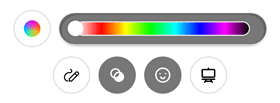
Nhấn vào nút Dừng khi hoàn tất.
Gõ nhẹ mũi tên
 để chuyển sang màn hình tiếp theo.
Lưu ý
Trong Engage cho iOS, bạn cũng có thể chỉnh sửa video của mình trước khi đăng.
Nhấn xong khi hoàn tất.
Để chia sẻ video của bạn với cộng đồng, hãy nhập bất kỳ văn bản nào bạn muốn ở đầu bài đăng, rồi chọn Chia sẻ.
Ghi trong chế độ bảng trắng hoặc bảng đen
Ghi ở chế độ bảng đen hoặc bảng trắng, nơi bạn có thể thêm biểu tượng cảm xúc và biểu tượng, viết văn bản hoặc vẽ hình ảnh cho chú thích. Điều này có thể hữu ích cho việc học trực tuyến hoặc để minh họa một khái niệm.
| Chế độ Bảng trắng | Chế độ Bảng đen |
|---|---|
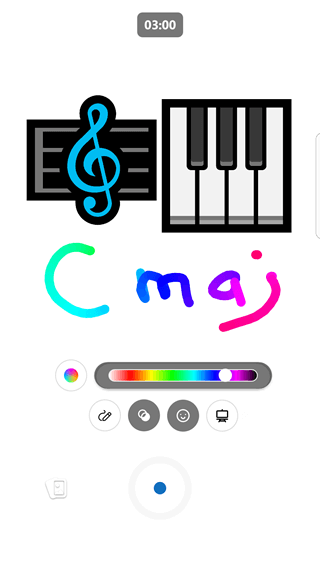
|
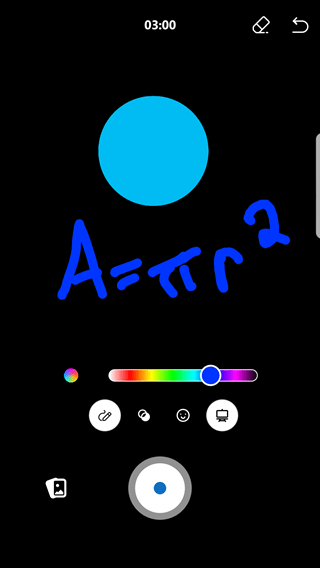
|
- Sử dụng các bước trước đó để bắt đầu tạo video.
- Nhấn vào biểu tượng ở bên phải để chọn chế độ của bạn và chọn Bảng trắnghoặc Bảng đen.
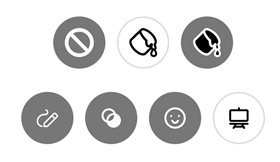
- Thêm bất kỳ hình ảnh nào bạn muốn. Cuộn xuống để xem danh sách đầy đủ các lựa chọn.
- Vẽ bất kỳ văn bản hoặc thiết kế nào bạn muốn. Bản ghi sẽ ghi lại hình vẽ đang hoạt động.
- Để thay đổi màu để vẽ, hãy gõ nhẹ vào hình tròn ở bên trái đối với nét nhiều màu hoặc chọn một màu duy nhất bằng cách bấm vào màu bạn muốn trong thanh bên phải.
- Để xóa các mục bạn đã tạo bằng chế độ Bảng trắng hoặc Bảng đen, hãy chọn biểu tượng cho chế độ, rồi chọn nút Tẩy Xóa các bản vẽ trong
 .
. - Tiếp tục ghi cho đến khi bạn hoàn tất cảnh video của mình, sau đó nhấn nút Dừng để hoàn tất clip.
Phát video đã tải lên
Khi bạn tải video lên Viva Engage, nó tạm thời không có sẵn để phát lại cho đến khi quá trình mã hóa hoàn tất. Mã hóa video diễn ra trong nền, vì vậy bạn có thể đăng tin nhắn hoặc thực hiện công việc khác trong thời gian này.
Trừ khi video có kích thước tệp lớn (kích thước tải lên tối đa là 100 MB trên mạng miễn phí và 5 GB trên mạng cao cấp), quá trình mã hóa chỉ mất vài phút.
Bạn có thể tải xuống video dưới dạng tệp trong khi tệp đang được mã hóa, dù video được đính kèm vào thư hay được tải lên dưới dạng tệp riêng biệt. Video chỉ được mã hóa một lần. Nếu bạn đính kèm video từ Files thì video đó không cần phải được mã hóa lại và có thể xem ngay lập tức.