

Người quản trị cộng đồng quản lý hình thức và tư cách thành viên của cộng đồng của họ. Họ cũng có thể chỉ định những người quản trị cộng đồng khác để trợ giúp với các tác vụ này.
Để quản lý các tệp và tài nguyên cộng đồng, hãy xem Quản lý Viva Engage tài nguyên cộng đồng.
Thận trọng
Cập nhật bạn thực hiện thành viên cộng đồng, quyền và các thiết đặt khác trong Viva Engage hoặc Microsoft 365 có thể mất đến 24 giờ để nhân rộng trên toàn mạng của bạn. Số lượng thành viên có thể không chính xác trong tối đa 30 ngày do vòng đời của người dùng.
Thêm hoặc loại bỏ thành viên cộng đồng
Nếu bạn cần thêm các nhóm thành viên lớn, hãy quản lý tư cách thành viên của cộng đồng của bạn như một nhóm Microsoft Entra ID. Tìm hiểu thêm về Viva Engage nhóm Microsoft 365 và Microsoft 365. Người quản trị có thể thêm thành viên bằng tệp CSV (xem phần sau đây).
Trên trang chủ của cộng đồng, chọn biểu tượng + trong ô Thành viên.
Tìm kiếm những người bạn muốn thêm bằng cách nhập tên của họ vào hộp tìm kiếm.
Chọn Biểu
 thêm bên cạnh tên của người đó và chọn một tùy chọn để thêm hoặc loại bỏ người đó.
 Khi bạn thêm hoặc loại bỏ một thành viên, nội dung cộng đồng không thay đổi. Thành viên mới có quyền truy nhập vào tất cả nội dung (bao gồm các bài đăng trước đó) trong cộng đồng.
Các thành viên cũ của một cộng đồng riêng tư không còn có thể truy nhập nội dung của cộng đồng đó nữa, ngoại trừ các bài đăng cũ của họ thông qua nguồn cấp dữ liệu và thông báo Tất cả Hoạt động. Bài đăng của họ vẫn ở trong nguồn cấp dữ liệu cộng đồng.
Thêm thành viên bằng tệp CSV
Vì Viva Engage kết nối với Microsoft 365, người quản trị cộng đồng có thể thêm nhiều thành viên cộng đồng mới cùng lúc với một tệp CSV. Các thành viên phải đã tham gia mạng và do đó, bạn phải có tài khoản Microsoft 365 Entra ID. CSV có thể bao Azure AD với khách B2B, miễn là họ đã có trong mạng. Sử dụng Tên Chính cho địa chỉ email của khách B2B.
Bạn cũng có thể xuất danh sách thành viên vào một tệp CSV để đóng vai trò là trang tính liên hệ hoặc để xác minh tư cách thành viên của bạn. Để biết chi tiết, hãy xem Tải xuống hàng loạt thành viên của một nhóm trong Microsoft Entra ID.
Mỗi tệp có thể chứa tối đa 20.000 địa chỉ email.
- Trong Microsoft Excel hoặc ứng dụng bảng tính, hãy tạo một sổ làm việc.
- Bắt đầu từ hàng 1, cột A, nhập địa chỉ email. Đây là UPN từ Azure Active Directory.
- Tiếp tục thêm một địa chỉ email cho mỗi hàng (tối đa 20.000), để trống tất cả các cột khác.
Hãy đảm bảo rằng tệp không có ghi chú, tên hoặc ký tự đặc biệt nào được thêm hoặc sẽ không thực hiện được quá trình nhập. - Khi bạn hoàn tất, hãy chọn Lưu Tệp>dưới dạng>Định dạng Tệp và chọn định dạng CSV UTF-8.
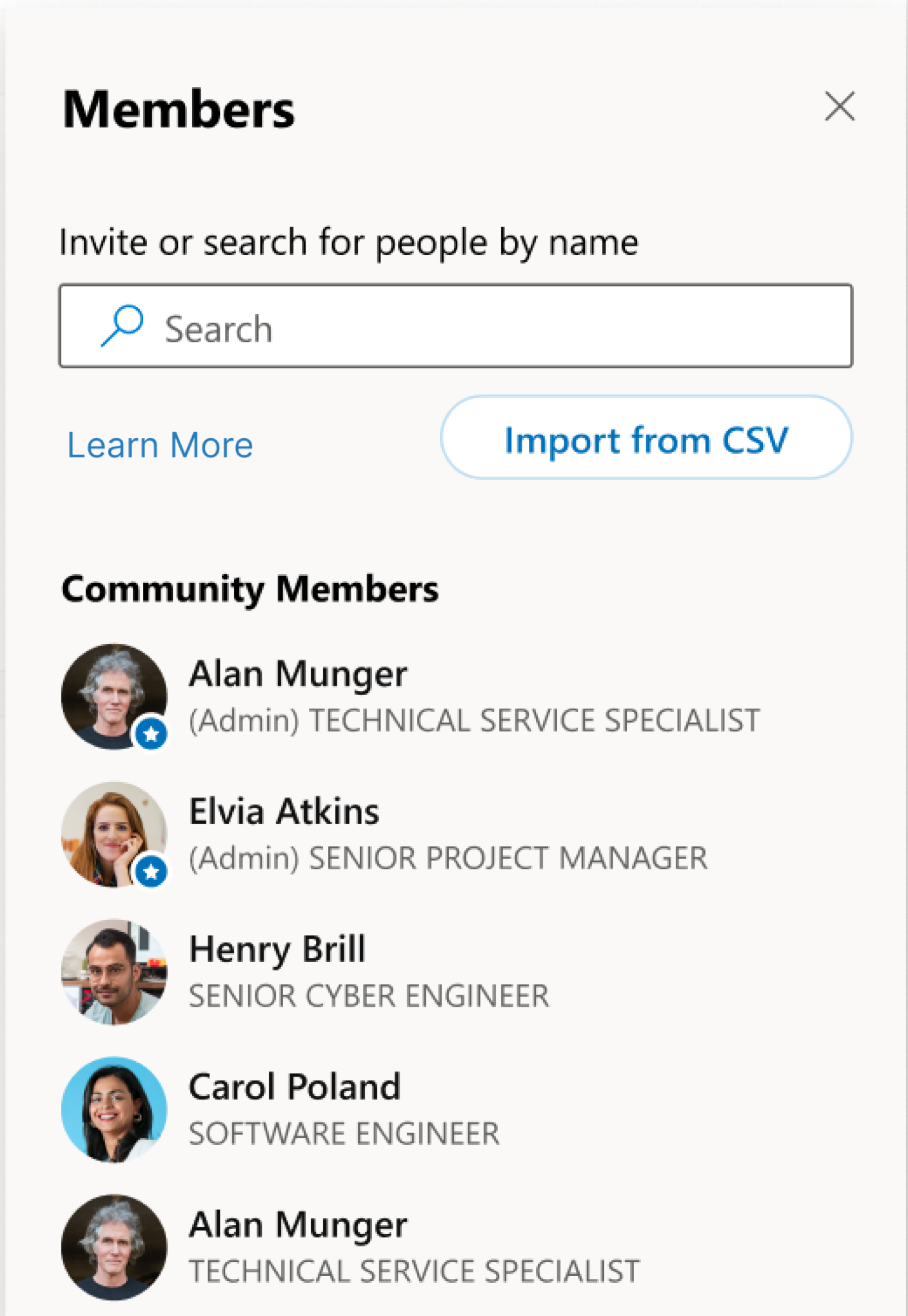
Quan trọng: Định dạng tệp mặc định cho Microsoft Excel, Sổ làm việc Excel (.xlsx) theo mặc định sẽ không nhập được. - Trong Viva Engage, mở pa-nen Thành viên ở bên phải, rồi chọn Nhập từ CSV.
- Duyệt để chọn tệp CSV.
Quá trình nhập có thể mất tối đa 24 giờ để hoàn tất.

Lưu ý
- Nếu quyền truy nhập của người dùng khách không được kích hoạt trong Engage, hàng loạt nhập CSV có chứa người dùng khách sẽ không thêm những khách đó vào cộng Engage này. Những khách đó được thêm vào nhóm ID Entra sao lưu trong quá trình nhập, vì vậy khách sẽ có quyền truy nhập vào các khối lượng công việc được kết nối khác, chẳng hạn như site SharePoint được hỗ trợ bởi nhóm Microsoft 365.
- Nếu cần truy nhập khách của cộng đồng, người quản trị mạng Engage phải cho phép khách truy nhập trên mạng của họ từ Thiết đặt bảo mật của trung tâm quản trị Viva Engage -> Trang nhắn tin bên ngoài.
Tải lên hình ảnh cộng đồng
Ảnh bìa của bạn minh họa danh tính và mục đích của cộng đồng hoặc ảnh bìa có thể công khai sự kiện cộng đồng. Sử dụng một hình ảnh đơn giản, dễ nhận biết có thể đọc tốt trên thiết bị di động. Người quản trị cộng đồng có thể tải lên ảnh cho cộng đồng của họ trên web hoặc trong ứng dụng dành cho thiết bị di động. Ảnh bìa phải có dung lượng 20 MB trở xuống, 1400 x 524 hoặc 700 x 262 pixel và sử dụng định dạng PNG, JPEG hoặc GIF không hoạt hình.
Đối với biểu tượng hoặc logo cộng đồng, hãy dùng một hình vuông. Ảnh đã tải lên sẽ đổi kích cỡ thành 72 x 72 pixel.

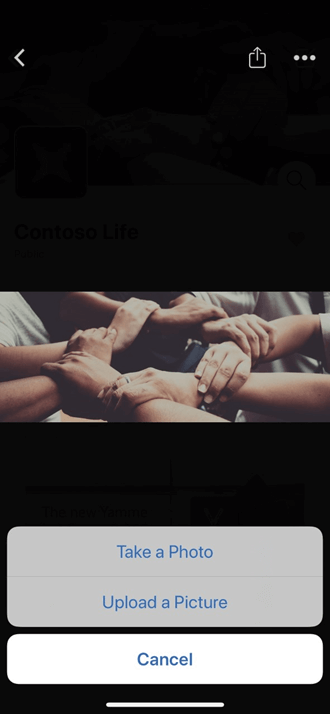
- Trong tiêu đề cộng đồng, chọn Tải lên Ảnh Bìa.
- Từ danh sách tệp, chọn một hình ảnh để tải lên.
Thêm người quản trị cộng đồng
Người quản trị cộng đồng có thể gán thêm người quản trị cộng đồng. Cộng đồng có thể có tới 100 người quản trị.
Viva Engage quản trị viên được chứng nhận cũng có thể gán người quản trị cộng đồng. Người quản Viva Engage mạng nội bộ có thể gán người quản trị cộng đồng cho cộng đồng công cộng. Để gán người quản trị cộng đồng cho cộng đồng riêng tư, người quản trị mới phải thuộc về cộng đồng đó.
- Trong ô Thành viên, chọn số bên cạnh từ Thành viên để mở pa-nen thành viên.
- Tìm kiếm một người theo tên hoặc email.
- Chọn biểu tượng Thêm <thư viện hình chữ="fluent" name="more" /> bên cạnh tên của người đó, rồi chọn Thực hiện quản trị viên.
Người quản trị có một ngôi sao bên cạnh biểu tượng của họ xuất hiện bên dưới Thành viên. Người quản trị cộng đồng được liệt kê trong ngăn thành viên của trang Giới thiệu.
Trả lời các câu hỏi của thành viên
Là người quản trị cộng đồng, bạn theo dõi các cuộc hội thoại và mối quan tâm trong cộng đồng của mình.
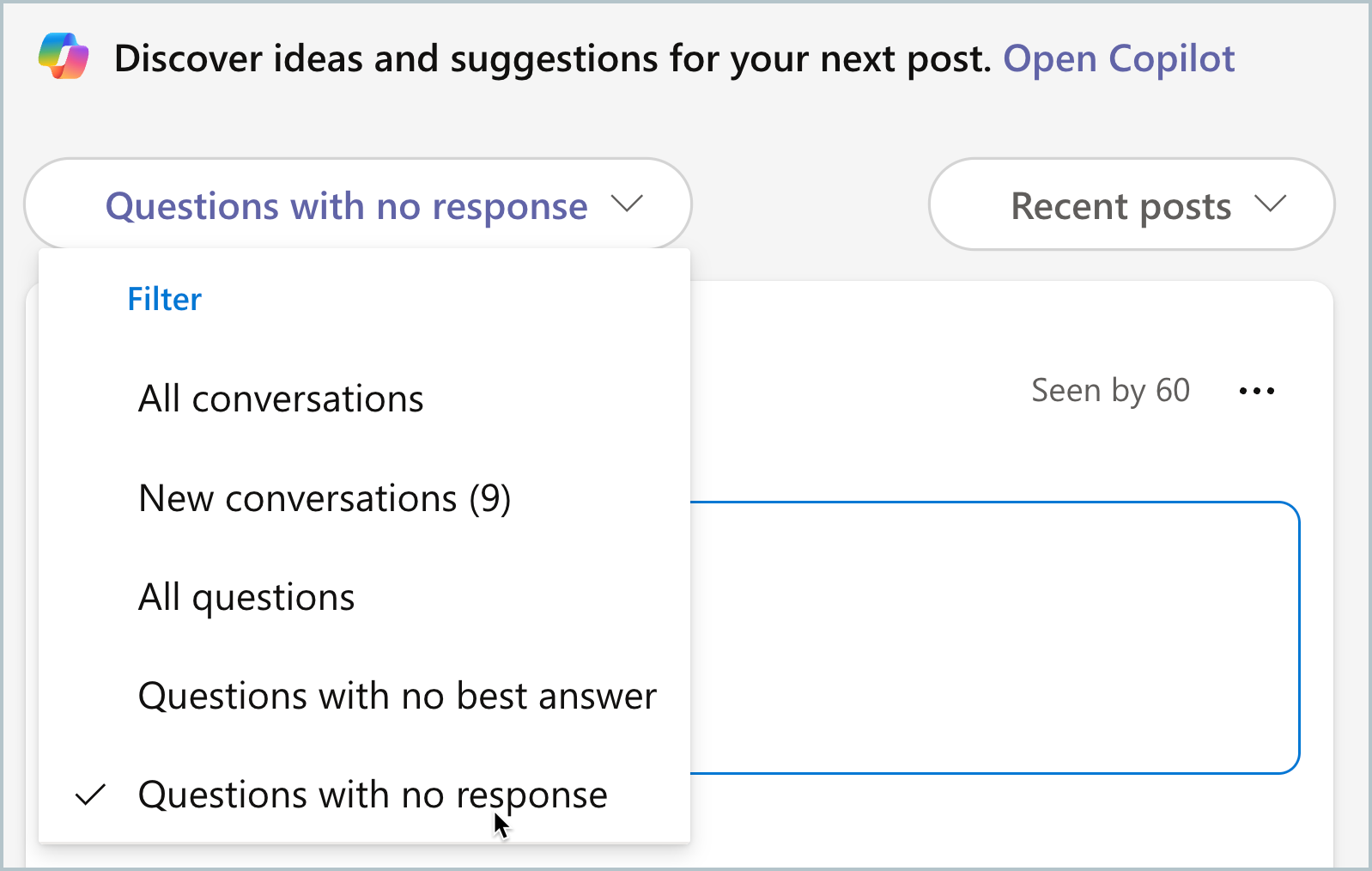
- Để đảm bảo không có câu hỏi nào bị bỏ qua, trong nguồn cấp dữ liệu cộng đồng, chọn bộ lọc Câu hỏi không trả lời để nhanh chóng tìm thấy bất kỳ câu hỏi nào chưa được giải đáp.
- Để cung cấp câu trả lời chính thức hoặc xác nhận câu trả lời chính xác, hãy lọc theo Câu hỏi mà không có câu trả lời tốt nhất và đánh dấu câu trả lời tốt nhất.
Chấp nhận yêu cầu tham gia (cộng đồng riêng)
Nếu bạn là người quản trị cộng đồng cho một cộng đồng riêng tư, bạn sẽ nhận được thông báo trong Viva Engage mỗi khi có người yêu cầu tư cách thành viên trong cộng đồng của bạn.
- Để nhận thông báo qua email cho mỗi yêu cầu, hãy đi tới tùy chọn thông báo qua email của bạn và chọn Ai đó yêu cầu tham gia cộng đồng riêng tư mà tôi quản lý. Để biết các bước, hãy xem Bật hoặc tắt thông báo email và điện thoại.
Tìm và thêm cộng đồng liên quan
Một cộng đồng người Viva Engage có thể có mối quan hệ với các cộng đồng chủ đề liên quan khác. Những mối quan hệ này cho phép người dùng có cơ hội khám phá thêm các cộng đồng và tài nguyên. Ví dụ: một cộng đồng có chủ đề dựa trên diện rộng, chẳng hạn như chương trình bảng tính phổ biến, có thể có các cộng đồng liên quan cho các chủ đề như bảng pivot, toán học phức tạp, sử dụng lời nhắc Copilot trong biểu dữ liệu, v.v.
Để tìm các cộng đồng liên quan, hãy đi đến tab Giới thiệu bên dưới hình ảnh biểu ngữ cho cộng đồng hiện tại. Ngăn Cộng đồng liên quan sẽ xuất hiện ở cuối trang. Cộng đồng có thể không có bất kỳ cộng đồng liên quan nào trong danh sách của họ.
Thành viên và người quản trị có thể thêm cộng đồng vào danh sách Liên quan. Hãy đảm bảo lựa chọn Cộng đồng liên quan phù hợp với ngữ cảnh của cả hai cộng đồng. Chọn Thêm cộng đồng liên quan vào hộp ngoài cùng bên trái. Bắt đầu nhập tên hoặc tiêu đề để lọc các tên cộng đồng tương tự hoặc chọn từ danh sách. Đóng khi bạn hoàn tất và Viva Engage thêm cộng đồng vào danh sách. Để loại bỏ hoặc thêm các cộng đồng liên quan khác, hãy chọn Chỉnh sửa.