
Cảm xúc cho phép bạn thể hiện một loạt các cảm xúc trong Viva Engage. Đồng thời, họ có thể cung cấp cho bạn những hiểu biết sắc thái về cảm nhận của đồng nghiệp bạn về nội dung bạn đăng. Phản ứng giúp người lãnh đạo và người quản lý cộng đồng xác định loại nội dung tạo ra mức độ quan tâm sâu sắc hơn trong tổ chức của bạn.
Mẹo
Để chọn ưa thích tông màu da cho phản ứng bàn tay (Like, Thank, Agree, Praise, and Taking notes), hãy xem Sử dụng tông màu da đa dạng cho phản ứng Viva Engage khác nhau.
Các phản ứng có sẵn trong Viva Engage
Mặc dù phản ứng là một phần không thể thiếu trong Viva Engage web, máy tính để bàn, Viva Engage cốt truyện trong Teams và các ứng dụng dành cho thiết bị di động (iOS và Android), bạn cũng có thể tìm thấy chúng trong các ứng dụng Microsoft (Outlook, Teams và SharePoint) và email tương tác.

Giống như tình yêu, cười, ăn mừng, cảm ơn, buồn

Vui mừng, Vui vẻ, Nụ cười, Cười dữ dội, ngớ ngẩn, Starstruck

Goofy, Suy nghĩ, Ngạc nhiên, Tâm thổi, Sợ hãi, Khóc

Sốc, Tức giận, Đồng ý, Khen ngợi, Ghi chú, Heartbroken

Hỗ trợ, Xác nhận, Xem, Não, Huy chương, Bullseye
React hội thoại
- Để phản ứng với người bắt đầu cuộc trò chuyện hoặc chú thích, hãy di chuột qua Thích và chọn một phản ứng.
- Các phản ứng phổ biến nhất xuất hiện ở phía dưới cùng bên phải của bài đăng hoặc ở trên cùng bên phải bình luận hoặc trả lời của bạn
- Bạn chỉ có thể để lại một phản ứng cho bài đăng, bình luận hoặc trả lời.
Xóa hoặc thay đổi phản ứng của bạn
- Để thay đổi phản ứng của bạn, hãy di chuột qua phản ứng hiện tại của bạn và chọn một phản ứng khác.
- Để loại bỏ phản ứng của bạn, hãy chọn phản ứng hiện tại của bạn.
Xem ai đã phản ứng với bài đăng hoặc nhận xét
Chọn số lượng xuất hiện ở dưới cùng bên phải của bài đăng hoặc ở trên cùng bên phải chú thích hoặc trả lời.
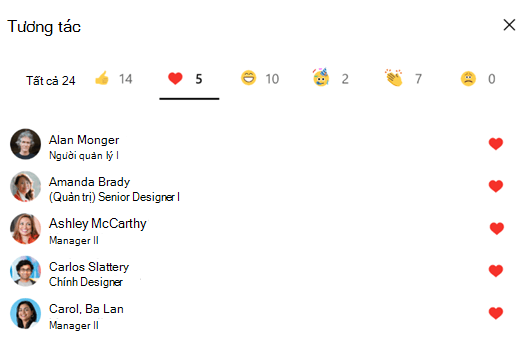
Một trang tính xuất hiện với các tab ở trên cùng cho mỗi phản ứng. People người phản ứng và biểu tượng họ chọn xuất hiện theo thứ tự từ hướng xuống gần đây nhất, theo thứ tự các biểu tượng xuất hiện trong Bộ chọn Phản ứng. Đối với danh sách phản ứng dài, bạn có thể cuộn danh sách.
Chọn một tab để xem ai đã sử dụng phản ứng cụ thể đó trên bài viết.
Tìm hiểu thêm
Viết và lên lịch cho bài đăng, bài viết và thông báo trong Viva Engage